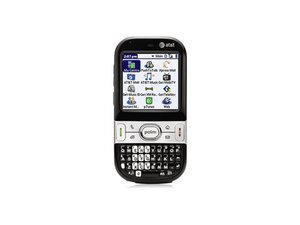
Telefon açılmıyor
Telefonunuza hiçbir şekilde güç alamıyorsanız bu bölüme başvurun.
Pil
Pil yoksa veya düzgün takılmadıysa telefon açılmayacaktır. Pilin eksik olup olmadığını kontrol edin.
Pil ile telefon arasında herhangi bir kalıntı temizleyerek pil ile telefon arasında düzgün bir bağlantı kurduğunuzdan emin olun.
Şarj cihazını bir güç kaynağına bağlayın ve cep telefonunu şarj cihazına takın. Birkaç saniye bekleyin, ardından başlatma düğmesine basılı tutun.
Telefon sadece güç adaptörüne bağlıyken çalışıyorsa, yeni bir pil gerekebilir.
Güç adaptörü
Pilin şarj olmuyorsa veya şarj tutmuyorsa ve pil ölü değilse, sorun güç adaptöründen kaynaklanıyor olabilir.
Aynı model başka bir cep telefonuyla deneyerek güç adaptörünün çalışıp çalışmadığından emin olun.
Bozuk şarj yuvası
Doğru güç adaptörü kullanılıyorsa ve çalışan bir pil düzgün şekilde takılmışsa, şarj yuvasının sabit olduğundan emin olun. Şarj cihazını takın ve şarj cihazı ile cep telefonu arasındaki bağlantının gevşek olup olmadığını kontrol edin.
Su Hasarı
Cep telefonunuz yakın zamanda suyla temas ettiyse (kıyafetlerinizle birlikte yanlışlıkla yıkadıysanız, tuvalete düşürdüyseniz vb.), suyun telefonun içine ulaşıp ulaşmadığını ve elektronik aksamda kısa devreye neden olup olmadığını kontrol edebilirsiniz.
Telefonunuzun pilini çıkarın. Centro'nun yan tarafında, SIM kartın üzerinde beyaz bir daire bulunur. Suya maruz kaldığında pembeye döner.
NOT: Centro'nuz gayet iyi çalışsa bile, o daire pembeyse, artık garanti kapsamında değilsiniz.
Dahili Hoparlör Çalışmıyor
Dahili hoparlörünüzden hiçbir ses duyamıyorsanız bu bölüme başvurun.
Kapatma/Açma
Önce cihazı kapatmayı, birkaç dakika bekledikten sonra tekrar açmayı deneyin.
Basit Sıfırlama (Soft Reset)
Sorun devam ederse telefon açıkken pili çıkarın, birkaç dakika bekleyin ve pili tekrar takın. Telefonu açın ve hoparlörün çalışıp çalışmadığını kontrol edin.
Tam Sıfırlama (Hard Reset)
Bu işlem sadece basit sıfırlama denendikten sonra yapılmalıdır.
Tam sıfırlama yapmak için:
Pil kapağını çıkarın.
Başlatma (açma/kapama) düğmesine basılı tutun.
Başlatma düğmesini basılı tutarken pili çıkarıp tekrar takın. Bir ilerleme çubuğu görürseniz, başlatma düğmesini basılı tutmaya devam edin.
Palm Powered ekranı görünecektir; ekranı gördüğünüzde başlatma düğmesini bırakın.
Son olarak, tüm verilerin silinmesini isteyip istemediğinizi soran bir ekran gelecektir. Tam sıfırlamayı tamamlamak için 5 yönlü navigasyon tuşunuzda YUKARI tuşuna basarak "Evet"i seçin.
Kulaklık Jakı Sıkışmış
Eğer dahili hoparlör ve/veya dahili mikrofon, kablolu bir kulaklık kullandıktan sonra çalışmayı durdurduysa, kulaklık jakı sıkışmış olabilir. Bu durum, telefonu hala bir kulaklık takılı olduğuna inandırabilir; bu nedenle dahili hoparlör ve mikrofon devre dışı kalır, bazen zil sesi bile çıkmayabilir. Zil sesiniz hiç ses çıkarmıyorsa, telefonu titreşim moduna almayı deneyin.
Kulaklık jakına az miktarda Kontak Temizleyici (elektriksel temaslar için) püskürtün ve bir kulaklık fişini veya pipo temizleme fırçasını jakın içine girip çıkacak şekilde birkaç kez hareket ettirin. Aşırı kuvvet uygulamayın. Nazik olmak daha iyidir. Mikrofon ve hoparlörü bir ses kayıt uygulaması (Video Kaydedici gibi) kullanarak test edin ve çalıştığında düzeltme işlemini durdurun. Kulaklık jakınız sorun çıkarıyorsa, bir Bluetooth kulaklık almayı düşünün.
Dahili Mikrofon çalışmıyor
Bu sorun giderme makalesindeki Dahili Hoparlör Çalışmıyor başlığı altındaki Kulaklık Jakı Sıkışmış bölümüne bakın.
Tuş takımı çalışmıyor
Tuş takımınız kilitliyse/donmuşsa bu bölüme başvurun.
Tuş Kilidi Özelliğini Devre Dışı Bırakma
Ekran kapalıyken, ekranı uyandırmak için kırmızı başlatma düğmesine basın. Tuş kilidini kapatmak için orta (Palm) düğmeye basın.
Hotsync Sorun Giderme
Hotsync uygulamasında sorun yaşıyorsanız bu bölüme başvurun
Lütfen dikkat: Palm'in eşitleme yazılımı Palm Desktop 6.2, Windows XP ve Windows Vista'nın 32 bit sürümleri için tasarlanmıştır. Palm, Windows 7 çalıştıran çok çeşitli üçüncü taraf ekipmanlarla kapsamlı bir test yapmamıştır ve bu nedenle uyumluluk konusunda garanti veremez. Ayrıca bu adımlar SADECE Palm tarafından sağlanan HotSync yazılımı ile çalışacaktır.
Palm cihaz kablosu/beşiğindeki Hotsync düğmesine basıldığında masaüstü bilgisayarda Hotsync penceresi açılmıyor
(masaüstü bilgisayarınız yanıt vermiyor; bir uyarı mesajı görebilirsiniz) Aşağıdaki adımların her birini sırasıyla uygulayın. Her adımdan sonra eşitlemeyi deneyin. Çalışırsa sorunu çözmüşsünüzdür ve sonraki adımı denemenize gerek yoktur.
Hotsync Yönetici Uygulamasının açık olduğundan emin olun
Eşitleme yazılımını güncelleyin
En son Palm yazılımını indirin
Microsoft Outlook 2007'nin en son sürümünü indirin
Basit bir sıfırlama gerçekleştirin
USB HotSync kablosunu çıkarın ve tekrar bağlayın. Bilgisayarınıza bağlanan diğer uç için de aynısını yapın. Cihaz tam olarak bağlanana kadar eşitlemeye çalışmayın.
Palm cihazınızdaki HotSync konnektöründe tüy veya başka parçacıklar olup olmadığını kontrol edin. Kalıntıları temizlemek için konnektöre üfleyin (veya basınçlı hava kullanın).
Kablolarınızı ve temas noktalarınızı inceleyin
Hotsync işlemi başarıyla tamamlanmıyor
Her adımdan sonra başka bir HotSync işlemi deneyin. HotSync başarılı olursa, sorunu çözmüşsünüzdür ve sonraki adımı denemenize gerek yoktur.
Windows Yeni Donanım Sihirbazı sizden sürücüyü bulmanızı mı istiyor? Eğer öyleyse, sürücüyü manuel olarak bulmayı deneyin.
Eşitleme hataları ve diğer yararlı tanılama bilgileri için HotSync günlüğünü kontrol edin
En güncel Palm masaüstü yazılımını edinin
Cihazınızın kullanıcı adını silin ve bir sonraki seferi gerçekleştirdiğinizde yeni bir kullanıcı adı seçin
Hotsync işlemi başarıyla tamamlanıyor ancak veriler bilgisayarda bulunamıyor
- Veriler görünmüyor ***
HotSync yazılımı yalnızca şu Outlook klasörlerini eşitler: Takvim, Kişiler, Notlar, Görevler ve Gelen Kutusu. Bunların Outlook için kullandığınız alt klasörler olduğundan emin olun.
Kişileri paylaşılan/"genel" Microsoft Exchange adres defterine doğrudan eşitleyemediğinizden, bu durum verilerin "kaybolmasına" neden olabilir. Bunu aşmak için kişileri kişisel Kişiler klasörünüze eklemeli ve ardından eşitlemelisiniz. Outlook Adres Defterinde (Kişiler klasörü değil), eklemek istediğiniz öğeye sağ tıklayın ve Kişisel Adres defterine ekle'yi seçin.
Verileri bir kullanıcı adı altında girmiş ancak farklı bir kullanıcı adına eşitlemiş olabilirsiniz. Kullanıcı adları büyük/küçük harfe duyarlıdır.
Microsoft Outlook kullanıyorsanız, tam sıfırlama (hard reset) işleminden sonra sorunlarla karşılaşabilirsiniz.

Ekip

Cal Poly, Team 15-49, Garner Spring 2010 Cal Poly, Team 15-49, Garner Spring 2010 üyesi
CPSU-GARNER-S10S15G49
5 Üyeler
72 adet Kılavuz yazıldı

4 Yorum
www. at@t palmcentro cellphone Main screen getting on o.k but getting msg that sim carad damage and not insert correctly sim is indian B.S.N.L NETWORK so please how to solve the this problem
KrishnaRao Srinivasan - Yanıt Paylaş
My iPod stopped working and I need a music player so I would like to get my centro fixed. It was working fine until I plugged in the included headphones, that made the speaker stop working. So I hard reset it. Upon reboot, it asked for calibration - and now it's been 2 months and I still haven't gotten past that step. I tried getting a cheap iPod on eBay, but it never arrived. My laptop isn't the ultimate portable music player, so can anybody suggest anything I haven't tried?
Poohen Corey - Yanıt Paylaş
If nobody replies, it's okay, I'll just trash it and buy a new phone, I needed one anyway.
Besides, it's 2022!
(I'd still like to get the Centro fixed though)
Poohen Corey - Yanıt Paylaş
I did a soft and hard reset of my Palm Centro and all my data is still there
Chris - Yanıt Paylaş