Öğrenci Katkılı Viki
Bu vikiyi, eğitim programımızdan harika bir öğrenci ekibi yaptı.
Flypad ile Akıllı Cihaz Arasında Bağlantı Hatası
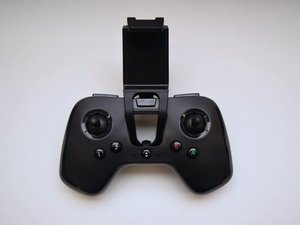
Parrot Flypad cihazınız akıllı cihazınızla bağlantı kurmuyor.
Flypad Yazılımının Güncellenmesi Gerekiyor
Dikkat: Bu kılavuzda, sunum modeli olarak Parrot Airborne Cargo kullanıyorum. Bu kılavuz; Swing, Mambo, Airborne Night ve Hydrofoil hibrit gibi aynı kategorideki minidronlar için de uygulanabilir.
Bilgisayar Üzerinden
1. Parrot Airborne Cargo'yu açın ve ışıklar (gözler) yeşile dönene kadar bekleyin.
2. Başka bir liste öğesi eklemek için <enter> tuşuna basın, listeyi sonlandırmak için art arda iki kez <enter> tuşuna basın. Alt öğeler oluşturmak için, istediğiniz girinti seviyesi kadar madde işareti karakterini tekrarlayın (örneğin). Dronu, USB/micro-USB kablosunu (ürünle birlikte verilir) kullanarak bilgisayarınıza bağlayın. Dronun “sağ göz” ışığı sabit yeşil yanana kadar bekleyin.
3. Parrot Topluluğu destek sayfasına gidin:
https://community.parrot.com/t5/MiniDron...
4. Sahip olduğunuz minidronu bulun ve üzerine tıklayın.
5. İNDİRMELER (DOWNLOADS) bölümünün altında, en son güncelleme dosyasını indirmek için Yazılım güncelleme (Software update) seçeneğine tıklayın. DOSYANIN ADINI DEĞİŞTİRMEYİN.

6. Güncelleme dosyasını, sanki bir USB bellekmiş gibi Parrot Airborne Cargo'nun içine sürükleyip bırakın. Güncelleme dosyası, bir klasörün içinde değil, dronun ana dizininde bulunmalıdır.
-Güncelleme dosyası aktarılırken ışıklar yanıp söner.
-Aktarım tamamlandığında, sağ göz ışığı yeşil, sol göz ışığı ise turuncu renkte kalır.
7. Parrot Airborne Cargo'yu bilgisayarınızdan güvenle ayırın ve çıkarın.
>Kurulum başlar. Işıklar, giderek artan bir hızla dönüşümlü olarak turuncu renkte yanıp söner. Güncelleme kurulumu devam ederken bataryayı çıkarmayın.
8. Işıklar yeşile döndüğünde kurulum tamamlanmıştır.
Wi-Fi Üzerinden
1. Parrot Airborne Cargo'yu akıllı cihazınıza Bluetooth üzerinden bağlamak için yukarıdaki adımları izleyin.
2. FreeFlight Mini uygulamasında, üç gri çizgiye dokunun:

ardından "Güncellemeleri denetle" seçeneğine dokunun.
3. Güncellemeleri indirmek için ekrandaki yönergeleri izleyin.
Flypad ile Minidron Arasında Bağlantı Hatası
Flypad cihazınız kullanım sırasında bağlantıyı kaybediyor.
Dron veya Kontrolcü Şarj Edilmemiş
Parrot Flypad cihazları genellikle 6 saatlik pil kullanım süresine sahiptir. Ancak, her iki cihazın da pili düşük olabilir. Piller düşükse, cihazlar birbirine bağlanmayacaktır. Kullanmadan önce pilleri kontrol ettiğinizden emin olun. Parrot Flypad'in nasıl şarj edileceğine dair talimatlar aşağıda bulunabilir.
Kontrolcü Kapsama Alanı Dışında
Parrot Flypad Uzaktan Kumanda, 196 fit (60 metre) mesafeye kadar kapsama alanına sahiptir. Dronun ve kontrolcünün etkili kapsama alanı içinde olduğundan emin olun.
Flypad'in Güç Sıfırlamasına İhtiyacı Var
Yukarıdaki diğer çözümler işe yaramazsa, kontrolcüyü, dronu ve akıllı telefonunuzun Bluetooth bağlantısını kapatın. Her şeyi tekrar açmadan önce on saniye bekleyin. On saniye sonra, Flypad'i ve akıllı telefonun Bluetooth'unu açın. “FreeFlight Mini” uygulamasını açın; telefon otomatik olarak kontrolcüye bağlanacaktır (bağlantı kurulduğunda Flypad sabit yeşil yanmalıdır). Dronu pervaneleri yukarı bakacak şekilde düz bir zemine yerleştirin ve açın. Uygulamada, dron isminin yanında ve Flypad simgesinin yanında yeşil bir nokta görene kadar bekleyin. Bu, Flypad'in drona bağlı olduğunu ve kullanıcının uçuşa hazır olduğunu gösterir.
Flypad'in Kumanda Kolları Tepkisiz
Kumanda kolu minidronları düzgün bir şekilde yönlendiremiyor.
Kirli Kumanda Kolu
Kumanda kollarından herhangi biri, rotasyon arızasına neden olan yapışkan bir birikintiye sahip olabilir. Kir içermeyen bir kumanda kolu için Kumanda Kolu Değişim kılavuzundaki adımları izleyin.
Hasarlı Kumanda Kolu
Uçuş sırasında uygulanan aşırı baskı nedeniyle kumanda kolunun kırılmış veya bükülmüş olma olasılığı vardır. Eğer sorun buysa, sorunu nasıl çözebileceğinizi görmek için Kumanda Kolu Değişim kılavuzumuza göz atın.
Flypad Açılmıyor
Cihaz yanıt vermiyor veya herhangi bir hareket belirtisi göstermiyor.
Flypad Pili Şarj Edilmemiş
1. Parrot Flypad'in micro-USB bağlantı noktasına bağlanmak için bir micro-USB kablosu kullanın.
2. USB bağlantı noktasını bir USB güç adaptörüne veya bilgisayara bağlayın. Cihaz şarj olurken, LED ışığı kırmızı renkte yanacaktır. Bu, cihazın şu anda şarj olduğunu ve henüz bitmediğini gösterir. Şarj süresi yaklaşık 2 saattir.
Tam şarj olmuş bir Flypad cihazı, tekrar şarj edilmesi gerekene kadar yaklaşık 6 saat boyunca aktif kalacaktır.

Ekip

UW Tacoma, Team S3-G5, Liner Spring 2017 UW Tacoma, Team S3-G5, Liner Spring 2017 üyesi
UWT-LINER-S17S3G5
5 Üyeler
36 adet Kılavuz yazıldı

14 Yorum
I think the joystick on my controller is damaged. It says on this website to check the joystick replacement guide. Where do I find this?
Kendra Merryweather - Yanıt Paylaş
i have th e same problem , did you fixed yours?
ravishka W - Yanıt Paylaş
I think the joystick is damaged. It says on this website to check the joystick replacement guide. Where do I find this?
Kendra Merryweather - Yanıt Paylaş
After successfully paired the drone, with smartphone and flypad, I made some test flights, all good.
Next day, Tha Flypad, does not connect with the app Free Flight mini from the smartphone. The drone works either by phone or by flypad. But all 3 toghether not anymore. Any ideas?
Jessy James - Yanıt Paylaş
It flashes green where it say Parrot on my flight pad rapidly. It will not connect to the drone. What can I do to fix?
Melissa Bailey - Yanıt Paylaş