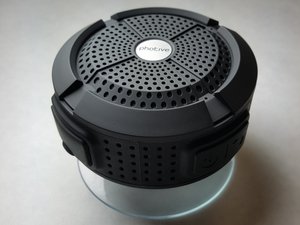
Öğrenci Katkılı Viki
Bu vikiyi, eğitim programımızdan harika bir öğrenci ekibi yaptı.
Hoparlör Açılmıyor
Başlatma düğmesine basılmasına rağmen hoparlör açılmıyor.
Bitmiş/Arızalı Pil
Hoparlörünüz açılmıyorsa, en muhtemel neden bitmiş veya arızalı bir pildir.
Çözüm: Pilin tamamen şarj olduğundan emin olun. Pil tamamen şarj olmuşsa (uzun süre şarjda kalmasına rağmen cihaza güç gelmiyorsa), pili değiştirin. Vantuzu çıkarın ve hoparlörün alt kapağını açmak için bir tornavida kullanın. Alt kapağa takılı olan pili değiştirin. Bu işlem, eski lehimin anakarttan temizlenmesini ve yeni pili bağlamak için yeniden lehim yapılmasını gerektirir.
Photive Rain Pil Değişim Kılavuzu
Arızalı Anakart
Hoparlör açılmıyorsa, anakart hasar görmüş veya pilden ayrılmış olabilir. Pil değişimi sorunu çözmediği takdirde bu seçenek araştırılmalıdır.
Çözüm: Bağlantı noktaları hasar görmüşse, portu yeniden bağlamak için üzerine yeni lehim yaparak kolayca onarın. Bu işlem bir havya ile yapılabilir. Bağlantı kopukluğu belirtisi yoksa ve pil zaten değiştirilmişse, sorun anakartın kendisinden kaynaklanıyor olabilir.
Photive Rain Anakart Değişim Kılavuzu
Olası Kısa Devre
Hoparlör açılmıyorsa, kablolamada veya anakartın kendisinde bir kısa devre meydana gelmiş olabilir. Bu düşük bir ihtimaldir ve yalnızca son çare olarak düşünülmelidir. Tüm anakartı değiştirmeye çalışmaktan daha kolay bir çözüm olduğu için önce kablolamayı değiştirmeyi deneyin; ancak her şey başarısız olursa tek seçenek bu olabilir.
Çözüm: İki lehim noktası birbirine bağlıysa, aralarındaki bağlantıyı kesmek için bir bıçak kullanın. Cihazda belirgin olan kabloları (hoparlör kabloları ve pil kabloları gibi) değiştirmeyi deneyin. Kabloların değiştirilmesi işe yaramazsa, tek seçenek anakarttır. Bunu tamamlamak için yine dış kasayı çıkarın. Pil ve hoparlör üzerindeki tüm bağlantıları ayırın ve anakartı çıkarın. Arızalı anakartı aynı model bir yenisiyle değiştirin ve diğer bileşenleri yeniden bağlayın.
Hoparlörden Ses Gelmiyor
Hoparlör açılıp bağlandıktan sonra, kaynak cihazda müzik çalmasına rağmen ses çıkmıyor.
Kaynak veya Hoparlör Ses Düzeyi Kısık
Bu en olası senaryodur. Hoparlörünüz ses vermiyorsa, bağlı cihazdaki ve/veya hoparlördeki ses düzeyi kısık veya kapalı olabilir. Hoparlörün ses düzeyi zaten en yüksek seviyedeyse, ses düzeyi sorunlarına yol açabileceği için bağlı cihazın sesini yükseltmeyi deneyin.
Çözüm: Kaynak cihazın veya hoparlörün ses düzeyini artırın.
Yardımcı Giriş/Bluetooth Bağlı Değil
Hoparlör ses vermiyorsa, çıkış cihazı Bluetooth üzerinden bağlı olmayabilir. Bu durum, kaynak cihazın Bluetooth'u kapalıysa veya başka bir cihaza bağlı olduğu için hoparlörle bağlantı kuramamışsa meydana gelebilir.
Çözüm: Kaynak cihazın Bluetooth'unun açık olup olmadığını ve hoparlörün kaynak cihaz tarafından bulunup bulunmadığını kontrol edin. Sorunun hoparlörden kaynaklanmadığından emin olmak için cihazı yardımcı ses girişinden (aux) bağlamak da bir seçenektir.
Hoparlör Kablosu Bağlantısı Kopuk
Hoparlör ses vermiyorsa, hoparlör anakarttan ayrılmış olabilir. Dış donanım çıkarılıp hoparlörün ve anakartın bağlantı portuna bakıldığında bu durum görülebilir. Bunlar, bağlantısı kopuk veya gevşek görünebilecek küçük plastik pinlerdir.
Çözüm: Vantuzu çıkarın ve hoparlörün alt kapağını açmak için bir tornavida kullanın. Plastik bağlantı portları ayrılmışsa, yeniden bağlamayı deneyin. Gevşek görünmeseler bile bağlantıyı sıkılaştırmayı deneyin. Lehim noktaları hasar görmüşse, bağlantıyı yeniden oluşturmak için daha fazla lehim ekleyerek onarın. Kablolar kopuksa, değişim için yenilerini alın.
Photive Rain Hoparlör Değişim Kılavuzu
Arızalı Hoparlör
Hoparlör ses vermiyorsa, hoparlörün kendisi arızalanmış olabilir. Bu durum müzik çalarken hoparlörden gelen bozuk seslerle de kendini gösterebilir.
Çözüm: Anakartı dikkatlice kontrol edin ve herhangi bir kısa devre olup olmadığına bakın. Bazen takılı bazı kabloları birbirinden ayırmak sorunu çözer. Ancak, birçok faktör hoparlörün arızalanmasına yol açabileceğinden, kullanıcıların genellikle tüm hoparlörü değiştirmeleri gerekecektir. Bu işlem, dahili bileşenlere erişmek için anakart değişiminde olduğu gibi donanımın çıkarılmasıyla tamamlanabilir. Hoparlörü anakarttan ayırın. Hoparlörü çıkardıktan sonra yenisiyle değiştirin ve anakartla bağlantısını yeniden kurduğunuzdan emin olun.
Photive Rain Hoparlör Değişim Kılavuzu
Bluetooth Bağlanmıyor
Hoparlör açıldıktan sonra harici cihaz Bluetooth ile bağlantı kuramıyor.
Hoparlör Başka Bir Cihaza Bağlı
Cihazınız kablosuz olarak bağlanmıyorsa, hoparlör veya cihazınız zaten başka bir cihaza bağlı olabilir. Müzik cihazının başka bir Bluetooth cihazına bağlı olmadığından emin olun. Bu durum netleştikten sonra, hoparlörün bağlı olabileceği diğer cihaz kaynaklarını ortadan kaldırmayı deneyin.
Çözüm: Yakındaki diğer Bluetooth cihazlarını bulun. Hoparlöre başka cihazlar bağlıysa, bağlantıyı kesin ve doğru cihazla bağlantı kurun. Hoparlörün ve kaynak cihazın Bluetooth'unun açık olduğundan emin olun. Cihaz hala bağlanmıyorsa, önceki bağlantıları temizleyebileceği için cihazı yeniden başlatmayı deneyin.
Arızalı Anakart
Bu en olası senaryo değildir; ancak gerçekleşebilir. Cihazınız kablosuz olarak bağlanmıyorsa, anakart arızalanmış olabilir.
Çözüm: Lehim noktaları hasar görmüşse, bağlantıyı yeniden kurmak için yeni lehim ekleyerek kolayca onarın. Anakart kısmen veya tamamen bozuksa, kullanıcı onu yenisiyle değiştirmek zorunda kalabilir. Bunu yapmak için yine dış donanımı çıkarın, pil ve hoparlör gibi cihazın diğer parçalarına giden mevcut tüm bağlantıları kesin ve arızalı anakartı çıkarın. Bunu sağlam bir anakartla değiştirin, bağlantıları yeniden kurun ve cihazı kapatın.

Ekip

IUPUI, Team 1-4, Harley Spring 2016 IUPUI, Team 1-4, Harley Spring 2016 üyesi
IUPUI-HARLEY-S16S1G4
3 Üyeler
48 adet Kılavuz yazıldı

1 Yorum
DONT FLAG
Actually if you take the front of the speaker off there are big holes you can use a thin screw driver. Find the box within you will find a charging port, a power supply charging port inside the speaker. Use a thin thin flathead screwdriver and bend the black piece within the inside of the charging port USB HOUSING . PRY Bend it down a bit. Then PRY bend the OUTSIDE bottom of the USB charger port casing UPWARDD with the flathead SCREWDRIVER so that it makes a tighter connection to the charging cable tip. You can use needle nose pliers on the charging port to clamp it tightly to the computer chip that it is fastened to. Plug the charging port in while you have it apart. If the light blinks it means you have to reattach the long white power Sata cable which I haven't mentioned yet. The Sata connector cable clamp that holds it in can snap so don't pry it open there are two push pins on the sides which release a Sata cable. Google it. sata cable disconnect. Basically tighten USB
Benjamin Hartman - Yanıt Paylaş