
Önleyici Bilgisayar Bakımı
Sorunlarla başa çıkmanın en iyi yolu, sorunların oluşmasını en baştan engellemektir. Önleyici bakım burada devreye girer.
İyi bir önleyici bakım programı; kapsamlı bir yedekleme planını, sistemi kötü niyetli saldırılara karşı koruyacak önlemleri, periyodik donanım ve yazılım bakımını ve genel sistem düzenini korumaya yönelik adımları içerir. Önleyici bakımın amaçları; donanım arızaları olasılığını azaltmak, sistemin kullanım ömrünü uzatmak, eski sürücüler ve diğer yazılım sorunlarından kaynaklanan sistem çökmelerini en aza indirmek, sistemi virüslere ve diğer zararlı yazılımlara karşı korumak ve veri kaybını önlemektir.
Aşağıdaki bölümler, kendi ihtiyaçlarınıza ve sisteminizin ihtiyaçlarına uygun bir program geliştirmek için temel olarak kullanabileceğiniz basit bir önleyici bakım programını özetlemektedir.
Sistemi yedekleme
İyi bir yedekleme kümesi tutmak, önleyici bakımın kritik bir parçasıdır.
Ucuz sabit sürücülerin ve RAID 1 aynalamayı destekleyen anakartların bulunabilirliği, birçok insanı verilerini korumak için yalnızca RAID 1'e güvenmeye yöneltti. Bu çok kötü bir fikirdir. RAID 1 yalnızca bir sabit sürücünün arızalanmasına karşı koruma sağlar ki bu da en iyi ihtimalle kısmi bir korumadır. RAID 1 aşağıdakilere karşı hiçbir koruma sağlamaz:
- Virüsler veya donanım sorunları nedeniyle verilerin bozulması
- Önemli dosyaların yanlışlıkla silinmesi, üzerine yazılması veya değiştirilmesi
- Yangın veya ekipmanınızın çalınması gibi felaket niteliğindeki veri kayıpları
Bu ve diğer tehditlere karşı korunmak için tek güvenilir çözüm, verilerinizin yedek kopyalarını periyodik olarak teypler, optik diskler veya taşınabilir sabit sürücüler gibi bir tür taşınabilir medyaya almaktır.
Yedekleme donanımı
Geçmişte, ev ve küçük ofis (SOHO) sistemlerini yedeklemek için gerçekten iyi bir donanım seçeneği yoktu. Teyp sürücüleri pahalıydı, kurulumu ve yapılandırması karmaşıktı, kırılgan ve pahalı medya kullanıyordu ve acı verici derecede yavaştı. CD yazıcılar, makul derecede hızlı ve ucuz olmalarına rağmen, o kadar az miktarda veri depoluyorlardı ki bunları yedekleme için kullanan pek çok kişiye disket değiştirilen o "eski kötü günler" hatırlatılıyordu. Harici sabit sürücüler ise pahalıydı ve güvenilirlikleri şüpheliydi.
İşler değişti. Teyp sürücüleri SCSI veya özel arayüzler kullandığı günlere kıyasla modern bir ATAPI teyp sürücüsü takmak daha kolay olsa da, tüketici sınıfı teyp sürücüleri hala pahalı ve yavaştır. CD yazıcılar hala makul derecede hızlı ve ucuzdur ve verileriniz bir veya iki CD'ye sığıyorsa iyi bir çözümdür. Tüketici sınıfı yedekleme donanımındaki en önemli değişiklik, ucuz DVD yazıcıların ve harici veya taşınabilir sabit sürücülerin piyasaya sürülmesidir. Tablo 3-1, ev ve SOHO yedeklemeleri için kullanılan yedekleme donanımı türlerinin önemli özelliklerini listeler.

Tablo 3-1: Yedekleme donanımının önemli özellikleri
Maliyet hususlarına ek olarak, yedekleme donanımı seçerken iki sorunla karşılaşırsınız: kapasite ve hız. İdeal olarak, seçtiğiniz donanım, sabit sürücünüzün tüm içeriğini veya en azından tüm kullanıcı verilerinizi tek bir diske veya teybe depolayacak kadar geniş olmalıdır. Aynı derecede önemli olarak, yedekleme donanımı, tam bir yedekleme işlemini tamamlayıp doğrulamak için yedeklemelere ayırabileceğiniz süre içinde çalışacak kadar hızlı olmalıdır. Sınırsız bir bütçeniz varsa bu iki gereksinimi karşılamak kolaydır, ancak çoğumuz bütçeyi sarsmamak için birinden veya diğerinden ödün vermek zorundayız.
Çoğu ev ve SOHO kullanıcısı için DVD yazıcı en iyi uzlaşmadır. 100 $ veya daha düşük bir fiyata (belki çok daha düşük), dahili bir DVD yazıcı ve kapsamlı bir yedekleme planı uygulamaya yetecek kadar disk satın alabilirsiniz. Yedeklemeniz gereken birden fazla ağa bağlı olmayan sisteminiz veya dizüstü bilgisayarınız varsa, hepsini tek tek yedeklemek için harici bir USB/FireWire DVD yazıcı kullanabilirsiniz.
Yazılabilir bir DVD'nin kapasitesi (tek katman için 4,4 GB ve çift katman için 8,5 GB) birçok sistem için yeterlidir (bunun nedenini kısa süre sonra açıklayacağız). Tam bir diski yazmak ve doğrulamak sadece birkaç dakika sürer, bu da bir iş günü içinde birkaç kez bile olsa sık sık yedekleme yapmayı pratik hale getirir. Yazılabilir DVD'nin tek dezavantajı, optik disklerin teyplere göre çok daha az sağlam hata düzeltmesine sahip olmasıdır, bu da bir dosyanın yedek DVD'den kurtarılamama ihtimalinin düşük de olsa var olduğu anlamına gelir. Ancak bu çözülmesi kolay bir sorundur. Sadece daha sık yedekleme yapın ve eski yedekleme disklerinizi saklayın. Dosyayı mevcut diskten kurtaramazsanız, hemen bir önceki diskten kurtarabileceksiniz.
DİSK Mİ TEYP Mİ
Verilerimizi koruma konusunda temkinli davranan tipleriz. Uygun fiyatlı DVD yazıcılar piyasaya çıkmadan önce, kendi sistemlerimizi her gün Travan ve DDS teyp sürücüleri ile yedeklerdik. Ve kabul etmeliyiz ki, optik disklerin daha az sağlam olan hata düzeltme özelliği bizi başlangıçta düşündürmüştü. Ancak birkaç yıl önce yedekleme için DVD+R ve DVD+RW kullanmaya geçtik ve arkamıza bakmadık. En kaliteli diskleri (Verbatim premium) kullanıyoruz ve bir dosyayı kurtarırken hiç sorun yaşamadık. Teyp, kurumsal veri merkezlerinde hala yerini koruyor, ancak bizim için ev ve SOHO kullanıcıları için artık eskidi.
DVD yeterince geniş değilse, 80 GB ile 500+ GB arasında depolama yapan harici veya taşınabilir sabit sürücüleri kullanmayı düşünün. Her iki durumda da, sabit sürücüyü bir sürücü olarak değil, medya olarak düşünün. Başka bir deyişle, harici veya taşınabilir bir sabit sürücü aslında sadece komik görünümlü bir teyp veya disktir ve buna diğer herhangi bir taşınabilir yedekleme ortamına davrandığınız gibi davranırsınız. İyi bir yedekleme rotasyonu için birkaç diske veya teybe ihtiyacınız olduğu gibi, birkaç harici veya taşınabilir sabit sürücüye de ihtiyacınız olacaktır. Güvenilirlik açısından sabit sürücüler, teypler ile optik diskler arasındadır. Sabit sürücüler optik disklerden daha sağlam bir hata algılama ve düzeltmeye sahiptir, ancak bu teypten daha azdır. Yine, birden fazla harici/taşınabilir sabit sürücüye yedekleme yapıyorsanız bu endişelenecek bir durum değildir. Bir diskten dosya kurtaramazsanız, diğerinden kurtarabileceksiniz.
RON MORSE'DAN YEDEKLEMELER HAKKINDA TAVSİYELER
En son donanım ve yazılım yükseltmelerinizin arşivlenmiş verilerinizi geride bırakmadığından emin olun. Bir zamanlar yedeklemelerimin çoğunu harici bir CDC SCSI sabit sürücüsüne yapardım. 80 MB'ta, sistem veya uygulama dosyalarını tutamazdı (bunun için orijinal kurulum medyasına sahiptim) ancak işler öyle bir noktaya gelene kadar kişisel verilerimi tutacak kadar büyüktü. Sürücü arşiv statüsüne indirildi ve düzenli kullanımdan çıktı. Bunun üzerine çok fazla düşünmemiştim.
Bir gün kendime, SCSI aygıtım olmadığı için SCSI adaptörü olmayan yeni bir makine kurdum. Eski makine şüphelenmeyen birine satıldı. Sonra bir gün arşive erişmem gerekti. Arşive "gerçekten" erişmem gerekiyordu. Tabii ya. Pahalı bir dersti. Bu yazılım için de geçerlidir. Özel bir dosya biçiminde çok miktarda önemli veriniz varsa, dosyalara sahip olmak mücadelenin sadece yarısıdır. Onları okuyabilmeniz de gerekir. (Buraya açık dosya standartları için bir reklam yerleştirin.)
Veri dizini yapınızı düzenleme
Sabit sürücülere yedekleme yapıyorsanız, her seferinde tüm sürücünüzü yedekleyebilirsiniz. Bir DVD yazıcı kullanıyorsanız, muhtemelen tam yedeklemeleri nadiren yapacak, rutin yedeklemeleri ise yalnızca veri dosyalarınız için yapacaksınız. Bu durumda, veri dizinlerinizi, yalnızca verilerinizi yedeklemeyi mümkün olduğunca kolaylaştıracak şekilde düzenlemek ve tüm verilerinizi yedeklediğinizden emin olmak önemlidir. Buradaki püf noktası, verilerinizi farklı sıklıklarda yedeklenebilecek gruplara ayırmaktır.
Örneğin, ses ve video dosyalarımız hariç verilerimiz toplamda yaklaşık 30 GB tutmaktadır. Açıkçası, bu kadar veriyi rutin olarak DVD'lere yedeklemek pratik değildir. Neyse ki, her seferinde hepsini yedeklemek gerekmez. Bu verilerin çoğu tarihsel şeylerdir; yıllar önce yazdığımız kitaplar (ve belki bir ara güncelleyebileceğimiz), eski e-postalar vb. Bunların hepsinin yedeklenmesi gerekir, ancak her gün veya her ay yedeklenmeleri gerekmez. Bu yüzden verilerimizi üç üst düzey dizinin alt dizinlerine ayırıyoruz:
data
Bu üst düzey dizin, güncel çalışma verilerimizi (e-posta, mevcut kitap projeleri, yeni dijital kamera görüntüleri vb.) içerir. Bu dizin her gün DVD'ye ve gün boyunca ağımızdaki diğer sistemlerdeki yansıma dizinlerine sık sık yedeklenir. Bu dizinin tek bir DVD'ye sığabileceğinden daha fazla büyümesine asla izin vermiyoruz.
archive
Bu üst düzey dizin, eski verilerimizin tümünü içerir: bir aydan diğerine, hatta bir yıldan diğerine ihtiyacımız olmayabilecek dosyalar. Bu dizin, ikisi tesis dışında saklanan çok sayıda yedek DVD kümesine yedeklenir. Her yedekleme kümesi şu anda altı DVD gerektirmektedir. Arşiv dizinlerine veri eklediğimiz her seferde, ki bu sık olmaz, birkaç yeni yedek DVD kümesi oluşturuyoruz. (Eski diskleri de saklıyoruz, ancak o zaman istifçi oluyoruz.)
holding
Bu üst düzey dizin, çalışma verisi dizinlerimiz ile arşiv dizinlerimiz arasında bir ara bölgedir. Çalışma verisi dizinlerimizin boyutu, genellikle her iki veya üç ayda bir, tek bir DVD'ye sığacak boyuta yaklaştığında, eski dosyaları "holding" dizinine taşır ve "holding" dizininin yeni kopyalarını DVD'ye yazarız. Bunu yaparak, çalışma verisi dizinimizi yönetilebilir bir boyutta tutabilir, ancak arşiv dizini yedeklemelerini çok sık yeniden yapmak zorunda kalmayız. Ayrıca bu dizinin boyutunu da tek bir DVD'ye sığacak şekilde tutuyoruz. O boyuta yaklaştığında, "holding" dizinindeki her şeyi arşiv dizinine taşır ve yeni bir arşiv DVD'si kümesi oluştururuz.
Veri dizini yapınızı planlarken, şu hususları da göz önünde bulundurmak önemlidir:
- Verilerin önemi
- Verileri yeniden oluşturmanın ne kadar zor olacağı
- Verilerin ne sıklıkla değiştiği
Bu üç faktör bir araya geldiğinde, verilerin ne sıklıkla yedeklenmesi gerektiğini, kaç nesil yedek kopya saklamak isteyeceğinizi ve dolayısıyla verilerin dizin yapınızda nereye ait olduğunu belirler. Örneğin, mali kayıtlarınız ve dijital fotoğraflarınız muhtemelen sizin için kritik öneme sahiptir, kaybolmaları durumunda yeniden oluşturulmaları zordur veya imkansızdır ve sık sık değişirler. Bu dosyaların sık sık yedeklenmesi gerekir ve muhtemelen birkaç nesil yedek kopya tutmak isteyeceksiniz. Bu dosyalar çalışma verisi dizinlerinize aittir.
Bunun aksine, CD koleksiyonunuzu MP3'lere aktardıysanız, bu dosyalar ne önemli ne de yeniden oluşturulması zordur, çünkü gerekirse CD'leri yeniden aktarabilirsiniz. Bu dosyalar mantıken veri olarak sınıflandırılabilse de, muhtemelen bunları asla yedeklenmesi gerekmeyen veriler olarak kategorize edecek ve bu nedenle dizin yapınızda rutin olarak yedeklenen dizinlerin dışında bir yerde konumlandıracaksınız.
Yedekleme rotasyon şeması geliştirme
Hangi yedekleme donanımını kullanırsanız kullanın, uygun bir yedekleme rotasyon şeması geliştirmek önemlidir. İyi bir rotasyon şeması yarım düzine veya daha fazla disk, teyp veya sürücü gerektirir ve şunları yapmanızı sağlar:
- Herhangi bir dosyanın yakın tarihli bir kopyasını kolayca ve hızlı bir şekilde kurtarmak
- Bir dosyanın birden fazla neslini kurtarmak
- Yedeklilik ve tarihsel ayrıntı için verilerinizin birden fazla kopyasını tutmak
- Felaket niteliğindeki veri kayıplarına karşı korunmak için verilerinizin en az bir kopyasını tesis dışında saklamak
En popüler yedekleme rotasyon şeması ve DVD+RW disklerine yedekleme için en uygun olanı "Büyükbaba-Baba-Oğul (GFS)" olarak adlandırılır. Bu yedekleme rotasyonunu kullanmak için şu diskleri etiketleyin:
- Pazartesi'den Cuma'ya (veya Cumartesi) kadar etiketlenmiş beş (veya altı) günlük disk.
- 1. Haftadan 5. Haftaya kadar etiketlenmiş beş haftalık disk.
- Ocak'tan Aralık'a kadar etiketlenmiş on iki aylık disk.
Her iş günü uygun günlük diske yedekleme yapın. Pazar günü, ayın kaçıncı Pazar günü ise o numaralı haftalık diske yedekleme yapın. Her ayın ilk (veya son) günü, aylık diske yedekleme yapın. Bu yöntem size önceki hafta için günlük ayrıntı, önceki ay için haftalık ayrıntı ve önceki yıl için aylık ayrıntı sağlar. Çoğu ev ve SOHO kullanıcısı için bu şema fazlasıyla yeterlidir.
Standart GFS rotasyonunu elbette ihtiyaçlarınıza uygun şekilde değiştirebilirsiniz. Örneğin, haftalık veya aylık yedeklerinizi sonunda üzerine yazılacak bir DVD+RW diskine yazmak yerine, bu yedekleri DVD+R (tek yazımlık) disklere yazıp arşivleyebilirsiniz. Benzer şekilde, her hafta veya her ay ikinci bir yedekleme diski oluşturup tesis dışında arşivlemenizi engelleyen hiçbir şey yoktur.
Harici veya taşınabilir sabit sürücülere yedekleme yapıyorsanız, muhtemelen 22 sabit sürücü gerektirecek olan standart GFS rotasyonunu kullanmak istemeyeceksiniz. Neyse ki, yedekleme sisteminizin güvenilirliğinden önemli ölçüde ödün vermeden daha az sürücü kullanabilirsiniz. Çoğu taşınabilir sabit sürücü, sabit sürücünüzün tamamını yedeklerseniz en az iki veya üç tam yedekleme için veya bir düzineden fazla sadece veri yedeklemesi için alana sahiptir.
Yine de tüm yumurtaları aynı sepete koymak istemezsiniz, ancak sepet sayısını iki veya üç ile sınırlamak mantıklıdır. Püf noktası, sürücülerin kullanımını değiştirdiğinizden emin olmaktır, böylece tüm yakın tarihli yedekleriniz bir sürücüde ve sadece eski yedekleriniz diğerinde kalmaz. Örneğin, yedekleme için sadece iki harici veya taşınabilir sabit sürücü kullanmaya karar verirseniz, birini P-Ç-C (Pazartesi-Çarşamba-Cuma) ve diğerini S-P-C (Salı-Perşembe-Cumartesi) olarak etiketleyin ve günlük yedeklemelerinizi bu iki sürücü arasında değiştirin. Benzer şekilde, haftalık yedekleriniz için sürücülerden birini 1-3-5 ve diğerini 2-4 olarak, aylık yedekleriniz için de bir sürücüyü O-N-M-T-E-A (Ocak-Nisan-Mayıs-Temmuz-Eylül-Kasım) ve diğerini Ş-M-H-A-E-A (Şubat-Mart-Haziran-Ağustos-Ekim-Aralık) olarak etiketleyin.
Yedekleme yazılımı seçme
Yedekleme için kullanılabilecek dört geniş yazılım kategorisi vardır. Her birinin avantajları ve dezavantajları vardır ve hangisinin sizin için en iyisi olduğu ihtiyaçlarınıza ve tercihlerinize bağlıdır.
Sistem araçları
xcopy gibi sistem araçları ücretsiz, esnek, kullanımı kolaydır, kodlanabilir ve geri yükleme işlemi olmadan doğrudan okunabilir yedekler oluşturur. Ancak, genellikle sıkıştırma veya kopyalanan her dosyada ikili karşılaştırma yapmanın kolay bir yolunu sağlamazlar ve yalnızca işletim sistemi tarafından sürücü olarak görünen takılı bir aygıta yazabilirler. (Başka bir deyişle, diskin işletim sistemine sürücü olarak görünmesini sağlayan paket yazma yazılımı çalıştırmadığınız sürece bunları bir optik diske yazmak için kullanamazsınız.)
CD/DVD yazma uygulamaları
Nero Burning ROM (http://www.nero.com) ve K3b (http://www.k3b.org) gibi CD/DVD yazma uygulamaları hızlıdır, doğrudan okunabilir yedek kopyalar oluşturabilir ve genellikle sağlam ikili doğrulama özellikleri sunar, ancak sıkıştırma sunmayabilirler. Çoğunun ayrıca "sadece bugün değişen dosyaları yedekle" gibi dosya seçim kriterlerine göre filtreleme yeteneği çok azdır veya hiç yoktur. Tabii ki, CD/DVD yazma uygulamalarının ses CD'lerini ve video DVD'lerini çoğaltmak gibi başka kullanımları da vardır ve muhtemelen halihazırda bir yazma uygulamanız yüklüdür. Eğer öyleyse ve yazma uygulaması gereksinimlerinizi karşılıyorsa, sadece yedekleme için başka bir uygulama satın almak yerine onu kullanabilirsiniz.
Geleneksel yedekleme uygulamaları
BackUp MyPC (http://www.stompsoft.com) gibi geleneksel yedekleme uygulamaları tek bir iş yapar, ancak bunu çok iyi yaparlar. Hızlıdırlar, esnektirler, sağlam sıkıştırma ve doğrulama seçeneklerine sahiptirler, neredeyse her türlü yedekleme medyasını desteklerler ve kodlama, ayrıntılı dosya seçim kriterleri ve kaydedilmiş yedekleme kümeleri kullanarak standart yedekleme prosedürleri tanımlamanıza izin verirler. İhtiyaçlarınız basitse, Veritas Backup Exec'in (daha sonra satılıp BackUp MyPC olarak yeniden adlandırılan) basitleştirilmiş bir sürümü olan Windows yedekleme uygulaması yeterli olabilir. Aksi takdirde, ticari BackUp MyPC'nin Windows kullanıcıları için en iyi seçenek olduğunu düşünüyoruz.
Disk imaj uygulamaları
Acronis True Image (http://www.acronis.com) gibi disk imaj uygulamaları, sabit sürücünüzün bir sabit sürücüye, optik diske veya teybe yazılabilen sıkıştırılmış bir görüntüsünü üretir. Geleneksel bir yedekleme uygulamasından daha az esnek olsalar da, disk imaj uygulamaları felaket kurtarma özellikleri sağlamanın paha biçilmez avantajına sahiptir. Örneğin, sabit sürücünüz arızalanırsa ve güncel bir disk imajınız varsa, Windows'u ve tüm uygulamalarınızı (yedekleme uygulaması dahil) yeniden yüklemeniz ve ardından verilerinizi geri yüklemeniz gerekmez. Bunun yerine, felaket kurtarma diskini başlatır ve bırakırsınız. Sisteminiz saatler değil dakikalar içinde orijinal durumuna dönecektir.
Sistemi güvenli hale getirme
Sisteminizi solucanlara ve diğer kötü niyetli davetsiz misafirlere karşı güvenli hale getirmek için atabileceğiniz en önemli adım, sisteminiz ile İnternet arasına bir donanım yönlendirici/güvenlik duvarı kurmaktır. Düzgün yapılandırılmış bir yönlendirici/güvenlik duvarı, kötü niyetli taramaları ve yoklamaları engeller ve sisteminizi, sürekli olarak onu enfekte etmeye çalışan genel İnternet üzerindeki milyonlarca enfekte sistem için görünmez kılar. Donanım yönlendirici/güvenlik duvarı cihazları genellikle sadece 30 $ ile 50 $ arasına satılır, bu nedenle sisteminizin kötü niyetli davetsiz misafirler tarafından tehlikeye atılmasına karşı ucuz bir sigortadır.
D-Link tarafından üretilen DI-604 (sadece kablolu) veya DI-624 (kablolu/kablosuz) gibi kablolu/DSL yönlendiricileri çok tercih ediyoruz, ancak NETGEAR ve Linksys tarafından üretilen benzer geniş bant yönlendiricileri de popülerdir. Aşina olduğumuz tüm mevcut modeller, yeterli güvenlik sağlayan varsayılan ayarları kullanır, ancak yönlendiricinizin sizin için kabul edilebilir bir güvenlik düzeyi sağlayacak şekilde yapılandırıldığından emin olmak için kılavuzu incelemek birkaç dakikanızı ayırmaya değer.
WEP GÜVENLİĞİ GÜVENLİ DEĞİLDİR
Bir kablosuz yönlendirici kurar ve kablosuz ağ oluşturmayı etkinleştirirseniz, uygun şekilde güvenli hale getirdiğinizden emin olun. Erken 802.11 kablosuz aygıtları tarafından kullanılan WEP (Wired Equivalent Privacy) standardı artık umutsuzca güvensizdir. WEP, herkesin indirebileceği yardımcı programlar kullanılarak kelimenin tam anlamıyla dakikalar hatta saniyeler içinde kırılabilir. Daha yeni WPA (Wi-Fi Protected Access) standardı, düzgün yapılandırıldığında, en karmaşık saldırılar hariç hepsine karşı güvenlidir. Mevcut kablosuz adaptörleriniz ve erişim noktalarınız yalnızca WEP'i destekliyorsa, hepsini hemen WPA destekleyen aygıtlarla değiştirin. Aksi takdirde, kablosuz ağınızı hiç güvenlik olmadan çalıştırsanız daha iyi olur.
Güvenlik duvarı/yönlendiricinizi kurup yapılandırdıktan sonra, Gibson Research Corporation web sitesini (http://www.grc.com) ziyaret edin ve güvenlik durumunuzu test etmek için Shields UP! hizmetlerini kullanın. Shields UP! sisteminizi tarar ve solucanlar ve diğer kötü niyetli saldırılar tarafından en sık saldırıya uğrayan bağlantı noktalarının durumunu bildirir. Şekil 3-17, Windows XP test sistemlerimizden birinde Shields UP! çalıştırmanın sonuçlarını gösterir.

Şekil 3-17: (Neredeyse) tamamen gizlenmiş bir sistemi gösteren Gibson Research Shields UP!
Shields UP! açık bağlantı noktalarını (çok kötü haber) kırmızı renkle işaretler. Kapalı bağlantı noktaları, bağlantı kabul etmeyen ancak tarandığında mevcut olduklarını kabul edenler mavi renkle işaretlenir. Gizlenmiş bağlantı noktaları, taramalara hiç yanıt vermeyenler yeşil renkle işaretlenir. İdeal olarak, tüm bağlantı noktalarımızın yeşil işaretlenmesini isteriz, çünkü bu sistemimizi davetsiz misafirler için etkili bir şekilde görünmez kılar. Ancak pratik nedenlerle, bağlantı noktası 113 (ident) hariç tüm bağlantı noktalarını gizledik, o da taramalara kapalı olarak yanıt veriyor.
CİDDİ TESTLER İÇİN nmap KULLANIN
Daha titiz testler için nmap (http://www.insecure.org/nmap/) kullanmayı deneyin. Ağınız içinde çalıştırabildiğiniz için, bunu sadece ağınızın tamamını değil, bireysel sistemleri test etmek için de kullanabilirsiniz. Hangi güvenlik açıklarının mevcut olduğunu bilmeniz için hem yönlendiricinizi hem de bilgisayarlarınızı test etmek yararlıdır. Hiç kullanmadığınız bir web sunucusunu etkinleştirmeyi başardığınıza veya başka bir yazılım paketiyle birlikte yüklenen SQL Server'ın (iyi duyurulmuş Slammer/Sapphire solucanının vektörü) yamalanmamış bir sürümünün çalıştığına şaşırabilirsiniz.
Bağlantı Noktası 113 Nedir?
Bağlantı Noktası 113, uzak sunucuların belirli bir bağlantıyla ilişkili kullanıcı adını keşfetmesine izin veren ident istekleri için kullanılır. Ident aracılığıyla keşfedilen bilgiler nadiren yararlıdır ve güvenilir değildir. Ancak, uzak bir sunucu bilgisayarınıza tekrar bağlanmaya çalışıp bir ident yanıtı verdiğinde, kapalı bir bağlantı noktası ona şunu söyler: "Üzgünüm, ident çalıştırmıyorum". Öte yandan gizlenmiş bir bağlantı noktası, uzak sunucunun bilgisayarınızın var olmadığı sonucuna varmasına yol açabilir. Bir uzak sunucu, orada olduğunuzdan eminse bağlantınıza (FTP, HTTP veya TELNET gibi) izin verme olasılığı daha yüksektir.
Çoğu donanım yönlendirici varsayılan olarak 113 dışındaki tüm bağlantı noktalarını gizler ve onu kapalı olarak yapılandırır. Bazı yönlendiriciler bağlantı noktası 113'ü de gizler. Bu genellikle kötü bir fikirdir, çünkü bazı sunuculardan yavaş yanıt veya hiç yanıt gelmemesine neden olabilir. Shields UP! 113 numaralı bağlantı noktasının gizlendiğini bildirirse, yönlendiricinin yapılandırma yardımcı programını kullanarak bağlantı noktası 113'ü gizli yerine kapalı olarak değiştirmenizi öneririz.
Windows sistemlerinizi güvenli hale getirmek için atmanız gereken diğer adımlar şunlardır:
Firefox'u yükleyin.
Windows sistemini güvenli hale getirmek için atabileceğiniz en önemli adımlardan biri, hatalı ve güvensiz Internet Explorer'ı farklı bir varsayılan tarayıcıyla değiştirmektir. En popüler alternatif tarayıcı Firefox'tur (http://www.mozilla.org). Firefox'u hemen yüklemenizi ve varsayılan tarayıcınız olarak kullanmaya başlamanızı öneririz. Internet Explorer'ın Firefox kadar güvenli olduğunu iddia eden Microsoft kaynaklı FUD'u görmezden gelin. Değil. Firefox, on kat daha güvenlidir.
Reklam engelleme yazılımı yükleyin.
Çoğu banner reklam ve pop-up kötü niyetli olmasa da can sıkıcıdır. Bazı reklamlar, sadece bir bağlantıya tıklamanın veya sayfayı görüntülemenin bile "drive-by download" yoluyla sisteminize zararlı yazılım yükleyebileceği kötü niyetli sitelere giden bağlantılar içerir. Reklam engelleme yazılımı kullanmak sorunu en aza indirir. Biz Ad Block (http://extensionroom.mozdev.org) kullanıyoruz, ancak Privoxy (http://www.privoxy.org), WebWasher (http://www.cyberguard.com) ve AdSubtract (http://www.intermute.com) dahil birçok alternatif mevcuttur.
Internet Explorer'ı güvenli hale getirin.
Maalesef Internet Explorer'ı bir Windows sisteminden tamamen kaldırmak imkansızdır. Ve IE, hiç çalıştırmasanız bile sabit sürücünüzde durduğu sürece tehlikelidir. IE'yi mümkün olduğunca güvenli olacak şekilde yapılandırarak tehlikeyi en aza indirebilirsiniz. Bunu yapmak için IE'yi çalıştırın, Araçlar > Seçenekler > Güvenlik sekmesini seçin. Her bir güvenlik bölgesini seçin, Özel Düzey düğmesine tıklayın, açılır listeden "Yüksek güvenlik"i seçin ve Sıfırla düğmesine tıklayın. İşlemi her güvenlik bölgesi için tekrarlayın. Bunu yaptıktan sonra Internet Explorer neredeyse kullanılamaz hale gelir, ancak en azından olabildiğince güvenlidir.
Windows Scripting Host'u devre dışı bırakın.
Internet Explorer'ı güvenli hale getirseniz bile, Windows Scripting Host (WSH) yüklü kalır ve tehlikelidir. VBS virüslerine karşı en iyi güvenlik için, WSH'yi tamamen kaldırmanızı öneririz, ancak bunu yapmak Windows'un artık herhangi bir .vbs betiği çalıştıramayacağı anlamına gelir. Kullandığınız Windows sürümüne bağlı olarak, Denetim Masası'ndaki Program Ekle veya Kaldır uygulamasını kullanarak WSH'yi kaldırabilirsiniz.
Denetim Masası'ndan WSH'yi kaldırma seçeneği yoksa, cscript.exe ve wscript.exe dosyalarını silerek WSH'yi manuel olarak kaldırabilirsiniz, ancak bunu doğru sırayla yapmalısınız. Windows bu dosyaların iki kopyasını saklar; aktif kopyalar WINDOWS\system32 içindedir ve yedek kopyalar WINDOWS\system32\dllcache içindedir. Önce yedek kopyaları silin, ardından aktif kopyaları silin. Aktif kopyaları önce silerseniz, Windows yokluklarını hemen algılar ve bunları yedek kopyalardan otomatik olarak geri yükler. Her iki kopyayı da sildikten sonra, Windows kapatabileceğiniz bir uyarı iletişim kutusu açar.
WSH'Yİ KOLAY YOLDAN KALDIRIN
WSH'yi otomatik olarak kaldıran Symantec'in Noscript.exe'sini (http://www.symantec.com/avcenter/noscrip...) de kullanabilirsiniz.
Outlook'u değiştirin.
Son sürümler eskilere göre daha güvenli olsa da, Outlook hala bir virüs mıknatısıdır. Mümkünse, onu Mozilla Thunderbird veya başka bir alternatif posta istemcisiyle değiştirmenizi öneririz.
Şimdiye kadar açıkladığımız önlemler sisteminizi kullanıcı müdahalesi gerektirmeyen solucanlara ve diğer saldırılara karşı korur. Maalesef, bu tür otomatik saldırılar tek güvenlik tehlikesi değildir. Sisteminiz ayrıca aktif (farkında olmasanız bile) katılımınızı gerektiren saldırılara karşı da risk altındadır. İki ana tehdit, genellikle e-posta iletilerine ek olarak gelen virüsler ve genellikle gönüllü olarak yüklediğiniz P2P istemcileri gibi "ücretsiz" yazılımlara eklenen casus yazılımlardır.
Yeni virüsler sürekli yazılır ve piyasaya sürülür, bu nedenle düzenli olarak virüs taraması yapmak ve en son virüs imzalarıyla güncel tutmak önemlidir. Norton AntiVirus (http://www.symantec.com) ve McAfee VirusScan (http://www.mcafee.com) en popüler antivirüs tarayıcılarından ikisi olmasına rağmen, biz ikisini de kullanmıyoruz. Bunun yerine, Şekil 3-18de gösterilen Grisoft AVG Anti-Virus'ü (http://www.grisoft.com) yüklemenizi öneririz. AVG, kullandığımız herhangi bir rakip ürün kadar etkilidir, sistem kaynaklarını az kullanır ve kişisel kullanım için ücretsizdir.

Şekil 3-18: Grisoft AVG Anti-Virus Ücretsiz Sürümü
Birkaç yıl öncesine kadar virüsler ana güvenlik tehdidiydi. Bugünlerde, zararlı yazılım en az virüsler kadar büyük bir tehdittir. Zararlı yazılımın en az kötü niyetli biçimi, tarama oturumları sırasında pop-up reklamlar görüntüleyen ve web tarama alışkanlıklarınızı genellikle anonim olarak ve sizi bireysel olarak tanımlayan kişisel bilgileri bildirmeden merkezi bir sunucuya bildirebilen reklam yazılımıdır (adware). Casus yazılım (spyware) olarak adlandırılan reklam yazılımının daha kötü niyetli biçimleri, kimlik hırsızlarının ve diğer kötü niyetli kişilerin işine yarayabilecek hakkınızdaki bilgileri toplar ve bildirir. Casus yazılımın en kötü niyetli biçimleri, şifreleri, kredi kartı ve banka hesap numaralarını ve diğer kritik hassas bilgileri toplamak için tuş kaydediciler (keystroke loggers) ve benzeri teknikler kullanarak çok daha ileri gider.
Güvenilir bir kaynaktan gelmeyen yazılımı asla yüklemeseniz bile, casus yazılım mağduru olabilirsiniz. Bazen tek yapmanız gereken, sisteminize gizlice casus yazılım indiren ve yükleyen kötü niyetli bir web sayfasını ziyaret etmektir. Kendinizi bu tür kötü niyetli yazılımlara karşı korumanın tek yolu bir zararlı yazılım tarayıcısı yüklemek, güncel tutmak ve düzenli olarak çalıştırmaktır. Birçoğu ücretsiz olan çok sayıda zararlı yazılım tarayıcısı mevcuttur. Maalesef, bazıları aslında casus yazılım Truva atlarıdır. Bunlardan birini yüklerseniz, gerçekten sisteminizi tarayacak ve tespit ettiği "yabancı" zararlı yazılımları bildirecektir. Hatta, kendi yüklediği casus yazılımı çalıştırmak için sisteminizi serbest bırakarak bu zararlı yazılımı kaldırma nezaketini bile gösterebilir.
Neyse ki, kişisel kullanım için ücretsiz olan, önerebileceğimiz iki güvenilir zararlı yazılım tarayıcısı var. Şekil 3-19da gösterilen Spybot Search & Destroy (http://www.safer-networking.org) bağış yazılımıdır. Spybot hızlı ve son derece etkilidir ve onu ilk savunma hattımız olarak kullanıyoruz. (Yüklerseniz, lütfen adama birkaç dolar gönderin; bu kadar iyi bir yazılım teşvik edilmelidir.) Windows sistemlerimizde Spybot'u günlük olarak çalıştırıyoruz. Ne kadar iyi olursa olsun, bazen Spybot bile bir şeyi gözden kaçırır. Yedek olarak, haftalık AdAware (http://www.lavasoftusa.com) çalıştırıyoruz. Spybot'un yakalamadığını AdAware yakalıyor. (AdAware'in ücretli sürümü, iyi çalışan gerçek zamanlı bir reklam engelleme ve pop-up engelleme uygulaması içerir.)

Şekil 3-19: Zararlı yazılımları tespit etmek ve kaldırmak için SpyBot Search & Destroy kullanın
Windows varsayılan olarak birçok gereksiz arka plan hizmeti çalıştırır. Gereksiz hizmetleri devre dışı bırakmanın iki faydası vardır: sistem kaynağı tüketimini azaltmak ve güvenlik açıklarına karşı olası giriş noktalarını ortadan kaldırmak. Windows XP hizmetlerinin başlangıç davranışını hizmet ilkesi düzenleyicisini kullanarak yapılandırabilirsiniz. Bunu yapmak için Başlat > Çalıştır'a tıklayın, çalıştır iletişim kutusuna services.msc yazın ve Enter'a basın. Şekil 3-20de gösterildiği gibi Hizmet ilkesi düzenleyicisi görünür.

Şekil 3-20: Windows XP Hizmet ilkesi düzenleyicisi
Herhangi bir hizmetin özellik sayfasını görüntülemek için Şekil 3-21de gösterildiği gibi hizmetin adına çift tıklayın. Başlangıç türünü uygun şekilde Otomatik, Manuel veya Devre Dışı olarak ayarlamak için "Başlangıç türü" açılır listesini kullanın. Hizmet o anda çalışıyorsa, durdurmak için Durdur düğmesine tıklayın. Diğer hizmetler o hizmete bağımlıysa, Windows o hizmeti durdurmanın bağımlı hizmetleri de durduracağını bildiren bir uyarı iletişim kutusu görüntüler. Tüm hizmetler için başlangıç ayarlarını yeniden yapılandırdıktan sonra, değişikliklerinizin geçerli olması için sistemi yeniden başlatın.

Şekil 3-21: Alerter hizmeti için özellik sayfası
Konut veya SOHO ortamında rutin olarak kullanılan tipik bir Windows XP sistemi için aşağıdaki Microsoft hizmetlerini etkinleştirmenizi öneririz:
- Automatic Updates (Otomatik Güncellemeler)
- Cryptographic Services (Şifreleme Hizmetleri)
- DHCP Client (DHCP İstemcisi)
- Event Log (Olay Günlüğü)
- Help and Support (Yardım ve Destek)
- HID Input Service (HID Giriş Hizmeti)
- Plug and Play (Tak ve Kullan)
- Print Spooler (Yazdırma Biriktiricisi)
- Protected Storage (Korumalı Depolama)
- Remote Access Auto Connection Manager (Uzak Erişim Otomatik Bağlantı Yöneticisi)
- Remote Access Connection Manager (Uzak Erişim Bağlantı Yöneticisi)
- Remote Procedure Call (RPC) (Uzak Yordam Çağrısı)
- Remote Procedure Call (RPC) Locator (Uzak Yordam Çağrısı Bulucu)
- Script Blocking Service (Betik Engelleme Hizmeti)
- Security Center (Güvenlik Merkezi)
- Shell Hardware Detection (Shell Donanım Algılama)
- Windows Audio
- Windows Image Acquisition (WIA) (Windows Görüntü Edinme)
- Windows Installer
- Windows Management Instrumentation (Windows Yönetim Araçları)
- Windows Management Instrumentation Driver Extensions (WMI Sürücü Uzantıları)
- Workstation (İş İstasyonu)
Tablo 3-2de listelenenler hariç diğer tüm Microsoft hizmetlerini devre dışı bırakın. Özellikle Sistem Geri Yükleme Hizmeti ve Temalar gibi bu hizmetlerden bazıları önemli miktarda sistem kaynağı kullanır ve sağladıkları işlevselliğe ihtiyacınız olmadığı sürece devre dışı bırakılmaları en iyisidir.

Tablo 3-2: Önerilen Windows XP Hizmetleri başlangıç ayarları
Microsoft'un Windows XP ile birlikte sunduğu çok sayıda hizmete ek olarak, birçok sistem üçüncü taraf hizmetleri çalıştırır. Microsoft olmayan hizmetlerin hangileri olduğunu Hizmet ilkesi düzenleyicisi ile belirlemek zordur. Neyse ki, Sistem Yapılandırma Yardımcı Programı adında başka bir alternatif var. Çalıştırmak için Başlat > Çalıştır'a tıklayın, Çalıştır iletişim kutusuna msconfig yazın ve Enter'a basın. Yüklü hizmetleri görüntülemek için Hizmetler sekmesine tıklayın. Şekil 3-22de gösterildiği gibi, yalnızca Microsoft olmayan hizmetleri göstermek için Tüm Microsoft Hizmetlerini Gizle onay kutusunu işaretleyin.
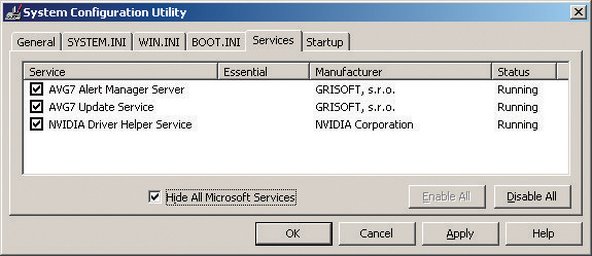
Şekil 3-22: Microsoft olmayan hizmetleri görüntüleyen Windows XP Sistem Yapılandırma Yardımcı Programı
Şekil 3-22de üç tane Microsoft dışı hizmet çalışmaktadır. Bunlardan ikisi bu sistemde çalıştırdığımız AVG antivirüs yazılımının bir parçasıdır ve biri NVIDIA video adaptörü tarafından kullanılmaktadır. Bunların hiçbiri şüpheli değildir, bu yüzden hiçbir işlem gerekmez. Ancak casus yazılımlar tarafından yüklenenler dahil, kötü niyetli olabilecek başka birçok üçüncü taraf hizmeti vardır. Çalışan üçüncü taraf bir hizmet görürseniz ve amacını bilmiyorsanız, daha fazla araştırın. Şüpheniz varsa, hizmeti devre dışı bırakmak için onay kutusunun işaretini kaldırın ve devre dışı bırakmanın bir şeyi bozup bozmadığını görmek için sistemi test edin.
Şekil 3-23te gösterildiği gibi, Windows'un başlangıçta çalıştırdığı yürütülebilir programları listelemek için Sistem Yapılandırma Yardımcı Programı Başlangıç sayfasını da görüntüleyebilirsiniz.

Şekil 3-23: Başlangıçta çalışan programları görüntüleyen Windows XP Sistem Yapılandırma Yardımcı Programı
Bu durumda, Windows'un başlangıçta çalıştırdığı beş yürütülebilir programdan dördü açıkça zararsızdır. NvCpl, NVIDIA kontrol paneli yardımcı programıdır. nwiz, kullandığımız bir dosya yönetim programı olan WhizFolders Organizer Pro'nun yürütülebilir dosyasıdır. NvCpl ve avgemc, AVG Anti-Virüs yazılımımızın iki yürütülebilir dosyasıdır. Ancak listenin ortasında vurgulanan öğe bizi endişelendirdi çünkü bunun için hiçbir yürütülebilir program adı gösterilmiyor. Bu kendi başına şüphelidir (bir virüs, solucan veya casus yazılım tarafından yüklenen bir başlangıç yürütülebilir dosyasından beklenebilecek bir davranış), bu yüzden daha yakından bakmaya değer.
Bunu yapmak için Başlat > Çalıştır'a tıklayıp iletişim kutusuna regedt32 (veya daha basit bir düzenleyici tercih ederseniz regedit) yazıp Enter'a basarak Kayıt Defteri Düzenleyicisi'ni başlatın. Başlangıç yürütülebilir dosyalarının listelendiği HKEY_LOCAL_MACHINE\SOFTWARE\Microsoft\Windows\CurrentVersion\Run anahtarını görüntülemek için kayıt defteri yapısında gezinin. Şekil 3-24, Registry Mechanic programı tarafından yüklendiği belli olan ve endişelenecek bir durum olmayan anahtarın içeriğini gösterir. Başlangıçtaki yürütülebilir dosya açıkça kötü niyetli bir programsa, Kayıt Defteri Düzenleyicisi ile silin. Emin değilseniz, sadece silmek yerine yürütülebilir dosya adını Google'da arayın.

Şekil 3-24: Kayıt Defteri Düzenleyicisi'nde başlangıç programlarını görüntüleme
DENEME YAPMAKTA BİR SAKINCA YOK
Başlangıç yapılandırmanızla denemeler yapmaktan çekinmeyin. Burada devre dışı bırakabileceğiniz ve sisteme zarar verebilecek hiçbir şey yoktur. En kötü ihtimalle, bir başlangıç yürütülebilir dosyası devre dışıyken bir program düzgün çalışmayabilir. Belirli bir başlangıç programının çalışması gerektiğinden (antivirüs ve zararlı yazılım tarayıcılarınız ve PIM'iniz gibi) emin değilseniz, devre dışı bırakın. Sistemi yeniden başlatın ve bir şeyin bozuk olup olmadığını görün. Bozuksa, devre dışı bıraktığınız şeyi yeniden etkinleştirin ve biraz daha deneme yapın.
Son olarak, Şekil 3-25te gösterilen CleanMyPC (http://www.registry-cleaner.net) veya Registry Mechanic (http://www.pctools.com) gibi bir kayıt defteri temizleyicisi çalıştırmanızı öneririz. Kayıt defteri bakımını sistemi güvenli hale getirmenin bir unsuru olarak dahil ediyoruz, çünkü kayıt defteri saldırıları giderek daha yaygın hale geliyor. Sisteminiz hiçbir zaman kötü niyetli yazılımlarla enfekte olmasa bile, performans ve güvenilirliği artırmak için kayıt defterini periyodik olarak budamak ve sıkıştırmak yine de değerlidir.

Şekil 3-25: Kayıt defterini taramak ve temizlemek için Registry Mechanic veya benzeri bir ürün kullanın
Çok sayıda kayıt defteri aracı mevcuttur. Birçoğu ücretsiz indirilebilir kısıtlı demolar olarak sunulsa da, çoğu ticari veya shareware üründür. Bazıları gelişmiş kayıt defteri düzenleme, kullanılmayan girdileri kaldırma veya kayıt defteri yığınlarını birleştirme gibi kayıt defteri bakımının sadece tek bir yönünü gerçekleştirir. Diğerleri birçok kayıt defteriyle ilgili işlevi tek bir üründe birleştirir. İlk bahsettiğimiz iki üründen birini veya her ikisini indirip denemenizi öneririz. İkisi de yeterli değilse, "registry cleaner" için bir Google araması düzinelerce başka olasılık ortaya çıkaracaktır.
Sabit sürücü düzeni
Bu bölümü yazmaya başladığımızda, sabit sürücülerimizden birini kontrol ettik. 11.607 klasörde 185.503 dosya vardı. Bunların ne olduğunu tahmin etmek imkansız. Elbette bazıları program ve sistem dosyalarıdır. Yüzlerce belge ve hesap tablosu, binlerce ses dosyası, resim vb. olduğunu biliyoruz. Ancak bu 185.503 dosyanın çoğu muhtemelen geçici ve yedekleme dosyaları, mevcut veri dosyalarının kopyaları ve eski sürümleri, tarayıcı önbellek dosyaları ve benzeri çöplerdir. Tek yaptıkları sabit sürücüyü karıştırmak, alanı boşa harcamak ve disk performansına zarar vermektir. Evinizi/barkınızı ele geçirmelerini önlemek için bile olsa, zaman zaman budanmaları gerekir.
GEÇİCİ (TEMP) DOSYALARINIZI DÜZENLEME
TEMP dosyalarının Belgelerim ve Ayarlar dizininizdeki gizli bir klasöre gömülmek yerine tek bir konumda saklanması için birkaç ortam değişkeni ayarlayabilirsiniz. Bunun için C:\TEMP klasörünü oluşturun ve ardından aşağıdakileri yapın:
- Bilgisayarım'a sağ tıklayın > Özellikler > Gelişmiş sekmesi.
- Ortam Değişkenleri düğmesine tıklayın ve TEMP ve TMP değerlerini vurgulayıp Düzenle düğmesini seçerek ve gülünç derecede uzun olan yolu C:\TEMP ile değiştirerek C:\TEMP olarak değiştirin.
- TMPDIR adında başka bir değer eklemek için Yeni düğmesini kullanın ve yolunu da C:\TEMP olarak ayarlayın.
- Kullanıcı değişkeninin altındaki kutuda Sistem değişkeninde de aynı şeyi yapın, yine TMPDIR adında bir değişken ekleyin ve değerini C:\TEMP olarak ayarlayın.
Bu ortam değişkenlerini neye ayarlarsanız ayarlayın, Windows Gezgini'ni açıp yüzde işaretleri arasına alınmış adını (%TEMP% gibi) Adres alanına yazıp Enter veya Return tuşuna basarak bunlardan herhangi birine hızlıca gidebilirsiniz. Bu dizini periyodik olarak ziyaret etmeli ve birkaç haftadan eski olan dosya ve klasörleri silmelisiniz. Windows yükleyici programları, arkalarında büyük geçici dosyalar bırakma konusunda ünlüdür.
Tarayıcınızın önbelleğini temizlemek iyi bir ilk adımdır. Bunu yaptıktan sonra dosya sayınızın binlerce azaldığını görebilirsiniz ve tarayıcı önbelleğinizin boyutuna bağlı olarak bir gigabayt veya daha fazla disk alanı kazanabilirsiniz. Ardından bir komut istemine gidip şunun gibi komutlar verebilirsiniz:
del *.bak /s
del *.bk! /s
del *.tmp /s
ve benzeri. Bu kaba kuvvet yaklaşımı binlerce gereksiz dosyayı ortadan kaldırabilir ve gigabaytlarca disk alanı kurtarabilir, ancak en iyi ihtimalle kusurlu bir çözümdür. Birincisi, her uzantıyı aramayı düşünmediğiniz için sürücüde muhtemelen çok sayıda gereksiz dosya bırakacaksınız. İkincisi, gerçekten saklamak isteyebileceğiniz bazı dosyaları silebilirsiniz ve daha sonra onları boşuna arayana kadar bunu yaptığınızın farkında bile olmayabilirsiniz. Üçüncüsü, dikkat etmiyorsanız, parmağınızın bir kayması feci sonuçlar doğurabilir.
Dosya budama için tasarlanmış bir yardımcı program kullanmak daha iyidir. Microsoft bu amaçla bir uygulama içerir, ancak genellikle Microsoft uygulamalarında olduğu gibi, özellik bakımından zayıftır. Şekil 3-26da gösterilen Windows Disk Temizleme uygulaması, manuel olarak 30 saniyede yapabileceğiniz hiçbir şeyi yapmaz.

Şekil 3-26: Windows XP Disk Temizleme yardımcı programı
Neyse ki, ticari yardımcı programlar olarak daha iyi alternatifler mevcuttur. Favorimiz, Şekil 3-27de gösterilen ve sabit sürücünüzü temiz ve düzenli tutmak için ihtiyacınız olan tüm araçları sağlayan ShowSize'dır (http://www.showsize.com).

Şekil 3-27: ShowSize disk temizleme yardımcı programı
Sabit sürücünüzden gereksiz dosyaları budadıktan sonra, disk birleştirici çalıştırmanın zamanı gelmiştir. Sabit sürücünüzde dosya yazıp, değiştirip sildikçe Windows her dosyayı sürücüde bitişik olarak saklamaya çalışır. Maalesef Windows bu görevde çok iyi değildir, bu yüzden çeşitli dosyaların parçaları sürücüde oraya buraya saçılır, bu fenomen dosya parçalanması veya disk parçalanması olarak bilinir.
Parçalanmanın birkaç istenmeyen etkisi vardır. Sürücü kafaları dosyaları okumak ve yazmak için sürekli yeniden konumlandırılmak zorunda kaldığından, sabit disk performansı zarar görür. Kötü parçalanmış bir sürücüdeki okuma ve yazma performansı, özellikle sürücü neredeyse doluysa, yeni birleştirilmiş bir sürücüye göre çok daha yavaştır. Bu ekstra kafa hareketi, daha yüksek gürültü seviyelerine de katkıda bulunur ve sürücünün normalden daha erken arızalanmasına neden olabilir. Son olarak, bir sürücü arızalandığında, sürücü yakın zamanda birleştirilmişse verileri kurtarmak çok daha kolaydır (ve daha az maliyetlidir).
NTFS ve Parçalanma
Yıllarca Microsoft, NTFS'nin parçalanmaya maruz kalmadığını iddia etti. Şekil 3-28in gösterdiği gibi, bu, az nüfuslu bir sürücüde bile doğru değildir. Bu sürücünün sadece %13'ü kullanımdayken, Windows kullanılan alanın büyük bir kısmını yine de parçalamıştır. Windows Disk Birleştiricisi yardımcı programı çalışmayı bitirdikten sonra bile, bazı parçalanmalar kalır. İnce yeşil çubuklar, Windows çalışırken her zaman açık olan ve bu nedenle paketlenmiş Windows yardımcı programı tarafından birleştirilemeyen sistem dosyaları (Ana Dosya Tablosu ve sayfalama dosyası) dır. Birleştirmeden sonra ortalıkta duran mavi çubuğa gelince: Windows'un bunu neden yaptığına dair hiçbir fikrimiz yok, ancak tüm dosyaları birleştirmek yerine her zaman en az birkaç dosyayı kendi haline bırakıyor gibi görünüyor.
Disk parçalanmasının çözümü, periyodik olarak bir birleştirme yardımcı programı çalıştırmaktır. Bir birleştirme yardımcı programı her dosyayı okur ve bitişik olarak yeniden yazar, böylece dosya erişimi çok daha hızlı hale gelir. Windows ile birlikte gelen ve Şekil 3-28de gösterilen Disk Birleştiricisi yardımcı programı yavaştır, verimsizdir ve özellikleri zayıftır. Ama hey, ücretsizdir ve (genellikle) işi yapmak için yeterince iyidir.

Şekil 3-28: Windows XP Disk Birleştiricisi yardımcı programı
Daha fazla özellik ve daha iyi performansa sahip bir birleştiriciye ihtiyacınız varsa, ticari bir birleştirme yardımcı programı satın almayı düşünün. En iyi bilinen iki ticari birleştirici Vopt (http://www.vopt.com) ve Diskeeper'dır (http://www.diskeeper.com). İkisini de yıllardır kullandık ve hiçbir sorun yaşamadık.
Windows XP Disk Birleştiricisi yardımcı programının bir büyük başarısızlığı, en azından bunu yapmak için çaba harcamaya istekli olmadığınız sürece sayfalama dosyasını birleştirememesidir. Windows, ana bellekte yer olmayan uygulamaları ve verileri depolamak için sayfalama dosyasını kullanır. Aynı anda birçok uygulama çalıştırırsanız veya büyük veri kümeleri kullanırsanız, ana bellek kaçınılmaz olarak dolar. Bu gerçekleştiğinde, Windows geçici olarak etkin olmayan uygulamaları ve verileri sayfalama dosyasına aktarır. Sayfalama dosyası çok fazla "karmaşa" geçirdiği için, kaçınılmaz olarak ağır bir şekilde parçalanır, bu da kullanıcı programlarının ve verilerinin daha fazla parçalanmasına neden olur.

Şekil 3-29: Windows XP Sanal Bellek iletişim kutusu
Maalesef, Windows'un tasarımı, Windows çalışırken sayfalama dosyasını birleştirmeyi imkansız kılar. Ancak sayfalama dosyasını birleştirmenin iki yolu vardır. Birincisi, Windows yüklenmeden önce çalışan, önyükleme zamanı birleştirme yardımcı programı sağlayan Diskeeper veya ücretsiz pagedefrag (http://www.sysinternals.com/Utilities/Pa...) gibi ticari bir birleştirici kullanın. Alternatif olarak, şu adımları izleyerek sayfalama dosyasını birleştirmek için Windows XP Disk Birleştiricisi yardımcı programını kullanabilirsiniz:
- Sistem Özellikleri iletişim kutusunu görüntülemek için Bilgisayarım'a sağ tıklayın ve Özellikler'i seçin.
- Gelişmiş sekmesine tıklayın.
- Performans bölmesinde, Performans Seçenekleri iletişim kutusunu görüntülemek için Ayarlar düğmesine tıklayın.
- Gelişmiş sekmesine tıklayın.
- Sanal bellek bölmesinde, Şekil 3-29da gösterilen Sanal Bellek iletişim kutusunu görüntülemek için Değiştir düğmesine tıklayın.
- Daha sonra sayfalama dosyasını geri yüklediğinizde kullanacağınız mevcut sayfalama dosyası boyutunu not edin veya ezberleyin.
- "Sayfalama dosyası yok" radyo düğmesini işaretleyin ve sayfalama dosyası sistemini sıfıra değiştirmek için Ayarla düğmesine tıklayın.
- Artık sayfalama dosyası olmadan çalışacak olan bilgisayarı yeniden başlatın.
- Sabit sürücüyü birleştirmek için Windows XP Disk Birleştiricisi yardımcı programını çalıştırın.
- Birleştirme tamamlandığında, Sanal Bellek iletişim kutusunu görüntülemek için 1'den 5'e kadar olan adımları tekrarlayın.
- Sayfalama dosyası boyutunu orijinal değerine sıfırlayın.
- Artık orijinal boyutunda birleştirilmiş bir sayfalama dosyasıyla çalışacak olan sistemi yeniden başlatın.
Sisteminizi güncel tutma
Donanım ve yazılım şirketleri periyodik olarak güncellenmiş yazılım, aygıt sürücüleri ve aygıt yazılımları (firmware) yayınlar. Bu güncellemeler güvenlikle ilgili olabilir veya yeni özellikler için destek ya da yeni cihazlarla uyumluluk ekleyebilirler. Kendinizi bu tür güncellemeler hakkında bilgilendirmenizi öneririz, ancak güncelleme yükleme konusunda Altın Kural şudur: "Bozuk değilse tamir etmeyin."
Güvensizlik Yoluyla Güvenlik
İronik bir şekilde, Microsoft'un otomatik güncelleme hizmetlerini kullanmak için gezegendeki en güvensiz tarayıcı olan Internet Explorer'ı kullanmanız gerekir.
Her güncellemeyi yüklemeden önce değerlendirin. Çoğu güncelleme, güncellemenin tam olarak ne yaptığını ve hangi sorunları çözdüğünü açıklayan sürüm notları veya benzer bir belge içerir. Belirli bir güncelleme yaşadığınız bir sorunu çözüyorsa veya ihtiyacınız olan bir şey için destek ekliyorsa, güncellemeyi yükleyin. Aksi takdirde çok temkinli olun. Hiçbir iyi neden yokken bir güncelleme yükleyip güncellemenin eskiden çalışan bir şeyi bozduğunu gördüğümüz birden fazla durum oldu. Başarısız bir güncellemeden sonra güncellemeyi kaldırıp orijinal sürüme geri dönerek kurtarmak genellikle mümkündür, ancak bazen tek çözüm sürücüyü biçimlendirip her şeyi en baştan yeniden yüklemektir.
İşletim sistemi ve uygulama yazılımı güncellemeleri
İşletim sistemi ve uygulama yazılımı güncellemeleri, genel dikkat kuralımızın bir istisnasıdır. Özellikle Windows, solucanlardan ve diğer kötü niyetli yazılımlardan sürekli saldırı altındadır, bu nedenle kritik Windows yamalarını mümkün olan en kısa sürede uygulamak genellikle iyi bir fikirdir.
Microsoft, Windows ve Office'i yamalı tutma sürecini otomatikleştirmek için Microsoft Update hizmetini (http://update.microsoft.com/microsoftupd...) sağlar. Microsoft Update'i yamaları otomatik olarak indirecek ve yükleyecek şekilde yapılandırmak için Denetim Masası'nı görüntüleyin ve Güvenlik Merkezi'ni seçin. Güvenlik Merkezi iletişim kutusunun altında, "Şunun için güvenlik ayarlarını yönet:" bölmesinde, Şekil 3-30da gösterilen Otomatik Güncellemeler iletişim kutusunu görüntülemek için Otomatik Güncellemeler bağlantısına tıklayın.

Şekil 3-30: Windows XP Otomatik Güncellemeler yapılandırma iletişim kutusu
Önerilen (ve varsayılan) ayar, Windows'un güncellemeleri kullanıcı müdahalesi olmadan indirmesine ve yüklemesine neden olan Otomatik'tir. Bu bizim zevkimiz için biraz fazla güven verici. Geçmişe dönüp baktığımızda keşke hiç yüklemeseydik dediğimiz Microsoft yamaları yüzünden çok kez yandık. Güncellemelerin arka planda otomatik olarak indirilmesine, ancak siz onaylayana kadar yüklenmemesine neden olan ikinci seçeneği veya güncellemeler mevcut olduğunda sizi yalnızca bilgilendiren üçüncü seçeneği seçmenizi öneririz.
Uygulama yazılımlarını yönetmek daha sorunludur, çünkü en azından Windows için, mevcut güncellemeleri kontrol edebileceğiniz merkezi bir konum yoktur. (Linux bu konuda çok daha üstündür. Modern Linux dağıtımlarının çoğu, işletim sistemi ve yüklü uygulamaların çoğu veya tamamı için mevcut güncellemeleri tek bir merkezi depodan otomatik olarak kontrol edebilir.) Windows ile her uygulama için güncellemeleri kendiniz aramanız gerekir.
Neyse ki, günümüzde çoğu büyük uygulama ve birçok küçük uygulama, güncellemeleri periyodik olarak otomatik olarak kontrol eder veya en azından bunu yapmanız için sizi uyarır. İnterneti yoğun kullanan uygulamaları yakından takip etmenizi öneririz; örneğin, tarayıcılar, posta istemcileri ve P2P paketleri. Bu tür uygulamalara karşı saldırılar nispeten yaygındır ve potansiyel olarak ciddi sonuçları vardır. Diğer uygulamalar, riskten uzak olmasalar da, bu kadar yakın denetim gerektirmezler. Örneğin, CD yazma uygulamanızın veya bir dosya görüntüleyicinizin ciddi bir güvenlik açığına maruz kalması daha düşüktür. (Yine de duyulmamış bir şey değil; Adobe'nin Acrobat Reader'ı ciddi güvenlik açıklarını gidermek için birkaç kez yamalanmıştır.)
Aygıt sürücüsü güncellemeleri
Windows, Linux ve diğer tüm modern işletim sistemleri, yüklenebilir aygıt sürücülerinin işletim sistemi çekirdeği tarafından doğrudan desteklenmeyen aygıtlar için destek eklemesine izin veren genişletilebilir bir mimari kullanır. Sisteminiz, video adaptörünüzü, ses adaptörünüzü, ağ adaptörünüzü ve diğer çevresel aygıtlarınızı desteklemek için aygıt sürücülerini kullanır.
BIOS ve diğer aygıt yazılımı kodları dışında, aygıt sürücüsü kodu PC'nizde çalışan en dikkatli hata ayıklanmış yazılımdır, bu nedenle eski sürücülerin bile önemli hatalara sahip olması pek olası değildir. Yine de güncellenmiş aygıt sürücülerini takip etmek iyi bir fikirdir, çünkü güncellenmiş sürücüler performansı artırabilir, ek özellikler için destek ekleyebilir vb. Genel olarak, her yeni donanım yüklediğinizde aygıt sürücülerinizi güncellemenizi öneririz.
Video adaptörü sürücüleri (ve bir dereceye kadar ses adaptörü sürücüleri), özellikle PC'nizde 3D oyunlar oynuyorsanız özel bir durumdur. Video adaptörü üreticileri, yeni oyunlar için destek eklemek ve mevcut oyunlar için performansı ayarlamak amacıyla sürücülerini sık sık günceller. Birçok durumda, eski bir model video adaptörü kullanıyor olsanız bile performans artışları önemli olabilir. Oyun oynuyorsanız, her ay video adaptörü güncellemelerini kontrol edin. Aksi takdirde, her üç ila altı ayda bir yeterlidir.
Aygıt yazılımı güncellemeleri
Aygıt yazılımı (firmware), donanım ile yazılım arasında bir yerdedir. Aygıt yazılımı, PC'nizin içindeki kalıcı olmayan bellek yongalarında yarı kalıcı olarak depolanan yazılımdır. Örneğin ana sistem BIOS'u, aygıt yazılımıdır. Ancak ana sistem BIOS'u sisteminizdeki tek aygıt yazılımı değildir. Video ve ses adaptörlerinden ağ kartlarına, RAID denetleyicilerinden sabit sürücülere ve optik sürücülere kadar neredeyse her çevresel aygıtın kendi aygıt yazılımı vardır.
Anakart BIOS'unuz ve diğer aygıt yazılımlarınızdaki güncellemeleri takip etmenizi öneririz, ancak bu güncellemeleri uygulayıp uygulamamaya karar verirken dikkatli olun. Yine, genel olarak: bozuk değilse tamir etmeyin. Bir dereceye kadar, karar aygıtın ne kadar eski olduğuna bağlıdır. Yeni tanıtılan bileşenlerin kullanım ömürlerinin başlarında birkaç aygıt yazılımı güncellemesinin kullanılabilir hale gelmesi oldukça yaygındır. Zaman geçtikçe, aygıt yazılımı güncellemeleri genellikle daha seyrek hale gelir ve önemli güncellemelerden ziyade küçük düzeltmeler veya özellik eklemeleri olma eğilimindedir.
Bunun büyük istisnası optik yazıcılardır. CD ve DVD yazıcılarındaki aygıt yazılımı, sürücünün farklı marka ve türdeki medyalar için optimum yazma stratejilerini kullanmasına izin veren yazma şemaları içerir. Yeni medya markaları tanıtıldıkça, optik sürücü üreticileri aygıt yazılımlarını yeni medya türlerini destekleyecek şekilde güncellerler. Her yeni disk grubu satın aldığınızda optik yazıcınız için aygıt yazılımı güncellemelerini kontrol etmenizi öneririz.
KÖPRÜLERİNİZİ YAKMAK
Kötü bir aygıt yazılımı güncellemesinden kurtulmak genellikle kolaydır. Örneğin, DVD yazıcınızdaki aygıt yazılımını güncellerseniz ve düzgün çalışmayı durdurursa, genellikle sürücüyü daha eski aygıt yazılımı revizyonunu kullanarak tekrar güncelleyebilir ve başladığınız yere geri dönebilirsiniz. Anakart BIOS'unuzu güncellediğinizde durum farklıdır. Başarısız bir BIOS yükseltmesi, kartı kullanılamaz hale getirebilir ve onarım için fabrikaya geri gönderilmesini gerektirebilir. Başarısız anakart BIOS yükseltmelerinin en sık nedeni, güncelleme işlemi sırasında meydana gelen güç kesintisidir. Mümkünse, anakart BIOS'unu güncellemeden önce sisteminizi bir UPS'e bağlayın.
Daha iyi anakartlar bu sorunu iki yoldan biriyle önler. Bazılarında iki BIOS yüklüdür. Başarısız bir güncelleme sırasında birini bozarsanız, sistemi yedek BIOS'u kullanarak başlatabilir ve ardından birincil BIOS'u kurtarabilirsiniz. Intel farklı ama aynı derecede etkili bir yöntem kullanır. Bir Intel anakartta BIOS güncelleme işlemi başarısız olursa, bir atlama kablosunu (jumper) BIOS kurtarma konumuna ayarlarsınız. Başarısız bir güncellemeden sonra bile, bir Intel BIOS, disket sürücüsünden başlatmayı deneyecek kadar zekidir. BIOS veri dosyasını bir diskete kopyalayabilir, atlama kablosunu kurtarma konumuna ayarlayabilir, sistemi yeniden başlatabilir ve BIOS güncellemesinin otomatik olarak yüklenmesine izin verebilirsiniz.
Windows Çürümesini (Windows Rot) İyileştirme
Microsoft, Windows için iki çok kötü tasarım kararı verdi. Aslında, iki kötü karardan çok daha fazlasını verdiler, ancak ikisi birincil endişe kaynağıdır.
DLLleri (dinamik bağlantılı kütüphaneler veya dinamik bağlantı kütüphaneleri) kullanma kavramı, milyonlarca Windows kullanıcısının da onaylayabileceği gibi, en başından beri kusurluydu. Aynı ada sahip aynı DLL'nin eski ve yeni sürümleri bir sistemde bir arada bulunabilir ve Windows bu farklı sürümlerin titiz bir yönetimini sağlamaz. Bir uygulamanın daha yeni bir sürümü, genellikle gerektirdiği bir DLL'nin eski bir sürümüyle çalışmaz, ki bu yeterince kötüdür, ancak bir uygulamanın eski sürümleri DLL'nin yeni sürümleriyle çalışmayabilir. Bu, bir program için güncelleme yüklemek kadar basit bir şeyin diğerini bozabileceği anlamına gelir. DLL Cehennemine hoş geldiniz.
Görünüşe göre Novell NetWare'in eski sürümlerinde kullanılan ciltleme sisteminden örnek alınan Windows Kayıt Defteri, çift darbenin ikinci kısmıdır. Windows NT'nin piyasaya sürülmesiyle Microsoft, merkezi bir kayıt defterinin şüpheli faydaları uğruna basit, düz metin yapılandırma dosyalarının kullanımını terk etti. Kayıt defteri kavramı düzgün uygulansaydı, titiz kontroller ve güçlü yönetim araçlarıyla çalışabilirdi, ancak Microsoft bunların hiçbirini yapmadı. Bunun yerine, kayıt defteri, uzmanların bile çözmekte zorlandığı devasa bir spagetti yığınıdır. Tipik bir Windows kutusundaki kayıt defteri, Topsy gibi büyür; eski veriler etrafı kirletir ve yeni veriler çatışmalar veya geriye dönük uyumluluk dikkate alınmadan kafasına göre eklenir. Microsoft, kayıt defterini korumak için sadece en temel araçları sağlar ve en iyi ticari kayıt defteri bakım yazılımı bile karmaşayı ortadan kaldırmak için ancak bu kadarını yapabilir.
Sonuç olarak, herhangi bir Windows sistemi kendi yıkımının tohumlarını içerir. Aylar ve yıllar geçtikçe, yeni yazılımlar yüklendikçe ve eski yazılımlar silindikçe, Windows yavaş yavaş daha dengesiz hale gelir. DLL çatışmaları giderek yaygınlaşır ve performans düşer. Bu fenomen evrensel olarak Windows Çürümesi (Windows Rot) olarak bilinir. Dikkatli kurulum uygulamaları ve periyodik kayıt defteri temizliği Windows Çürümesini yavaşlatabilir, ancak bizim deneyimlerimize göre hiçbir şey onu tamamen durduramaz.
Microsoft, Vista'nın Windows Çürümesi sorununu bu sefer kesin olarak çözeceğini iddia ediyor. Hatta haklı bile olabilirler, ancak şüpheliyiz. Ne yazık ki, Windows'u temelden yeniden yazan Microsoft veya sizin başka bir işletim sistemine geçmeniz dışında, Windows Çürümesi için bildiğimiz tek kesin tedavi, sabit sürücüyü çıplak metale kadar soymak, Windows'u ve tüm uygulamaları yeniden yüklemek ve verilerinizi geri yüklemektir. Çoğu ileri düzey kullanıcı bunu altı ayda bir veya yılda bir yapar, ancak sıradan kullanıcılar bile bir veya iki yılda bir temiz kurulum yapmaktan faydalanacaktır.
Temiz bir kurulum zamanının geldiğine dair kesin bir gösterge, sisteminizin virüs veya donanım sorunuyla ilişkilendirilemeyecek şekillerde garip davranmaya başlamasıdır, özellikle de bu yeni yazılım yükledikten, sürücüleri güncelledikten veya sisteminizde başka önemli değişiklikler yaptıktan hemen sonra gerçekleşirse. Ancak Windows Çürümesi çok daha ince şekillerde ortaya çıkabilir. Windows sisteminizi yeniden yüklemeden bir veya iki yıldır kullanıyorsanız ve eskisinden çok daha yavaş görünüyorsa, bu muhtemelen hayal gücünüz değildir. Yavaş performansa ek olarak, Windows Çürümesi, ciddi bellek sızıntılarından rastgele yeniden başlatmalara kadar çeşitli sorunlara neden olabilir.
Windows Çürümesinin ayrıntılarını belirlemek veya belirli bir sistemin bundan ne ölçüde muzdarip olduğunu bilmek bile çok zor olduğundan, ihtiyacınız olduğunu düşünseniz de düşünmeseniz de yılda bir kez temiz kurulum yapmanızı öneririz.
Periyodik bakım kontrol listesi
Tablo 3-3, periyodik bakım için önerdiğimiz prosedürleri özetlemektedir.

Tablo 3-3: Periyodik bakım kontrol listesi



1 Yorum
Very comprehensive, best I’ve seen so far but unfortunately too dated. Any chance of getting it updated?
Michael Menzies - Yanıt Paylaş