Öğrenci Katkılı Viki
Bu vikiyi, eğitim programımızdan harika bir öğrenci ekibi yaptı.
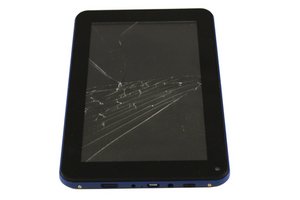
Ekran Kırık
Ekran çatlamış veya kırılmış.
Ekranın Değiştirilmesi Gerekiyor
Bu sorunu, yeni bir ekran sipariş edip mevcut ekranı değiştirmek için bu kılavuzu kullanarak çözün.
Proscan Şarj Olmuyor
Tablet şarj cihazına bağlı ancak şarj olmuyor.
Şarj Cihazı Arızalı
Şarj kablosunun kendisinde bir sorun olabilir. Çalıştığından emin olduğunuz bir cihazın şarj kablosunu kullanarak kontrol edin. Eğer çalışmıyorsa, yenisini satın almanız gerekir.
Şarj Yuvası Kirli
Yuvayı tıkayabilecek kir, toz veya başka herhangi bir madde olup olmadığını kontrol edin. Kiri veya kalıntıları temizlemek için basınçlı hava spreyi kullanın.
Şarj Yuvası Arızalı
Çalışan bir şarj cihazı kullandığınızdan emin olmanıza rağmen ProScan hala şarj olmuyorsa, şarj yuvanız arızalı veya hasarlı olabilir. Şarj yuvası anakartın bir parçası olduğundan, anakartın değiştirilmesi gerekir.
ProScan Açılmıyor
Tablet tepki vermiyor veya açıldığına dair herhangi bir belirti göstermiyor.
ProScan Şarj Edilmemiş
Cihazın şarj edilmesi gerekebilir. Curtis International'a göre maksimum pil kullanım süresi 4 saattir.
Şarj Cihazı Arızalı
Şarj kablosunun kendisinde bir sorun olabilir. Çalıştığından emin olduğunuz bir cihazın şarj kablosunu kullanarak kontrol edin. Eğer çalışmıyorsa, yenisini satın almanız gerekir.
Batarya Arızalı
Şarj kablosu çalışıyorsa, batarya arızalı veya hasarlı olabilir. Bataryayı değiştirmek için bu kılavuzu kullanın.
Anakart Arızalı
Şarj cihazı ve batarya çalışıyorsa, anakart bağlantısı gevşemiş olabilir veya anakartın kendisi arızalı olabilir. Atık sigorta, yanık veya korozyon gibi hasarları kontrol edin. Gerekirse, anakartı değiştirmek için bu kılavuzu kullanın.
ProScan Ses Çıkarmıyor
Tabletin hoparlörlerinden ses gelmiyor.
Ses Açık Değil
Ses seviyesi düşük veya tamamen kapalı olabilir. Sesi artırmak için ses ayarları uygulamasını kullanın.
Yazılım Sorunları
Sesi açmak sorunu çözmezse, fabrika ayarlarına sıfırlama ile çözülebilecek bir yazılım sorunu olabilir. Bir ataş yardımıyla sıfırlama düğmesi deliğine basın ve aynı anda başlatma düğmesini 10 saniye boyunca basılı tutun. Ekran maviye dönecek ve bir seçenekler menüsüyle birlikte Android simgesi belirecektir. Ses düğmesini kullanarak “wipe data/factory reset” (verileri sil/fabrika ayarlarına dön) seçeneğine gelin ve başlatma düğmesini kullanarak seçin.
Not: Bu işlem ProScan'inizdeki tüm kullanıcı verilerini silecektir. Fabrika ayarlarına sıfırlama yapmadan önce önemli verilerinizi yedeklediğinizden emin olun.
Arızalı Hoparlörler
Önceki seçenekler sesi geri getirmediyse, büyük olasılıkla hoparlörleriniz arızalı veya hasarlıdır. Hoparlörleri değiştirmek için bu kılavuzu kullanın.
Kamera Düzgün Çalışmıyor
Fotoğraflarınız bulanık çıkıyor veya kamera hiç çalışmıyor.
Kirli Kamera Lensi
Kamera lensinizde fotoğrafın netliğini bozan leke veya parmak izleri olabilir. Lensi temizlemek için bir temizlik bezi kullanın. Fotoğraflar hala bulanıksa, başka bir sorun olabilir.
Yazılım Sorunları
Fabrika ayarlarına sıfırlama ile çözülebilecek bir yazılım sorunu olabilir. Bir ataş yardımıyla sıfırlama düğmesi deliğine basın ve aynı anda başlatma düğmesini 10 saniye boyunca basılı tutun. Ekran maviye dönecek ve bir seçenekler menüsüyle birlikte Android simgesi belirecektir. Ses düğmesini kullanarak “wipe data/factory reset” (verileri sil/fabrika ayarlarına dön) seçeneğine gelin ve başlatma düğmesini kullanarak seçin.
Not: Bu işlem ProScan'inizdeki tüm kullanıcı verilerini silecektir. Fabrika ayarlarına sıfırlama yapmadan önce önemli verilerinizi yedeklediğinizden emin olun.
Anakart Bağlantısı Hatalı
Anakarta olan dahili bağlantı kopmuş veya gevşemiş olabilir. Bunu kontrol etmek için cihazı açmanız gerekir. Kamera kablosu takılı olduğu halde kamera hala çalışmıyorsa, sorun kameranın kendisinde olabilir.
Bozuk Kamera Bileşeni
Anakart bağlantısı sağlam görünüyorsa, kamera muhtemelen bozuktur ve değiştirilmesi gerekir. Kamerayı değiştirmek için bu kılavuzu kullanın.
ProScan Wi-Fi'ye Bağlanmıyor.
Wi-Fi simgesi görünmüyor ve web tabanlı uygulamalar yüklenmiyor.
Yönlendirici ve/veya Modem Yeniden Başlatılmalı
Yönlendiricinizde (router) ve/veya modeminizde, basitçe yeniden başlatarak çözülebilecek sorunlar yaşıyor olabilirsiniz. Yönlendiricinizi ve/veya modeminizi kapatın. 30 saniye bekledikten sonra yönlendiricinizi ve/veya modeminizi tekrar açın ve bağlantınızı kontrol edin.
Yönlendirici ve/veya Modem Yazılımı Güncel Değil
Yeniden başlatmak işe yaramazsa, yönlendiricinizin ve/veya modeminizin en güncel aygıt yazılımına sahip olduğundan emin olun. Üreticiler genellikle bilinen sorunları düzeltmek veya yeni özellikler eklemek için yazılım güncellemeleri yayınlarlar. En güncel yazılım güncellemelerine üreticinin web sitesinden ulaşabilirsiniz.
Yönlendirici ve/veya Modem Yazılım Sorunları
Yeniden başlatmak ve yazılımı güncellemek işe yaramazsa, yazılımla ilgili bir sorun olabilir. Bunu düzeltmek için yönlendiricinizi ve/veya modeminizi fabrika ayarlarına döndürün. Özel ayarlarınız varsa, sıfırladıktan sonra geri yükleyebilmek için bu ayarları kaydettiğinizden emin olun.
ProScan Yazılım Sorunları
Yönlendiricinizi ve/veya modeminizi sıfırlamak işe yaramazsa, ProScan'inizde bir yazılım sorunu olabilir. Bu sorunu fabrika ayarlarına sıfırlama ile çözün. Bir ataş yardımıyla sıfırlama düğmesi deliğine basın ve aynı anda başlatma düğmesini 10 saniye boyunca basılı tutun. Ekran maviye dönecek ve bir seçenekler menüsüyle birlikte Android simgesi belirecektir. Ses düğmesini kullanarak “wipe data/factory reset” (verileri sil/fabrika ayarlarına dön) seçeneğine gelin ve başlatma düğmesini kullanarak seçin.
Not: Bu işlem ProScan'inizdeki tüm kullanıcı verilerini silecektir. Fabrika ayarlarına sıfırlama yapmadan önce önemli verilerinizi yedeklediğinizden emin olun.
Servis Sağlayıcı Sorunları
Yönlendiricinizi yeniden başlattıktan, yazılımı güncelledikten ve yönlendiriciniz ile ProScan'inizi fabrika ayarlarına döndürdükten sonra hala bağlanamıyorsanız, servis sağlayıcınızla ilgili sorunlarınız olabilir ve bu konuda onlarla görüşmeniz gerekir.
Şifremi Unuttum veya Kilitlendim.
Şifrenizi hatırlayamıyorsunuz.
Fabrika Ayarlarına Sıfırlama Gerekli
Bir ataş yardımıyla sıfırlama düğmesi deliğine basın ve aynı anda başlatma düğmesini 10 saniye boyunca basılı tutun. Ekran maviye dönecek ve bir seçenekler menüsüyle birlikte Android simgesi belirecektir. Ses düğmesini kullanarak “wipe data/factory reset” (verileri sil/fabrika ayarlarına dön) seçeneğine gelin ve başlatma düğmesini kullanarak seçin.
Not: Bu işlem ProScan'inizdeki tüm kullanıcı verilerini silecektir. Fabrika ayarlarına sıfırlama yapmadan önce önemli verilerinizi yedeklediğinizden emin olun.

Ekip

Eastern Washington University, Team 1-4, Rowley Winter 2016 Eastern Washington University, Team 1-4, Rowley Winter 2016 üyesi
EWU-ROWLEY-W16S1G4
4 Üyeler
60 adet Kılavuz yazıldı

19 Yorum
When I plug my charger cord up to my tablet it comes on but goes to blinking what may be causing this problem please help..
Robert Roten - Yanıt Paylaş
When I turn my tablet on all it shows is android
andria underwood - Yanıt Paylaş
I just purchased a proscan action camera for my son. I plugged it in to charge it and the screan starts blinking. Is this normal. If not why does this happen
DAWN VANDERSTAD - Yanıt Paylaş
Hi there I reset my tablet but now I enter my email then it says again enter your email again again and again
Ezatullah jan - Yanıt Paylaş
Factory reset steps do not work, never even turns on
Rich De Pol - Yanıt Paylaş