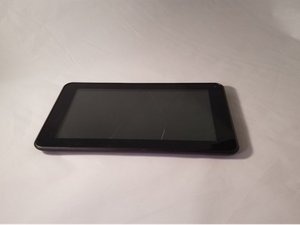
Öğrenci Katkılı Viki
Bu vikiyi, eğitim programımızdan harika bir öğrenci ekibi yaptı.
Dokunmatik Ekran Yanıt Vermiyor
Proscan PLT7050 Tablet dokunmatik ekranı yavaş çalışıyor veya ekran yanıt vermiyor.
Kirli Ekran
Ekranın nemli (tüy bırakmayan bez) ile temizlendiğinden emin olun. Ekranın üzerine doğrudan su veya solüsyon püskürtmeyin, sıvıları yalnızca temizlik bezinin üzerine püskürtün.
Hasarlı Ekran Koruyucu
Ekran koruyucunuzu hasar açısından gözle kontrol edin. Tabletinizde bir ekran koruyucu varsa ve hasarlı görünüyorsa, çıkarmayı deneyin. Ayrıca ekran koruyucular bazen dokunmatik ekranın hassasiyetini etkileyebilir. (not: bazı ekran koruyucular yalnızca tek kullanımlıktır ve tekrar kullanılamayabilir)
Yetersiz RAM
Cihazı kapatın ve yeniden başlatın. Cihazı yeniden başlatmak, çalışan uygulamaları kapatarak cihazı yavaşlatabilecek Rastgele Erişimli Belleği (RAM) boşaltabilir. Yeniden başlatma sorunu çözmezse, cihazı sıfırlamayı deneyin. Sıfırlama düğmesini bulun (sıfırlama düğmesi, tabletin arkasındaki SD kart yuvasının yanındadır) ve cihazı sıfırlayın. Sıfırlamadan önce cihazdaki tüm çalışmalarınızı kaydettiğinizden emin olun.
Cihazda Ses Yok
Proscan PLT7050 Tabletten ses gelmiyor.
Sessiz Mod Açık veya Ses Seviyesi Düşük
Ayarları açın ve sessiz modun kapalı olduğundan emin olun. Ses seviyesi çok düşük veya kapalı olabilir. Tabletin alt kısmındaki ses yükseltme düğmesini kullanın.
Yazılım Sorunu
Ses açıksa ve sessiz ayarları kapalıysa, fabrika ayarlarına sıfırlama ile giderilebilecek bir yazılım sorunu olabilir. Fabrika ayarlarına sıfırlama yapmak için, bir ataşı tabletin arka tarafında yer alan reset (sıfırlama) etiketli küçük deliğe (SD kart okuyucunun yanında) sokun ve aynı anda başlatma düğmesini 10 saniye basılı tutun. Bu işlem bir seçenekler ekranı getirecektir; ses düğmeleriyle aşağı kaydırın ve başlatma düğmesiyle “Wipe Data/Factory Reset” seçeneğini seçin. Ardından ses tuşlarını kullanarak “Yes” seçeneğini belirleyin ve başlatma düğmesiyle seçimi onaylayın; sonrasında başlatma düğmesini kullanarak “Reboot System Now” seçeneğini seçin. Bu işlem tabletteki tüm verileri silecektir, bu nedenle sıfırlama denemeden önce dosyalarınızı tabletten başka bir yere yedeklediğinizden emin olun.
Arızalı Hoparlör veya Kablolama
Fabrika ayarlarına sıfırlamadan sonra tablet hala ses üretmiyorsa, sorun dahili hoparlörlerdedir. Hoparlörlerin kablolama sistemi arızalı olabilir veya hoparlörler hasar görmüş olabilir, bu durumda değiştirilmeleri gerekebilir.
Cihaz Açılmıyor
Proscan PLT7050 başlatma düğmesi yanıt vermiyor ya da ekran yanıp sönüyor, titriyor veya kapanıyor.
Düşük Pil
Cihaz yeterince şarj edilmemiş olabilir. Tableti orijinal şarj aletiyle 10 saat boyunca şarj edin. Şarj işlemini tablet kapalıyken yaptığınızdan emin olun.
Hasarlı Şarj Aleti
Şarj kablonuzun ve şarj yuvasının hasarlı olmadığını doğrulayın.
Yazılım Sorunu
Şarj ettikten sonra tablet hala açılmıyorsa, tableti sıfırlamayı deneyin.
Sıfırlama düğmesini bulun ve cihazı sıfırlayın. (sıfırlama düğmesi, tabletin arkasındaki SD kart yuvasının yanındadır)
Arızalı Pil veya Anakart
Tablet yanıt vermemeye devam ederse, değiştirilmesi gerekebilecek arızalı bir pil veya anakart olabilir.
Cihaz Şarj Olmuyor
Proscan PLT7050 fişe takıldığında ekran siyah kalıyor ve yanıt vermiyor.
Yeterli Süre Şarj Edilmedi
Cihazın açılması için yeterli şarja sahip olduğundan emin olmak adına cihazınızı 10 saat boyunca şarjda bırakın.
Hasarlı Şarj Aleti
Şarj aletini hasar açısından kontrol edin. Cihaz şarj olmuyorsa, şarj aletiniz bozuk olabilir ve gücün cihaza ulaşmasını engelliyor olabilir.
Bu cihaz standart bir mikro USB kullanır; şarj aletinin soruna neden olup olmadığını doğrulamak için farklı bir mikro USB şarj kablosuyla cihazınızı şarj etmeyi deneyin.
Kirli Şarj Yuvası
Şarj yuvası sorunlarının yaygın bir nedeni kirli bir USB yuvasıdır. Şarj yuvasındaki olası kalıntıları çıkarın ve temizleyin.
Cihaz İnternete Bağlanmıyor
Proscan PLT7050 kablosuz internet bağlantısına bağlanmıyor.
Hatalı Wi-Fi Ayarları
Wi-Fi'nin bir şekilde kapatılmış olması veya cihazın uçak modunda olması nedeniyle bağlanma sorunları yaşanıyor olabilir. Cihaz ayarlarını kontrol edin ve Wi-Fi'nin açık olduğundan, uçak modunun ise kapalı olduğundan emin olun. Sistem otomatik olarak Wi-Fi sinyali taraması yapacaktır.
Yönlendirici veya Modem Yakınlığı Sorunları
Wi-Fi'ye bağlanırken sorun yaşıyor olmanızın nedeni, yönlendirici ve/veya modeme yeterince yakın olmamanız, cihaz ile yönlendirici ve/veya modem arasında engeller olması ya da mikrodalga, Bluetooth veya dijital kablosuz cihazlar gibi 2,4 GHz frekans bandı kullanan diğer cihazların parazit yapması olabilir. Yönlendiricinize ve/veya modeminize daha yakın bir yere gidin ve Wi-Fi'ye bağlanmayı tekrar deneyin.
Yönlendirici veya Modem Bağlantı Sorunları
Wi-Fi'ye bağlanırken sorun yaşıyor olmanızın nedeni, yönlendiricinin ve/veya modemin açık olmaması olabilir. Yönlendiricinin ve/veya modemin açık olduğundan emin olun ve bağlantınızı kontrol edin.
Yönlendirici ve/veya modem açıksa, yeniden başlatılması gerekebilir. Yönlendiriciyi ve/veya modemi kapatın, 30 saniye bekleyin ve tekrar açın.
Hala Wi-Fi'ye bağlanamıyorsanız ve yönlendiriciniz ve/veya modeminiz sinyal yayıyorsa, tablette bir yazılımsal sıfırlama (soft reset) gerçekleştirin. Yazılımsal sıfırlama, başlatma düğmesini 2 saniye basılı tutarak gerçekleştirilebilir; ekran “kapatılıyor” mesajını gösterecektir, üniteyi tamamen kapatmak için “tamam”ı seçin. 30 saniye bekleyin, ardından başlatma düğmesine yaklaşık 2 saniye basın; cihaz yeniden başlayacaktır. Cihaza başlaması için bir dakika kadar süre tanıdıktan sonra Wi-Fi'ye bağlanın.
Yönlendirici ve/veya modem bir sıfırlamadan sonra hala sinyal göndermiyorsa, internet servis sağlayıcınızla iletişime geçin.
Yazılım Sorunları
Yukarıdaki adımları denemek işe yaramazsa, cihazı fabrika ayarlarına döndürmek yardımcı olabilir. Bu işlem yapıldığında tüm kullanıcı ayarları ve verileri kaybolacaktır, bu nedenle dosyaların kaybolmaması için hepsini başka bir cihaza yedeklediğinizden emin olun. Bunu yapmak için başlatma düğmesine, ses + ve ses - tuşlarına aynı anda yaklaşık 6 saniye basılı tutun. Ses tuşlarını kullanarak “wipe data/factory reset” seçeneğini seçin ve seçimi onaylamak için başlatma düğmesine basın. “Yes- delete all user data” seçeneğini seçin ve seçimi onaylamak için başlatma düğmesine basın. Son olarak ekran “reboot system now” uyarısını gösterecektir. Onaylamak için başlatma düğmesine basın; cihaz yeniden başlayacak ve ana ekran açılacaktır.
Arızalı Anakart
Yukarıdaki tüm adımları (mümkünse birkaç kez) uyguladıktan sonra, kablosuz alıcının arızalı olması ve anakartın değiştirilmesi gerekmesi ihtimali vardır.


7 Yorum
I tried everything with no reponse. I don't have the user manual so I don't know where to send it for repair.
Beverly Hensel - Yanıt Paylaş
I tried all of this and no luck. I only get Boot Mode nothing about factory reset
Roxanne MacLellan - Yanıt Paylaş
I have a cracked screen..Where can I send to get it repaired??
Antonita Yellow Boy - Yanıt Paylaş
it says time thats all wont open
tolifego - Yanıt Paylaş
I paid for a tablet and got it home and half of this files that works the Bluetooth was missing but a window keeps coming up Bluetooth has stopped working how can I get a copy of the Bluetooth that goes on it
jamie carr - Yanıt Paylaş