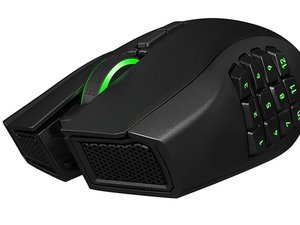
Öğrenci Katkılı Viki
Bu vikiyi, eğitim programımızdan harika bir öğrenci ekibi yaptı.
Fare Yanıt Vermeyi Durduruyor
Fare çalışma sırasında yanıt vermeyi durduruyor; ekrandaki imleç hareket etmiyor ve sağ tıklama gibi işlemler kısayol menüsünü açmıyor.
Sürücüler Senkronize Değil
Bilgisayarlar bazen başka bir programa kısa süreliğine öncelik verildiği için fareniz veya donanım sürücülerinizle olan güncelleme döngüsünü atlayabilir; bu da fare ile bilgisayar arasında hafif bir senkronizasyon kaybına neden olur. Fare çalışmaya ve bilgisayara komut göndermeye devam eder ancak bilgisayar komutları artık düzgün bir şekilde okuyamaz. Bu, bu rehberi kelimelerin arasına rastgele boşluklar yerleştirilmiş şekilde okumaya çalışmak gibidir. Bunu düzeltmek için farenin ve bağlantısının sıfırlanması yoluyla bilgisayar ile fare arasındaki iletişimi yeniden kurmanız yeterlidir. Fare açıkken, kablolu veya kablosuz modda sol fare düğmesini, sağ fare düğmesini ve kaydırma tekerleğini (orta fare düğmesi) aynı anda 5 saniye basılı tutarak fareyi sıfırlayabilirsiniz.
İleride, halihazırda yüklü değilse Razer Synapse adlı özel programı kullanarak farenin sürücüsünü ve aygıt yazılımını güncellemek isteyebilirsiniz. Bu program, sürücülerinize daha fazla öncelik tanıyarak bu tür sorunları en aza indirmeye yardımcı olabileceği gibi, cihazınızdan en iyi performansı almanız için Naga farenize özel olarak hazırlanmış en güncel sürücüleri de sağlayabilir.
Son olarak, USB bağlantı noktalarınızın otomatik olarak kapanmayacak şekilde ayarlandığından emin olmak isteyebilirsiniz, çünkü fare bilgisayarla hem kablolu hem de kablosuz modda USB aracılığıyla iletişim kurar. Bunu bu video rehberini takip ederek yapabilirsiniz.
Fare İmleci Duruyor veya Kısmen Hareket Ediyor
Fare imleci hareket etmeyi durduruyor, sadece tek bir eksende hareket ediyor veya hareket ederken takılıyor, ancak sağ tıklama hala çalışıyor.
Sensör Engellenmiş
Naga faresi, hareketleri altında bulunan kızılötesi lazer tabanlı bir optik sensör kullanarak takip eder; bu da farenin altında hareket eden yüzeyi izlemesini sağlar. Sensörü, farenin altındaki küçük deliği bularak görebilirsiniz. Deliğin içine bakmayın! Kızılötesi ışık insan gözüyle görülemez; farenin altına bakarken fişini çekmeli veya farenizi kapatmalısınız. Bu delik ve diğer tarafta gizli olan sensör, deliğe kaçan küçük kırıntılar ve tüy parçaları tarafından engellenebilir. Deliği herhangi bir partikül için inceleyin ve deliği temizlemek için bir pipetle içine hava üfleyin. Eğer hiçbir şey görmüyorsanız, deliği kaplamayan ancak sensörü çevreleyen Teflon halkanın üzerine yapışmış küçük tüylerin bile sensörü bozmak için yeterli olduğunu unutmayın. Bir kürdan alın ve bu tüyleri ve tüy parçalarını temizlemek için halkaların kenarlarından dolaşın; böylece bu parçalar sensörün altına girip görüşünü engellemeyecektir. Deliğin arkasında gizli olan sarı/kehribar renkli merceğe yapışmış bir şey görürseniz, deliğe herhangi bir şey sokmayın. Cihazı açın ve alt kısımdaki sensörü bir pamuklu çubuk ve izopropil alkol kullanarak temizleyebilmek için devre kartını çıkarın. Fareyi tekrar açmadan önce kuruması için 15 dakika bekleyin.
Yavaş Bilgisayar
Eğer bilgisayarınız yavaşsa, bu durum yavaş veya zıplayan bir fare imleci gibi görsel performans takılmalarına, yazılan metnin ekranda belirmesinin gecikmesine veya videoların akıcı oynatılamamasına neden olabilir. Gereksiz programları kapatarak, Görev Yöneticisi'ni kullanarak gereksiz arka plan programlarını sonlandırarak ve bu rehberi izleyerek hangi başlangıç programlarını ve hizmetlerini devre dışı bırakabileceğinizi araştırarak bilgisayarınızı hızlandırın.
Kötü Çalışma Yüzeyi
Sensör, çalışma yüzeyini görmekte zorlanıyor olabilir. Kırmızı, Mavi veya Siyah yüzeylerden ya da mousepad'lerden kaçınarak farenizi başka bir yüzeyde kullanmayı deneyin, çünkü bazen bu renkler optik sensöre yüzeyi görmesini sağlayacak kadar kızılötesi ışığı yansıtmayabilir. Yüzeylerin tek renk olması gerekmez. Alanın temiz olduğundan emin olun; kırıntıları silin ve yapışkan kirleri sıkıca katlanmış bir kağıt havlu ve izopropil alkol ile temizleyin. Farenizin performansını, çalışma yüzeyinize göre kalibre ederek iyileştirebilirsiniz. Halihazırda yüklü değilse Razer Synapse programını indirin ve ürününüz için “KALİBRASYON” sekmesine gidin.
Kirli Devre Kartı
Bazı kullanıcılar, cihazlarını açtıklarında dökülen sıvılardan veya hatta üretim sürecinden kalan yağların devre kartı üzerinde olduğunu bildirmiştir. Devre kartını izopropil alkol ve pamuklu çubuk kullanarak temizleyin. Devre kartının kuruması için sonrasında 15 dakika bekleyin.
Gevşek Pinler
Farelerin, üretim hatalarıyla gönderildiği ve bir gün farenizin hiçbir neden yokken çalışmayı durdurduğu durumlar olabilir. Bazı kullanıcılar, farelerini açtıklarında sensörü bağlayan pinlerin etrafındaki lehim noktalarının sağlam olmadığını bildirmektedir. Lehim, cihazların pinlerinin etrafında onları devre kartına bağlayan küçük metal havuzları gibi görünür. Bu bağlantı noktalarını yeniden lehimleyerek pinleri yeniden bağlayın.
Fare Çift Tıklıyor
Fare her tıklamayı çift tıklama olarak algılıyor.
Mikro Anahtarların Mekanik Tasarım Hatası
Bu fareler için kullanılan mikro anahtarların içinde bazen tıkanan veya iletkenliği değişen bağlantılar bulunur. Fareyi açıp anahtarın hareketli uç kısmına yakın bir yere birkaç damla Kontak Temizleyici (Deoxit gibi) veya izopropil alkol sıkarak anahtarın iç bağlantılarını temizleyin. Uyguladıktan sonra, sıvıların içeri girmesini ve kontakların temizlenmesine yardımcı olmak için parmağınızı, pamuklu çubuğu veya kürdanı kullanarak uca birkaç kez basın. Fareyi tekrar çalıştırmadan önce kuruması için 15 dakika bekleyin.
Fare Açılmıyor
Fare ışıkları yanmıyor ve açmaya çalıştıktan sonra bilgisayar fareyi algılamıyor.
Bitmiş Pil
Eğer pil bitmişse fare açılmayacaktır, ancak yine de bilgisayara takılabilir. Fareyi şarj istasyonuna yerleştirerek veya bilgisayara bağlayarak şarj edin. USB kablosuyla bağlıysa fareyi şarj olurken kullanabilirsiniz.
Şarj İstasyonu Çalışmıyor
Eğer şarj istasyonu bilgisayarınıza bağlıysa ancak farenizi şarj etmiyorsa, şarj istasyonunun bağlı olduğu USB bağlantı noktası bir süre sonra kapanacak şekilde ayarlanmış olabilir. Şarj istasyonunu USB bağlantı noktasından çıkarıp tekrar takarak veya diğer USB bağlantı noktalarını deneyerek USB bağlantı noktasını uyandırabilirsiniz. USB bağlantı noktası, güç tasarrufu özelliğinin bir parçası olarak güç kaybeder; bunu bu rehberi takip ederek devre dışı bırakabilirsiniz.
Kaydırma Çalışmıyor
Fare imleci ve düğmeler çalışıyor ancak sayfalarda yukarı aşağı kaydırmaya çalışmak hiçbir işe yaramıyor veya sayfa yanlış yönde kayıyor.
Tekerlek Sensörü Tıkalı
Kaydırma tekerleği, farenin en mekanik parçası olduğundan dahili parçalarda ters gidebilecek çok şey vardır. Küçük tüyler ve kirler, bir pipet alıp kaydırma tekerleği sensörünün bulunduğu kaydırma tekerleği ile sağ fare düğmesi arasındaki boşluğa hava üfleyerek farenizden temizlenebilir.
Bazen hava üflemek sensörü engelleyen şeyi çıkarmak için yeterli olmaz. Fareyi açın ve bir cımbız yardımıyla bulabildiğiniz tüm tüyleri çıkarın.
Sensörün kendisinin temizlenmesi gerekebilir. Kaydırma tekerleğinin sağında bulunan algılama cihazına Kontak Temizleyici (Deoxit gibi) veya izopropil alkol damlatın ve sıvıların sensöre girip kiri parçalamasını sağlamak için kaydırma tekerleğini birkaç kez ileri geri döndürün. Test etmek için fareyi çalıştırmadan önce kuruması için 15 dakika bekleyin.
Kirli Devre Kartı
Üretimden kalan yağlar veya yeni döküntüler devre kartına bulaşıp elektronik aksamı etkileyebilir. Devre kartını pamuklu çubuk ve izopropil alkol ile temizleyin. Test etmek için çalıştırmadan önce farenizin kuruması için 15 dakika bekleyin.
Yıpranmış Sensör
Yeterince kullanımdan sonra sensörün kendisi yıpranabilir. Kullanıcılar, sensörü tekrar çalışacak şekilde modifiye ederek farelerinin kaydırma tekerleğinin ömrünü uzatabilirler. Sensörü nasıl açacağınızı ve algılama sürgüsünü nasıl yerine geri bükebileceğinizi öğrenmek için bu video anlatımını takip edin.
Kablosuz Mod Çalışmıyor
Fare bilgisayar tarafından algılanmıyor.
Sürücüler Henüz Yüklü Değil
Sürücüler, farklı cihazların birbirleriyle çalışmasını sağlayan temel kodlardır. Tüm bilgisayarlar temel sürücülerle gelir, ancak bu sürücüler farenizle uyumlu olmayabilir ve bilgisayarınızın kablosuz moddayken fareyi algılamasına izin vermeyebilir. Fareyi kutusundan çıkan kabloyla bilgisayara takın, bilgisayarın fareyi algılamasını ve uygun sürücüleri yüklemesini bekleyin. Sürücülerin yüklenmesinden sonra fareniz hala çalışmıyorsa, yüklü değilse Razer Synapse yazılımını indirip yükleyin ve fareniz için özel olarak tasarlanmış en güncel sürücüleri kurmasına izin verin.
USB Bağlantı Noktası Kapalı
Kablosuz alıcınızın (Şarj İstasyonu) bağlandığı USB bağlantı noktası bir süre sonra kapanacak şekilde ayarlanmış olabilir. Şarj istasyonunu USB bağlantı noktasından çıkarıp tekrar takarak veya diğer USB bağlantı noktalarını deneyerek USB bağlantı noktasını uyandırabilirsiniz. USB bağlantı noktası, güç tasarrufu özelliğinin bir parçası olarak güç kaybeder; bunu bu rehberi takip ederek devre dışı bırakabilirsiniz.
Fare Düğmeleri Çalışmayı Durduruyor
Fare imleci hareket ediyor, ancak bilgisayar veya program düğmeye basıldığını veya tuş takımı komutlarını algılayamıyor.
Düğmeler Hizalı Değil
Farenin düğmeleri, düğme hareketini farenin içindeki anahtarlara ileten küçük direklere sahiptir. Bu düğmelere sertçe basmak, fareyi düşürmek veya sadece bir üretim hatası, bu direklerin anahtarların giriş uçlarıyla hizasız olmasına veya devre kartının kendisinin kaymasına neden olabilir; bu durumda düğme mekanik hareketi dahili anahtarlara iletilemez. Farenizi açın ve devre kartını tutan vidaları gevşetin, kartı anahtarların uçları düğmelerden gelen direklerin tam altına gelecek şekilde biraz hareket ettirin ve devre kartını sıkıca yerine oturtmak için vidaları tekrar sıkın.
Mikro/dokunsal anahtarlar Tıkalı
Bu fareler için kullanılan mikro anahtarların içinde bazen tıkanan veya iletkenliği değişen bağlantılar bulunur. Fareyi açıp anahtarın hareketli uç kısmına yakın bir yere birkaç damla Kontak Temizleyici (Deoxit gibi) veya izopropil alkol sıkarak anahtarın iç bağlantılarını temizleyin. Uyguladıktan sonra, sıvıların içeri girmesini ve kontakların temizlenmesine yardımcı olmak için parmağınızı, pamuklu çubuğu veya kürdanı kullanarak uca birkaç kez basın. Fareyi tekrar çalıştırmadan önce kuruması için 15 dakika bekleyin.
Fare Çok Hassas
Fare yalnızca bazı işlemler yapılırken maksimum hassasiyete giriyor; bu durum genellikle sadece tek bir programda oluyor ve diğer yerlerde normal çalışıyor, fareyi veya hassasiyet ayarlarını sıfırlamak bu davranışı düzeltmiyor.
Nadir Hata
Fareniz, farenizin ayarlarını düzgün bir şekilde yansıtmayan ham giriş verilerini bilgisayarınıza göndermeye başlamış olabilir. Razer Synapse yazılımını indirip yükleyin ve programı çalıştırın. Razer Synapse, farenizin ayarlarını kişiselleştirmek için kullanılan bir programdır. Razer Synapse içinde, ürününüzün “PERFORMANS” sekmesine gidin. “X-Y HASSASİYETİ” bağımsız seçeneği için önce ETKİNLEŞTİR (ENABLE) ve ardından DEVRE DIŞI (DISABLE) kutucuklarını işaretleyin, ardından fare hızlandırmasını mümkün olduğunca yüksek bir değere ve ardından sıfır hızlandırmaya getirin. Farenizde artık bir hassasiyet sorunu olup olmadığını görmek için sorunlu programa geri dönün.
Fare Düğmeleri Çok Çabuk Bırakıyor
Bir dosyayı sürüklerken veya bir seçim kutusu oluştururken fare kendi kendine bırakıyor.
Tarama Hızı Çok Yüksek
Eğer farenizin tarama hızı Razer’ın 1000 Hz'lik “Ultra Tarama” (Ultra-Polling) değerine ayarlanmışsa, fareniz verileri bilgisayarınızın işleyebileceğinden daha hızlı gönderiyor olabilir. Bazı USB bağlantıları ve/veya hub'ları bu kadar hızlı çalışamaz. Razer Synapse programını kullanarak farenizin “PERFORMANS” sekmesine gidin. En alttaki “TARAMA HIZI” (POLLING RATE) seçeneğine inin, seçenekler menüsüne tıklayın ve 500 Hz seçeneğini veya bulabileceğiniz daha düşük frekans seçeneklerinden birini seçin.
Fare Kablolu Modu Çalışmıyor
Fare kablosuz modda çalışıyor ancak kablolu USB modunda çalışmıyor.
USB Bağlantı Noktası Kapalı
Bağlı olduğunuz USB bağlantı noktası enerjisiz olabilir. Şarj istasyonunu USB bağlantı noktasından çıkarıp tekrar takarak veya diğer USB bağlantı noktalarını deneyerek USB bağlantı noktasını uyandırabilirsiniz. USB bağlantı noktası, güç tasarrufu özelliğinin bir parçası olarak güç kaybeder; bunu bu rehberi takip ederek devre dışı bırakabilirsiniz.
USB Bağlantı Noktası Yetersiz Güç Sağlıyor
Farenizdeki ışıklar, USB hub'ınızın desteklediğinden daha fazla güç çekebilir. Bilgisayarınızdaki farklı USB bağlantı noktalarını deneyin. Yanında özel bir güç adaptörü bulunmayan harici USB hub'larını kullanmaktan kaçının. Eğer USB bağlantı noktalarınızın hiçbiri yeterli gücü sağlayamıyorsa, farenize güç ve bağlantı sağlamak için bilgisayarınız ile fareniz arasına takılacak güç destekli bir USB Hub almayı düşünün.
Fare Kirli, Hasarlı ve Eskiyor
Fare, kullanımı zor veya nahoş hale geliyor; ya kazıma sesleri çıkarıyor ya da uzun süreli kullanımdan sonra elinizi ağrıtıyor veya yapışkan hale geliyor.
Fare Yapışkan
Döküntülerden veya zamanla biriken kirden dolayı fareniz üzerinde yapışkan bir kalıntı veya tabaka birikebilir. Farenin dışını, kir inatçıysa az miktarda bulaşık deterjanı kullanarak ılık suyla silin. Optik sensörü ve kaydırma tekerleğini temizlerken izopropil alkol ve pamuklu çubuk kullanın; tekerleğin tüm kısımlarına ulaşmak için kaydırma tekerleğini temizlerken döndürün. Bunu yaparken cihazın kapalı olduğundan emin olun ve fareyi tekrar çalıştırmadan önce kuruması için 15 dakika bekleyin.
Kaydırma Tekerleği Sıkışmış
Kaydırma tekerleği ile tekerleğin etrafındaki kenarlar arasında sıkışmış herhangi bir şey olup olmadığını kontrol edin. Eğer hiçbir şey bulunamazsa, fareyi açmanız ve eksene sarılmış tüyleri çıkarmanız gerekebilir. Ekseni eski gres yağından arındırmak için izopropil alkol ile temizleyin; yeni gres yağı sürmek isteyebilirsiniz ancak gresi kaydırma tekerleğinin sağ tarafında bulunan sensörden uzak tutun.
Teflon Pedlerde Sıkışan Tüy
Teflon pedler farenizin ayaklarıdır ve farenizin çalışma yüzeyi üzerinde nazikçe süzülmesini sağlamak için üretilmiştir; kesilmiş Teflon pedlerin kenarları, kir ve tüylerin yapışabileceği yapıştırıcıyı açığa çıkarabilir. Teflon pedlerin altına kaçan kir ve tüyler, pedin düzgün süzülme yeteneğini bozar. Pedin kenarlarını bir kürdan ile temizleyin ve kırıntı ve tüylerden arındırmak için çalışma alanını silin.
Teflon Ped Köşeleri Hasarlı
Alttaki siyah Teflon pedleri bükülmüş, katlanmış veya yırtılmış köşeler için inceleyin. İlk önce bükülmüş kısımları yerlerine geri bükmeyi deneyin. Yapıştırıcı ile tekrar sabitlemek yardımcı olabilir. Eğer bu işe yaramazsa, katlanmanın başladığı tabana yakın yerlerdeki çıkıntıları bir neşter yardımıyla kırpmayı deneyin. Bıçağın ucu pedin merkezinden ve kendinizden uzağa bakacak şekilde yan yatırılmış bir açıyla kesin.
Teflon Pedlerin Altında Kir Birikmesi
Çoğu kişinin deri ve yağ kalıntısı olduğuna inandığı görünmez bir film tabakası Teflon pedler üzerinde birikebilir. Pedleri tırnağınızla veya kürdanla kazıyarak kir olup olmadığını kontrol edin. İzopropil alkol ve tüy bırakmayan bir bez kullanarak pedleri küçük dairesel hareketlerle temizleyin. Pedlerin kenarlarındaki tüy ve kirleri bir kürdan yardımıyla temizleyin.
Teflon Ped Yüzeyleri Hasarlı
Pedler çizilebilir ve bu çizikler, kenarlarda çapak adı verilen küçük kopmuş Teflon parçaları bırakabilir. Bu çapaklar bir şeylere takılan küçük kancalar görevi görebilir veya bacakların kendisi Teflon pedlerin altına takılıp pedin işlevselliğini bozabilir. Pedleri yukarıdaki paragrafta açıklandığı gibi temizlemek iyi bir ilk adım olabilir. Temizledikten sonra, eskisinden bile daha fazla çizik olduğunu fark edebilirsiniz. Bu çizikleri onarmak için çapakları temizlemek yeterlidir. Temiz bir yazıcı kağıdı kullanın ve cihazın üzerinde ekstra baskı uygulayarak fareyi kağıt üzerinde 8 çizecek şekilde hareket ettirin. Pedleri pürüzsüz bir yüzeye geri getirmek için bunu yaklaşık 2-5 dakika yapın. Çiziklerin kenarlarında hiçbir Teflon parçası asılı kalmadığı sürece derin kesiklerin kalması sorun değildir. Kir veya siyah partiküllerden kaynaklanan koyu çizgiler görmeye başlarsanız kağıdı temiz bir sayfa ile değiştirin. Bu siyah partiküller çıkarmaya çalıştığınız çapaklardır; farenizi bu tehlikeli maddelerin üzerinden tekrar geçirmeden önce bu çapakları kullandığınız kağıttan uzaklaştırmak istersiniz. Fareyi bu çapakların üzerinde hareket ettirmek pedlerinizin daha fazla çizilmesine neden olabilir.
Fareyi Özelleştiremiyorum
Varsayılan Windows Fare Hassasiyeti seçenekleri çok sınırlı ve düğmeleri veya ışıkları nasıl programlayacağınızı bulamıyorsunuz.
Eksik Yazılım
Cihazınız üzerinde en yüksek kontrole sahip olmak için Razer’ın özel Razer Synapse programını indirip yüklemeniz gerekir. Razer Synapse, farenizin sürücülerini otomatik olarak en son sürüme günceller, kullanıcıların fare hassasiyeti seçeneği üzerinde hassas kontrole sahip olmasını sağlar, mevcut 19 düğmeden 18'ini yeniden programlamanıza ve aydınlatma seçeneklerinizi kişiselleştirmenize olanak tanır.

Ekip

Arkansas State University, Team 1-4, Chamberlain Spring 2017 Arkansas State University, Team 1-4, Chamberlain Spring 2017 üyesi
ARSU-CHAMBERLAIN-S17S1G4
4 Üyeler
72 adet Kılavuz yazıldı

9 Yorum
what to do if Wireless is Working and Wired Mode is Not Working ?
mike laluan - Yanıt Paylaş
https://www.youtube.com/watch?v=5mqOFYtU...
This video fixes the drag and holding issue where it will let go of holding left or right click and it will let go by itself
Mitchell Ward - Yanıt Paylaş
hi i had i trinity for 1 year now and i hadd this problem after 3 mondt…. left click wont work somthime when i tap it in game and i need to remove the left thing i dont remeber what it calls and then i need to blow under the left click and then it work finde for 30 min and i have to do it agen any fix for that ?
Roki mujkic - Yanıt Paylaş
Hi,
I read through the troubleshooting and I realized that there was an issue which I came across which was not mentioned.
My Razer Naga Epic (2012), recently started having a connectivity issue via USB.
I tried to connect it in the wired and wireless mode on both MacOS and Windows and I have had very little success.
On MacOS, I do not get any notifications, however, on Windows I get the following (in both cases):
I wonder if this has something to do with the cable (since it occurs in both cases (when it is connected straight to the mouse and the charging dock), or if it could be directly related to the mouse itself?
Thank you in advance for any information you could provide.
Piro - Yanıt Paylaş
The video for fixing the connectivity problems when wired did it for me.
In case it gets down for some reason it only said that you must go to device manager>foreach(usb controller)> properties>power management>uncheck(Allow the computer to turn off this device to save power).
Once you did this go to services and disable the razer chroma sdk server.
Make sure you got the last actualization for your synapse software.
Clean your mouse sensor.
Pablo Diaz - Yanıt Paylaş