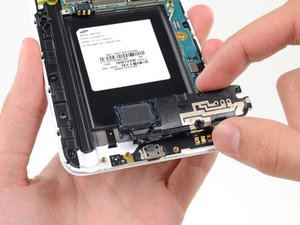
Telefonunuz çalmadığı için aramaları mı kaçırıyorsunuz? Çalma listesini başlattığınızda sadece sessizlikle karşılaştığınız için iş yerinde favori şarkılarınızı dinleyemiyor musunuz? Telefonunuzun sessiz kalmasının birçok nedeni olabilir. Umarız bu sayfanın sonunda masanızda tekrar müzik eşliğinde çalışmaya başlayabilirsiniz.
Temel Bilgiler
Daha kapsamlı çözümleri denemeden önce, bu yaygın ve hızlı yöntemlerle başlayın.
- Telefonunuzu yeniden başlatın.
- Hoparlörü kapatabilecek tüm aksesuarları (özellikle kılıfları) çıkarın.
Yanlış Yapılandırılmış Ses Ayarları
Telefondaki "ses" ayarı basit görünse de, aslında birkaç farklı ayarın birleşimidir.
- Sesini duyamadığınız işlevin ses seviyesinin olması gereken seviyede olduğunu kontrol edin. Ses kontrolleri bağlama duyarlıdır ve mevcut işlev için sesi ayarlar.
- Tüm ses ayarlarını hızlıca görüntülemek için bir ses tuşuna basın, ardından ses seviyesi çubuğunun üst kısmındaki üç noktaya dokunun.

- Rahatsız Etmeyin modu açık mı? Bu mod, gelen bildirimler için ses ayarlarını geçersiz kılabilir.
- Bir video izliyorsanız, videonun sessizde olmadığından emin olun. Video ilerleme çubuğunda sesi açıp kapatmak için genellikle üzerinde eğik bir çizgi bulunan bir hoparlör simgesi bulunur.
Hoparlörün Önü Kapalı
Çözüm: Etkilenen hoparlör ızgaralarını temizleyin
Hoparlörden çıkan ses dalgalarını bir şeyin engellemesi durumunda, hoparlörün ürettiği sesleri duyamamanız son derece doğaldır. Engeller, sesleri boğmanın yanı sıra telefonunuzu tamamen sessizleştirebilir.
- Kılıfınızı çıkarın. Kılıflar telefonunuzu korumak için tasarlanmış olsa da, bu işlevleri engelleyebilir.
- Bu durum ekran koruyucular için de geçerlidir. Yanlış yerleştirildilerse, yerleşik hoparlörü (kulaklık hoparlörü) kapatıyor olabilirler.
- Hem telefonun üzerindeki hoparlör ızgaralarını hem de kılıfınızdaki hoparlör boşluklarını inceleyin. İplik, toz veya diğer kalıntılar genellikle ızgaradaki minik boşluklara sıkışır. Bunu temizlemek için birkaç yöntem kullanabilirsiniz.
- Blutack veya benzeri ürünler, ızgaraların derinliklerine sıkışmış tüm kirleri temizlemede oldukça etkilidir. Nazikçe ızgaraya bastırın ve çekin. İğrenmeyin; bize güvenin, işe yarayabilir.
- Blutack yoksa, bunun yerine bant kullanabilirsiniz. Bandı koni şeklinde sarıp uç kısmını girintilere ulaşmak için kullanmayı deneyin.
- Yumuşak bir fırçayı hoparlör boyunca süpürmek, tozları veya gevşek kalıntıları temizleyebilir.
Bu kalıntıları basınçlı hava ile temizlemeye çalışmak cazip gelebilir ancak bundan kaçınmak en iyisidir. Bu tür yüksek hızlı hava basıncı, tozu temizlemek yerine genellikle hoparlörün içine iter.
Yazılım Bozulması veya Çakışması
Galaxy telefonlar, tüm bilgisayarlı cihazlar gibi yazılım hatalarına veya bozulmalarına maruz kalabilir. Telefon bir hatayla karşılaşmış olabilir, bir üçüncü taraf uygulama sorun çıkarıyor olabilir veya işletim sisteminin kendisi hasar görmüş olabilir.
- Sorunu yalnızca belirli bir uygulamada yaşıyorsanız, o uygulamanın herhangi bir güncellemesi olup olmadığını kontrol edin. Uygulama güncellemelerini, Google Play Store'da sağ üst köşedeki hesap avatarınızı seçip ardından "Uygulamaları ve cihazı yönet" kısmına giderek bulabilirsiniz.
- Android'in kendisinin de bir güncellemeye ihtiyacı olabilir. Ayarlar menüsünden Yazılım Güncelleme kısmına gidin.
- Güncelleme yapmadan önce cihazınızı yedeklemeniz iyi olabilir; böylece bir şeyler ters giderse tüm verileriniz güvende kalır.
- Güvenli Modda başlatın ve bunun bir fark yaratıp yaratmadığını görün. Eğer fark yaratıyorsa, muhtemelen bir uygulama ses ayarlarınızı engelliyordur.
- Fabrika ayarlarına sıfırlama yapın. Bu ayarın konumu Android'in çeşitli sürümlerinde biraz farklılık gösterir ancak genellikle "Genel Yönetim" altında bulunur. Sıfırlama seçeneği, ilgili sayfanın en altındadır.
- Sıfırlamadan sonra test ederken, cihazı yeni bir cihaz olarak kurmak en iyisidir. Donanımın saf bir işletim sisteminde işlevsel olduğunu doğrulayana kadar yedeğinizi geri yükleme isteğine direnin.
Hoparlör Arızası
Çözüm: İlgili hoparlörü değiştirin
Hâlâ ses alamıyorsanız, bunun nedeni sesi üreten parçanın çalışmamasıdır.
- Hangi hoparlörün etkilendiğini belirleyin. Biri yerleşik hoparlör (kulaklık hoparlörü), diğeri ise harici hoparlör (alt hoparlör) olmak üzere iki ayrı hoparlör vardır. Her bir hoparlör farklı işlevler sırasında etkinleşir.
- Telefonunuzda farklı görevleri deneyin. Bir telefon görüşmesi yapın, bu esnada hoparlörü test edin, Bixby'yi etkinleştirin veya müzik dinleyin. Birçok Galaxy telefonun ve yeni nesil modellerin stereo ses kullandığını, bu nedenle birçok işlevin HER İKİ hoparlörü de etkinleştirmesi gerektiğini unutmayın.
- hangi hoparlörün muhtemelen hatalı olduğunu belirlediğinizde, tamir setlerinizi çıkarın ve hoparlörü değiştirin.
Anakart Arızası
Çözüm: Anakartı değiştirin
Nihayetinde anakart, hoparlörlere giden tüm ses sinyallerini işlemekten sorumludur. Anakart donanımı düzgün çalışmıyorsa, hoparlörlere sinyal gönderilmiyor olabilir.
- Anakart hasarı; sıvı teması, elektriksel sorunlar, ciddi bir düşme veya sürekli cebe sıkıştırılmaktan kaynaklanan esneme nedeniyle oluşabilir. Anakartınızın bükülmüş görünüp görünmediğini, sıvı izi, yanık veya gevşek bileşen olup olmadığını kontrol edin.
- Bu durumda anakart parçasını değiştirmek genellikle en pratik çözümdür.
- Özellikle meraklıysanız, kart üzerindeki minik parçalar ve çipler mikrolehimleme ile onarılabilir. Bu başlı başına bir sanattır ancak maceracı olanlar için değerli bir uğraştır. İlgileniyor musunuz? Bu giriş makalesine göz atın! Jessa’nın YouTube kanalı da harikadır ve çok sayıda gerçek zamanlı onarım içerir. Eğer bu tür bir onarımı kendiniz yapamıyorsanız, bunu yapabilecek bir tamir dükkanı bulabilirsiniz!


25 Yorum
Je n'arrive pas a faire des notes vocaux sur WhatsApp
Estelle dally - Yanıt Paylaş
A03 não carega
Jg Celular - Yanıt Paylaş
A54 Não consigo enviar áudio no WhatsApp, o áudio na sua grande maioria sai mudo ou com ruídos estranhos
Fábio Martins Filmmaker - Yanıt Paylaş
Vous avez oublié la fiche SUB_MAIN et leurs broches
Teddy NIHORIMBERE - Yanıt Paylaş
No voice sounds
Casi - Yanıt Paylaş