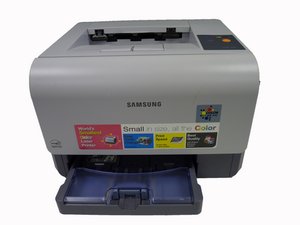
Öğrenci Katkılı Viki
Bu vikiyi, eğitim programımızdan harika bir öğrenci ekibi yaptı.
Yazıcı Yazdırmıyor
Yazıcı, kuyruktaki yazdırma işlerine yanıt vermiyor.
Güç Kaynağı Bağlı Değil
Yazıcının düzgün şekilde fişe takılı olduğundan ve kablonun sağlam olduğundan emin olun.
Yazıcının Sıfırlanması Gerekiyor
Yazıcıyı kapatıp tekrar açın.
Arızalı Görüntüleme Ünitesi
"Smart Panel" (Akıllı Panel) adı verilen bir açılır pencere, yazıcının Arızalı bir Görüntüleme Ünitesine sahip olduğunu gösterir. Bu üniteyi bu kılavuzu takip ederek değiştirin.
Yazıcı Yazdırmıyor ve Durum Işığı Sabit Kırmızı Yanıyor
Yazıcı yazdırmıyor ve durum ışığı yeşilden kırmızıya döndü.
Kağıt Tepsisi Boş
Kağıt tepsisini yeni kağıtla doldurun.
Kağıt Sıkışması
Ön paneli ve arka paneli açın. Bulduğunuz kağıtları çıkarın.
Ön Panel Aralık
Klipslerin yerine oturduğundan emin olmak için ön paneli itin.
Atık Toner Kutusu Eksik
Atık toner kutusu eksikse yeni bir tane takmanız gerekir.
Atık Toner Kutusu Dolu
Atık Toner Kutusunu boşaltın (Kılavuz?).
Atık Toner Kutusu Eskimiş
bu kılavuzu kullanarak Toner Kutusunu yenisiyle değiştirin.
Yazıcı Çalışıyor ancak Durum Işığı Yanıp Sönen Kırmızı
Durum ışığı yeşilden yanıp sönen kırmızıya döndü.
Toner Neredeyse Boş
Yazıcı toner azken de yazdırabilir ancak bu güvenilir değildir. Tutarsızlıkları önlemek için eski toner kartuşlarını yenileriyle değiştirin.
Yazıcı Yazdırmıyor ve Smart Panel Programı Açılır Penceresi Görünüyor
Bilgisayar ekranınızda bu açılır pencereyi görüyorsunuz. Bu, Görüntüleme Ünitesinin değiştirilmesi gerektiğini gösterir.
Arızalı Görüntüleme Ünitesi
Görüntüleme Ünitesini değiştirmek için bu adımları izleyin.
Kağıt Beslenmiyor
Yazıcı başlatmaya çalışıyor ancak kağıdı alamıyor.
Arızalı Besleme Silindiri
Kağıt tepsisini çıkarın. Alt kısma erişebilmek için yazıcıyı arka tarafının üzerine çevirin. Küçük silindiri bulun. Silindiri temizleyin… veya… zımpara kağıdı gibi aşındırıcı bir malzemeyle silindiri pürüzlendirin.
Kötü Yazdırma Kalitesi
Belgenizin görünümüyle ilgili sorunlar var.
Bulanık Yazdırma Kalitesi
Fırın Ünitesini değiştirmek için bu adımları izleyin.
Düzensiz Yazdırma Kalitesi - Yer yer Soluk
Toner Silindirini değiştirmek için bu adımları izleyin (Kılavuz).
Belgede İstenmeyen Çizgiler
Toner Silindirini değiştirmek için yukarıdaki adımları izleyin.

Ekip

University of Maine, Team 1-1, Diaz Fall 2014 University of Maine, Team 1-1, Diaz Fall 2014 üyesi
UMAINE-DIAZ-F14S1G1
3 Üyeler
48 adet Kılavuz yazıldı

4 Yorum
Samsung CPL 300 red comes on immediately after initial switch-on. Noticed that toner waste sensor light might be broken....does that have an effect or can it be simply be bypassed thankyou
Rene Thevenaz - Yanıt Paylaş
The toners are full and no paper jam . The front cover is tight. The waste tank is OK. The green status light comes on for about three seconds and then changes to solid red.Someone suggested that it might be the power supply is weak. Has anyone had this happen before? Thanks! Michael
Michael Nolan - Yanıt Paylaş
Anyone have an issue with status light red, but black toner light is flashing red and won’t print? I picked this broken printer up from an alley (garbage) and attempting to fix it. It has third party toner cartridges without digital connections, but the other colors are not giving flashing errors. I am investigating.
Kevin Kolasa - Yanıt Paylaş
Direct from the manual:
When the LED is blinking, the corresponding toner cartridge is low. Order a new toner cartridge. You can temporarily improve print quality by redistributing the toner. See "Redistributing Toner" on page 5.
When the LED is lit, the corresponding toner cartridge is almost empty. Remove the old toner cartridge and install a new one. See "Replacing Toner Cartridges" on page 5.3
Kevin Kolasa - Yanıt Paylaş