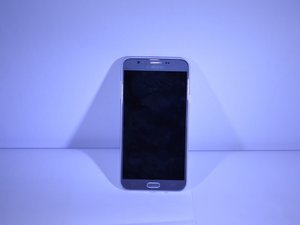
Öğrenci Katkılı Viki
Bu vikiyi, eğitim programımızdan harika bir öğrenci ekibi yaptı.
Ekran açıldığında titriyor
Telefon açıldığında ekran gidip gelerek titriyor.
Bazı uygulamalar soruna neden oluyor
Ekran titremeye devam ediyorsa, bunun nedeni indirilen bir uygulama olabilir. Uygulama, sistemde tutarsızlıklara yol açarak soruna neden oluyordur. Telefonu güvenli modda yeniden başlatın:
1. (Sağ tarafta bulunan) başlatma düğmesine Telefon seçenekleri görüntülenene kadar basılı tutun, ardından bırakın.
2. Yeniden Güvenli Modda Başlat istemi görünene kadar Kapat seçeneğine basılı tutun, ardından bırakın.
3. YENİDEN BAŞLAT'a dokunun.
4. Yeniden başlatıldığında, kilit açma/ana ekranın sol alt kısmında Güvenli mod yazısı görünür.
Güvenli moddayken uygulamalar kullanılmaya devam edilebilir; sorun durursa, nedeni kaldırılması gereken bir üçüncü taraf uygulamadır. Bir uygulamayı kaldırmak için:
1. Herhangi bir Ana ekrandan Uygulamalar simgesine dokunun.
2. Ayarlar'a dokunun.
3. Uygulamalar'a dokunun.
4. Uygulama yöneticisi'ne dokunun.
5. Şüpheli uygulamaya dokunun
6. Kaldır'a dokunun.
7. Onaylamak için tekrar Kaldır'a dokunun.
Su hasarı
Telefon suya düşürüldüyse, içine su girmiş olabilir ve içeride hapsolan su bu soruna neden oluyordur.
Fiziksel hasar
Telefon düşürme sonucu fiziksel hasar görmüştür ve ekranın bir bütün olarak değiştirilmesi gerekir.
Pil şarj olmuyor
Telefon şarj olmuyor.
Şarj kablosunu kontrol edin
Sorun telefonda değil, şarj kablosunda olabilir. Sorunun devam edip etmediğini görmek için başka bir kablo deneyin.
Hasarlı şarj yuvası
Telefonun şarj yuvasını tüy, kir, korozyon ve bükülmüş pinler açısından kontrol edin. Tüy ve kir için, bunları çıkarmaya çalışabilir veya temizlemek için basınçlı hava sıkmayı deneyebilirsiniz. Korozyon için, alkol veya birkaç saniye sonra kuruyan herhangi bir şeyle temizleyin. Eğer bir veya iki pin bükülmüşse, cımbız kullanarak düzeltmeye çalışın. (Not: Onlara zarar vermemeye çok dikkat edin.)
Cihazın bağlantı sorunları var
Cihazınız yakınındaki hiçbir kablosuz sinyali algılamıyor.
Telefondaki önbellek bölümü dolu
Cihazın önbellek bölümü dolu olabilir, bu da cihazın yavaşlamasına ve eskimesine neden olur. Kurtarma menüsüne gidin ve önbellek bölümünü temizleyin (wipe cache partition).
1. Cihazı kapatın.
2. Sesi açma düğmesini ve ana ekran düğmesini basılı tutun, ardından başlatma düğmesine basılı tutun.
3. Cihaz logosu ekranı görüntülendiğinde, yalnızca başlatma düğmesini bırakın
4. Android logosu görüntülendiğinde tüm düğmeleri bırakın (Android sistem kurtarma menüsü seçenekleri görünmeden önce yaklaşık 30-60 saniye boyunca 'Sistem güncellemesi yükleniyor' yazısı görünecektir).
5. 'wipe cache partition' seçeneğini vurgulamak için sesi kısma düğmesine birkaç kez basın.
6. Seçmek için başlatma düğmesine basın.
7. 'yes' seçeneğini vurgulamak için sesi kısma düğmesine basın ve seçmek için başlatma düğmesine basın.
8. Önbellek bölümü temizleme işlemi tamamlandığında, 'Reboot system now' (Sistemi şimdi yeniden başlat) seçeneği vurgulanır.
9. Cihazı yeniden başlatmak için başlatma düğmesine basın.
Uygulamalar güncel değil
Cihazınızın çevresindeki hiçbir sinyali algılayamamasının nedeni, cihazdaki uygulamaların güncel olmaması olabilir. Güncellenebilir tüm uygulamaları güncellediğinizden emin olun, ayrıca telefonunuzu kapatıp tekrar açtığınızdan emin olun.
Kamera Sorunları
Cihazın kamerası başlatıldığında hata veriyor.
Önbellek ve Kamera uygulama verileri dolu
Bu işlem, önbelleğini ve verilerini ayarlarınız ve tercihlerinizle birlikte sileceği için uygulamanın kendisini sıfırlayacaktır. (Not: Bunu yaptığınızda resimlerinizin veya videolarınızın hiçbiri silinmez ve yalnızca kamera ayarları sıfırlanır.)
- Herhangi bir Ana ekrandan Uygulamalar simgesine dokunun.
- Ayarlar'a dokunun.
- Uygulamalar'a dokunun.
- Uygulama yöneticisi'ne dokunun.
- Kamera'ya dokunun.
- Depolama'ya dokunun.
- Verileri temizle'ye dokunun ve ardından Tamam'a dokunun.
- Önbelleği temizle'ye dokunun.
Bir uygulama soruna neden oluyor
Bir üçüncü taraf uygulama soruna neden oluyor.
Bazen üçüncü taraf uygulamalar bu tür sorunlara neden olur; böyle bir durumda bunları devre dışı bırakın ve sorunun devam edip etmediğini kontrol edin. Bunu yapmanın tek yolu cihazı güvenli modda başlatmaktır:
- (Sağ tarafta bulunan) başlatma düğmesine Telefon seçenekleri görüntülenene kadar basılı tutun, ardından bırakın.
- Yeniden Güvenli Modda Başlat istemi görünene kadar Kapat seçeneğine basılı tutun, ardından bırakın.
- YENİDEN BAŞLAT'a dokunun. Not: Bu yeniden başlatma işlemi bir dakikaya kadar sürebilir.
- Yeniden başlatıldığında, kilit açma/ana ekranın sol alt kısmında Güvenli mod yazısı görünür.
Cihazı başarıyla güvenli modda başlattıktan sonra kamera uygulamasını açmayı deneyin ve hata veya uyarının tekrar çıkıp çıkmadığına bakın. Hata çıkmıyorsa, kameranın çökmesine neden olan üçüncü taraf uygulamayı bulup kaldırmanız yeterlidir.
Galaxy J7 V'de bir uygulamayı şu şekilde kaldırırsınız:
- Herhangi bir Ana ekrandan Uygulamalar simgesine dokunun.
- Ayarlar'a dokunun.
- Uygulamalar'a dokunun.
- Uygulama yöneticisi'ne dokunun.
- İstediğiniz uygulamaya dokunun
- Kaldır'a dokunun.
- Onaylamak için tekrar Kaldır'a dokunun.
Cihaz Açılmıyor
Cihazınız açılmıyor.
Güç eksikliği
En basit çözüm, cihazı en az 15-20 dakika şarj etmektir. Şarj olduktan sonra, başlatma düğmesine yaklaşık 10-15 saniye basılı tutarak açmayı deneyin.
Yazılımsal Sıfırlama (Soft Reset) Gerekli
Telefonun kendine gelip gelmeyeceğini görmek için cihazı yazılımsal olarak sıfırlamayı deneyin. Basitçe, pili çıkarın ve 10 saniye sonra tekrar takın.
Hatalı Şarj Kablosu
Başka bir Samsung cihazınız veya başka bir Android telefonunuz varsa, onun USB kablosunu ve şarj cihazını kullanmayı deneyin ve cihazınızı şarj edip etmediğine bakın. Çoğu zaman, kötü bir şarj kablosu veya adaptör cihazınızın şarj olmamasının nedeni olabilir.
Arızalı Pil
Pili değiştirmek basittir. Telefonun arka kapak/kılıfını çıkarın ve pili yerinden çıkarın. Aynı telefona sahip birini tanıyorsanız, o telefondaki pili kullanmayı deneyin ve telefonunuzun açılıp açılmayacağına bakın. Başka bir J7 piline erişiminiz yoksa, yerel telefon mağazalarını ziyaret edip çalışır durumda bir J7 pilini denemenize izin verip vermeyeceklerini sorun. Pil sorunu olup olmadığını kesin olarak bilmenin bir yolu olmadığından, doğrudan yeni bir pil satın almaktan kaçının.
Arızalı şarj yuvası
Şarj yuvasının bozuk olduğunun bir işareti, soket içindeki bükülmüş bir pindir. Büyüteç gibi bir aracınız varsa, soketi incelemek için bunu kullanın. Herhangi bir kir veya bükülmüş pin, telefonun artık pili şarj etmemesinin nedeni olabilir. Yuvanın içine bir şey sokmaktan kaçının çünkü bu diğer pinlere daha fazla zarar verebilir. Yuva hasarlıysa, nasıl çözüleceği konusunda bir uzmana danışmalısınız.

Ekip

Purdue University Northwest, Team S2-G2, Hingst Spring 2019 Purdue University Northwest, Team S2-G2, Hingst Spring 2019 üyesi
PNW-HINGST-S19S2G2
4 Üyeler
60 adet Kılavuz yazıldı

4 Yorum
My wifi keeps disconnecting every 5 mins
Jesse Jones - Yanıt Paylaş
My Galaxy J7 is unable to receive calls in my apartment. Outside it works just fine. Any suggestions?
JPS
Joe Sullivan - Yanıt Paylaş
Phone charger shuts off, Says “phone temperature is too low” even when it not.
STEVEN - Yanıt Paylaş
My phone can not make a call or recetve one.l.
Lawrence Floyd - Yanıt Paylaş