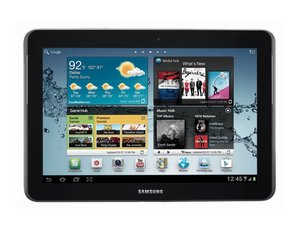
Öğrenci Katkılı Viki
Bu vikiyi, eğitim programımızdan harika bir öğrenci ekibi yaptı.
Cihaz şarj olmuyor
Tablet şarj cihazına takılı ancak şarj olmuyor
Cihazınız şarj cihazına takılı olduğu halde şarj olmuyorsa, sorunu bulmak ve gidermek için aşağıdaki adımları izleyin.
Bağlantı gevşek
Şarj kablosunun cihaza sıkıca takıldığından emin olun. Ayrıca, şarj adaptörünün çalışan bir prize tam oturduğundan emin olun. Prizin çalışıp çalışmadığını başka bir cihazı prize takarak kontrol edebilirsiniz.
Güç adaptörü arızalı
Adaptör çalışan bir prize tam oturduğu halde cihaz hala şarj olmuyorsa, güç adaptörü arızalı olabilir. Farklı bir adaptör veya şarj kablosu kullanmayı deneyin.
Batarya aşırı boşalmış
Batarya şarj olamayacak kadar boşalmışsa, bataryayı anakarttan 60 saniyeliğine ayırmak cihazın şarj olmasını sağlayabilir. Bu kılavuzdaki 4. adıma kadar ilerleyin, 60 saniye bekleyin, ardından bataryayı tekrar bağlayıp şarj etmeyi deneyin.
Batarya arızalı
Cihaz hala şarj olmuyorsa batarya arızalı olabilir. Bu kılavuzu takip ederek bataryayı değiştirmeyi düşünün.
Cihaz açılmıyor
Başlatma düğmesine basmak ekranı açmıyor.
Cihazınız kapalıysa ve başlatma düğmesine basmak açılmasını sağlamıyorsa, sorunu bulmak ve gidermek için aşağıdaki adımları izleyin.
Cihaz şarj olmamış
Şarj cihazını bir prize takın ve şarj cihazının micro-usb ucunu cihazın şarj yuvasına bağlayın. Bir saat bekleyin ve cihazı tekrar açmayı deneyin. Cihaz açılırsa, şarjı bitmiş demektir.
Şarj cihazı bozuk
Cihaz şarj olmazsa, başka bir şarj cihazıyla şarj etmeyi deneyin. Bir saat bekleyin ve cihazı tekrar açmayı deneyin. Cihaz açılırsa, ilk şarj cihazınız bozuktur.
Batarya bağlantısı kesik
Cihaz hala açılmıyorsa batarya bağlantısı kesilmiş olabilir. Bataryayı nasıl tekrar bağlayacağınızı görmek için bu kılavuzu takip edin.
Batarya bozuk
Batarya tekrar bağlandıktan sonra çalışan bir şarj cihazıyla şarj edilemiyorsa, batarya bozuk olabilir. Bu kılavuzu takip ederek bataryayı değiştirmeniz gerekecektir.
Yazılım sorunu
Cihazınızın ekranı açılıyor ancak tablet kullanılabilir bir duruma gelmiyorsa, bir yazılım arızası cihazın açılmasını engelliyor olabilir. Fabrika ayarlarına sıfırlama gerekebilir.
*Not: Bu adım cihazınızdaki tüm içeriği silecektir.
Cihazınızı onarmak için fabrika ayarlarına sıfırlama işlemini gerçekleştirmek üzere bu videoyu takip edebilirsiniz.
Ekran bağlantısı kesik
Önceki adımlardan sonra ekranınız hala karanlıksa, ekran bağlantısı kesilmiş veya ekran bozulmuş olabilir. Ekranı tekrar bağlamak veya değiştirmek için sayısallaştırıcı kılavuzunu takip edin.
Anakart bozuk
Yukarıdaki çözümler sorununuzu gidermezse, anakartınız bozulmuş olabilir. Değiştirmek için bu talimatları takip edin.
Müzik çalmıyor
Tabletteki ses çalar çalışmıyor veya kulaklıktan ses gelmiyor.
Tabletinizde müzik çalmaya çalışıyor ancak hiçbir şey duyamıyorsanız, sorunu gidermek için aşağıdaki adımları deneyin.
Yazılım sorunu
Yazılım arızalanabilir ve ses çaların çalışmamasına neden olabilir. Başlatma düğmesini basılı tutarak cihazı kapatmayı deneyin. Cihazı tekrar açın. Sorun devam ederse fabrika ayarlarına sıfırlama gerekebilir.
*Not: Bu adım cihazınızdaki tüm içeriği silecektir.
Cihazınızı onarmak için fabrika ayarlarına sıfırlama işlemini gerçekleştirmek üzere bu videoyu takip edebilirsiniz.
Kulaklık kablosu bağlantısı gevşek
Kulaklığınızın tamamen takılı olduğundan emin olun. Kulaklık girmiyorsa, kulaklık ucunu temizleyin ve ardından kulaklığı tekrar takın.
Kulaklık ucu bozuk
Kulaklık ucu bozulmuş olabilir. Kulaklığınızın çalıştığından emin olun; ses hala gelmiyorsa kulaklık ucunu değiştirmeniz gerekebilir. Değiştirmek için bu kılavuzu takip edin.
Hoparlörler bozuk
Yukarıdaki çözümler sorununuzu gidermezse, hoparlör(ler) bozuk olabilir. Değiştirmek için bu kılavuzu takip edin.
Yazılım sorunu
Yazılım arızalanabilir ve ses çaların çalışmamasına neden olabilir. Başlatma düğmesini basılı tutarak cihazı kapatmayı deneyin. Cihazı tekrar açın. Sorun devam ederse fabrika ayarlarına sıfırlama gerekebilir.
*Not: Bu adım cihazınızdaki tüm içeriği silecektir.
Cihazınızı onarmak için fabrika ayarlarına sıfırlama işlemini gerçekleştirmek üzere bu videoyu takip edebilirsiniz.
Cihaz fotoğraf çekmiyor
Ne yaparsanız yapın, tabletinizle fotoğraf çekemiyorsunuz.
Kameranızı kullanmaya çalışıyor ancak fotoğraf çekemiyorsanız, sorunu bulmak ve gidermek için aşağıdaki adımları izleyin.
Kamera veya kamera kablolaması bozuk
Kamera veya kameraya giden bağlantı bozulmuş olabilir. Kameranızı nasıl değiştirebileceğinizi görmek için bu kılavuzu takip edin.
Anakart bozuk
Kamerayı değiştirmek sorununuzu gidermezse, anakartınız bozulmuş olabilir. Değiştirmek için bu kılavuzu takip edin.
Yeniden başlatma döngüsünden çıkmıyor
Cihaz sürekli olarak kendi kendine açılıp kapanıyor
Cihazınızı açmaya çalışıyor ve sürekli olarak yeniden başlıyorsa, sorunu gidermek için aşağıdaki adımları deneyin.
Yazılım arızası
Cihaz sürekli olarak kendini açıp kapatıyorsa, bir yazılım arızası olabilir. Cihaz kapanana kadar başlatma düğmesini basılı tutmayı deneyin, ardından şarj cihazına takın ve tekrar açın.
Fabrika ayarlarına sıfırlama gerekiyor
Cihazınızı kapatıp şarj etmek yeniden başlatma döngüsünden çıkmasını sağlamazsa, fabrika ayarlarına sıfırlama yapmanız gerekebilir.
*Not: Bu adım cihazınızdaki tüm içeriği silecektir.
Cihazınızı onarmak için fabrika ayarlarına sıfırlama işlemini gerçekleştirmek üzere bu videoyu takip edebilirsiniz.
Anakart arızalı
Fabrika ayarlarına sıfırlamadan sonra cihaz döngüye girmeye devam ederse, anakartın değiştirilmesi gerekebilir. Bu kılavuzu takip ederek bu işlemi gerçekleştirin.
Cihaz WiFi'ye bağlanmıyor
Tablet WiFi'ye bağlanmıyor
Tabletinizden internete erişmeye çalışıyor ancak WiFi'ye bağlanamıyorsanız, sorunu gidermek için aşağıdaki adımları deneyin.
Bağlantı ayarları
Ayarlar > Bağlantılar yolunu izleyerek ayarları kontrol edin ve WiFi izin düğmesinin açık olduğundan emin olun.
Yönlendirici (Router) sorunu
Ayarları değiştirdikten sonra tabletiniz hala internete bağlanmıyorsa, internet yönlendiriciniz sinyal göndermiyor olabilir ve yönlendiricinin sıfırlanması gerekebilir. İnternet yönlendiricinizi kapatın, ardından tekrar açın. Sıfırlamadan sonra yönlendirici hala sinyal göndermiyorsa, İnternet Servis Sağlayıcınızla iletişime geçin.
Yazılımsal sıfırlama (Soft Reset)
Yönlendiriciniz sinyal yayıyor ve siz hala internete bağlanamıyorsanız, tablette yazılımsal sıfırlama yapın. Yazılımsal sıfırlama yapmak için tabletinizin Ana ekranına gidin ve başlatma düğmesini basılı tutun. Cihaz ekranı karardığında başlatma düğmesini bırakın; tabletiniz yeniden başlatılacaktır.
- Cihaz Sayfasına Geri Dön ***

Ekip

Cal Poly, Team 6-26, Amido Winter 2015 Cal Poly, Team 6-26, Amido Winter 2015 üyesi
CPSU-AMIDO-W15S6G26
5 Üyeler
72 adet Kılavuz yazıldı

27 Yorum
Could you please tell me how to fix averted colors on my galaxy 2 10.1 tablet, it looks like my screen may be going out on me.
leola - Yanıt Paylaş
when i'm on the tablet whatsap rings all the time
eileenbissell - Yanıt Paylaş
Also I get a message up saying 'VocherCodes isn't responding' or another similar message them 'Do you want to close it' Please help
eileenbissell - Yanıt Paylaş
My screen won't stay on
Karl Sturdivant - Yanıt Paylaş
My Samsung tab 2 Wifi doesn't want to stay on. It keeps blinking on and off. Please help!!!
Ayleen Rivera - Yanıt Paylaş