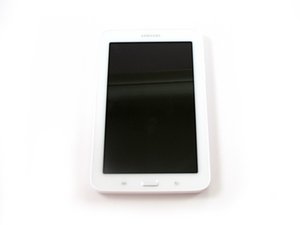
Tablet açılmıyor
Cihazda ne yapılırsa yapılsın açılmıyor.
Başlatma düğmesine basılı tutun
Bu işe yaramazsa bir sonraki adıma geçin.
Şarj yuvasında tıkanıklık
Cihazın açılmaması sorununa yönelik en basit çözüm, pilin şarj olmasını engelleyebileceği için mikro USB şarj yuvasında herhangi bir tıkanıklık olmadığından emin olmaktır. Yuvanın kir veya başka herhangi bir yabancı maddeden arınmış olduğundan emin olmak için görsel bir inceleme yapın. Yuvada bir tıkanıklık bulursanız, yuvaya hafifçe üfleyin veya nesneyi çıkarmak için bir kürdan kullanın. Nesne çıkarıldığında, şarj kablosu takıldığında cihaz düzgün bir şekilde şarj olmalıdır. Bu çözümlerden hiçbiri işe yaramazsa, anakartı değiştirmeniz gerekecektir. anakart değişim kılavuzuna bakın.
Arızalı şarj cihazı
Kontrol etmeniz gereken başka bir basit çözüm, pil şarj cihazının arızalı olmadığından emin olmaktır. Bu, normal şarj cihazınızı farklı bir mikro USB şarj cihazıyla değiştirerek yapılabilir. Cihazın şarj olması için zaman tanıyın ve cihazı açmayı deneyin. Farklı bir şarj cihazı da işe yaramazsa, şarj durumunu kontrol etmek için şarj cihazını başka bir cihazda deneyin; başka bir cihazda çalışıyorsa sorun şarj cihazında değildir. Bu, sorunun pilden kaynaklanabileceği ve pilin değiştirilmesi gerekebileceği anlamına gelir. pil değişim kılavuzuna bakın.
Arızalı mikro USB yuvası
Önceki çözümlerden hiçbiri işe yaramazsa, sorun mikro USB yuvasından kaynaklanıyor olabilir. Bu durumda, değiştirilmesi gerekebilir. anakart değişim kılavuzuna bakın.
Arızalı ekran
Cihaz açılıyor ancak ekranda hiçbir şey görünmüyorsa ekran değişim kılavuzuna bakın.
Arızalı anakart
Önceki çözümlerden hiçbiri işe yaramazsa, sorun anakart olabilir. anakart değişim kılavuzuna bakın.
Tablet logo ekranında takılıyor
Yazılımsal sıfırlama (Soft Reset)
Bu yazılımsal sıfırlama verilerinizin hiçbirine zarar vermez. Cihaz kapanana kadar başlatma düğmesini basılı tutarak işleme başlayın. Birkaç saniye bekleyin ve ardından cihaz tekrar açılana kadar başlatma düğmesini basılı tutmaya devam edin.
Yazılım sorunu
UYARI - bu seçenek cihazdaki tüm kişisel kayıtlı verileri silecektir, son çare olarak kullanın!
Cihaz kapalıyken, "kurtarma modu" (recovery mode) yazısını görene kadar ses açma düğmesine, ana sayfa düğmesine ve başlatma düğmesine aynı anda basılı tutun. Cihaz birkaç seçenek gösterecektir. Listede gezinmek için ses düğmelerini kullanın ve "Wipe data/factory reset" seçeneğini belirleyin. Seçimi onaylamak için başlatma düğmesine basın. "yes—delete all user data" seçeneğini seçin. Başlatma düğmesi ile seçeneği onaylayın ve ardından "reboot system now" seçeneğini belirleyin. Başlatma düğmesine tekrar basarak seçeneği onaylayın. Bu seçenek işe yaramazsa, anakartı değiştirin. anakart değişim kılavuzuna bakın.
Tablet aşırı ısınıyor
Tablet aşırı sıcaksa.
Yazılımsal sıfırlama (Soft Reset)
Bu yazılımsal sıfırlama verilerinizin hiçbirine zarar vermez. Cihaz kapanana kadar başlatma düğmesini basılı tutarak işleme başlayın. Birkaç saniye bekleyin ve ardından cihaz tekrar açılana kadar başlatma düğmesini basılı tutmaya devam edin.
Arızalı pil
Cihaz aşırı ısınmaya devam ederse, pil arızalı olabilir. pil değişim kılavuzuna bakın.
Tablet yavaş çalışıyor
Soruna neden olan uygulamalar
Bazen uygulamalar yanlış çalışabilir. Cihazı kapatıp açın (sıfırlayın).
Çalışan uygulamaları kapatın
Sıfırlama sorunu çözmezse, bir uygulama etkinlik monitörü indirmeyi deneyin. Hatalı çalışan (kullanılmadığı halde yüksek kullanım gösteren) uygulamalar bulursanız, bu uygulamaları kapatın (çalışmasını durdurun).
Uygulamaları kaldırın
Kapattığınız uygulamaların cihazın yavaş çalışmasına neden olmaya devam ettiğini fark ederseniz, bunları kaldırın (cihazdan silin). Bunun için Ayarlar uygulamanıza gidin, Uygulama bilgisi, Kaldır ve ardından Tamam seçeneklerine dokunun.
Cihazınızın güncel olduğundan ve en son yazılımı çalıştırdığından emin olun
Ayarlar uygulamasının içindeki Sistem Güncellemeleri sayfasına giderek başlayın. Ardından Cihaz Yazılımı ve ardından Şimdi Denetle seçeneklerine dokunun. Bir güncelleme mevcutsa, yüklemek için talimatları izlemeniz yeterlidir.
Arızalı anakart
Bu çözümlerin hiçbiri işe yaramazsa anakartınız çalışmıyor olabilir. Lütfen anakart değişim kılavuzuna bakın.
Tablet ses çıkarmıyor
Yazılım sorunu
Yazılımdaki bir sorunun cihazın ses üretememesine neden olması mümkündür. Sorunun bundan kaynaklanmadığından emin olmak için tableteki yazılımı tamamen geri yüklemeyi deneyin.
Arızalı hoparlör veya kulaklık
Sorunun kaynağının kulaklıklarınız olmadığından emin olun. Bunu kontrol etmek için kulaklıkları farklı bir cihazda deneyin. Eğer o kulaklık seti çalışmıyorsa, farklı bir kulaklık bulun ve deneyin. Sorunun hoparlör olduğunu düşünüyorsanız, tüm hoparlör bağlantılarının çalışır durumda olduğundan emin olun. Ses hala gelmiyorsa, cihazınızın hoparlörü arızalı olabilir. hoparlör değişim kılavuzuna bakın.
Arızalı kulaklık ucu
Kulaklıklarınızla ilgili yukarıdakilerin hiçbiri işe yaramazsa, kulaklık ucunu değiştirmeniz gerekebilir. Başka hiçbir çözüm işe yaramazsa, anakart değişimi gerekebilir. anakart değişim kılavuzuna bakın.

Ekip

USF Tampa, Team 11-1, Cheng Spring 2016 USF Tampa, Team 11-1, Cheng Spring 2016 üyesi
USFT-CHENG-S16S11G1
4 Üyeler
72 adet Kılavuz yazıldı

9 Yorum
My Samsung Galaxy Tab 3 Lite uses English & then other languages that I do not understand. Nor do I understand how this happen. Can you please advice me as what to do? It seems to preform quite well with the exception of the languages other the American English
dbreest21 - Yanıt Paylaş
Hi my Samsung galaxy tab 3liteSM-T110 battery is always running down to quickly and I have turned apps off and turned wife off when not using it but it stills runs down faster than it should do
Paul Bell - Yanıt Paylaş
My Samsung comes up with message. "Unfortunately, Samsung keyboard has stopped.
Ann boyce - Yanıt Paylaş
My tablet will not take front screen photos. How do I fix This? Other comments answers GUY WHO FAST LOOSING POWER TURN ON LOW POWER MODE AND TURN DOWN UR BRIGHTNESS
Lanie Landavere - Yanıt Paylaş
guy with keyboard problems goto settings and keyboard and u probably haveclots of languages on by mistake or other keyboard guy must have turned it off
Lanie Landavere - Yanıt Paylaş