Öğrenci Katkılı Viki
Bu vikiyi, eğitim programımızdan harika bir öğrenci ekibi yaptı.
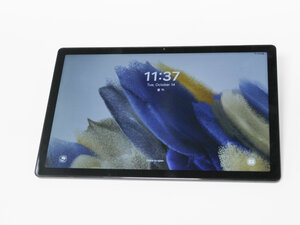
Samsung Galaxy Tab A8 cihazınızın ekranı boş kalıyorsa veya tepki vermiyorsa, olası çözümler için bu sayfayı takip edin.
Yazılım Hatası
Cihaz bir yazılım hatası yaşıyorsa, basit bir yeniden başlatma işlemi genellikle sorunu çözebilir.
- Başlatma düğmesini ve ses düğmesini 10-15 saniye basılı tutun. Ekran, yeniden başlatıldığını gösterecek şekilde kapanmalıdır.
Hatalı Şarj Kablosu
Şarj kablosu bozuksa, cihazınız şarj olamaz ve pili bitmiş olabilir.
- Elinizde ikinci bir Samsung şarj kablosu varsa, tableti şarj etmek için onu kullanmayı deneyin. İkinci bir Samsung şarj kablonuz yoksa, farklı bir cihazı prize takın ve o cihazın şarj olup olmadığını kontrol edin.
Hatalı Şarj Yuvası
Galaxy Tab A8, standart herhangi bir USB Type-C şarj aletiyle çalışır. Şarj yuvasının kendisi bir USB Type-C 2.0 yuvasıdır.
- Şarj yuvasının içinde kırık pin görünmüyorsa, şarj yuvasını temizlemek cihazı tekrar çalışır duruma getirebilir. Metal olmayan bir şey bu iş için en uygun olanıdır, çünkü metal parçalar şarj yuvasındaki pinleri yerinden çıkarabilir veya kırabilir. Basınçlı hava gevşek kalıntıları çıkarabilir, ancak inatçı kalıntılar için tahta kürdan gibi metal olmayan bir nesne gerekebilir. İkinci durumda dikkatli olunmalıdır, çünkü şarj yuvasının içinde bir kürdan kırmak yuvaya daha fazla zarar verebilir veya yuvayı tıkayabilir.
- Kalıntıların sebep olmadığı kesinleşirse, şarj aletinin veya şarj yuvasının değişimi gerekebilir. Kalıntılar temizlendikten sonra yepyeni bir şarj aleti yeterli şarj sağlamıyorsa, sorun muhtemelen şarj yuvasının kendisindedir. Amazon gibi popüler web sitelerinde birçok kendin yap (DIY) değişim kiti mevcuttur; bu durumda yukarıda belirtilen şarj yuvası, eski yuvayı değiştirmek için yeterli olacaktır.
Ekran Koruyucu Etkileşimi
Bazı ekran koruyucular bazen dokunmatik ekran özelliklerini engelleyebilir.
- Ekran koruyucuyu dikkatlice çıkarın ve ekranı temizleyin. Yeni bir ekran koruyucu takmadan önce ekranda toz veya kir olmadığından emin olun.
Güncel Olmayan Yazılım
Cihaz yazılımı veya ürün yazılımı güncel değilse ekran bazen düzgün çalışmayabilir.
- Dokunmatik ekran özelliği üzerinden güncellemeleri kontrol edemiyorsanız, cihazı bir bilgisayara veya monitöre bağlayarak güncellemeleri bu şekilde kontrol edin.

Ekip

Utah Tech University, Team 1-3, McMurrin Fall 2025 Utah Tech University, Team 1-3, McMurrin Fall 2025 üyesi
UTAHTECH-MCMURRIN-F25S1G3
3 Üyeler
60 adet Kılavuz yazıldı

0 Yorum