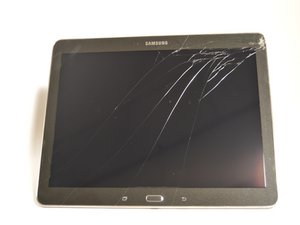
Bu sorun giderme kılavuzu, SM-T520NZKAXAR model numarasıyla tanımlanan Samsung Galaxy Tab Pro 10.1 içindir. Aşağıda, tabletinizde karşılaşabileceğiniz yaygın sorunlar ve bunları çözmek için mevcut olası çözümler yer almaktadır.
Dokunmatik Ekran Tepkisiz
Ön panel tepki vermiyor ve değiştirilmesi gerekiyor.
Kirli Dokunmatik Ekran
Dokunmatik ekranın zamanla birikmiş olabilecek yağ, kir, toz veya havdan arınmış olduğundan emin olun. Dokunmatik ekranın parmak temasını algılayabilmesi için ellerinizin temiz olduğundan emin olun. Sorun devam ederse, ön ekranın değiştirilmesi gerekecektir.
Bitik veya Arızalı Pil
Cihazın pilinin şarjlı mı yoksa düşük mü olduğunu kontrol edin. Cihaz şarjlıysa ve başlatma düğmesine basıldığında açılmıyorsa, pil bitmiş veya arızalı olabilir ve değiştirilmesi gerekebilir. Pil değişimi kılavuzuna buradan göz atın.
Bozuk Ekran
Cihaz bozuk bir ekran nedeniyle açılmıyor olabilir. Ekranda çatlak olup olmadığını kontrol edin. Cihazı kulağınıza tutarsanız hafif bir vızıltı sesi duymalısınız. Cihaz çalışıyor gibi ses çıkarıyor ancak hiçbir şey görünmüyorsa, cihazın değiştirilmesi gereken bozuk bir ekranı olabilir.
Tablet Açılmıyor
Cihaz açılmıyor.
Bozuk Ekran
Cihaz bozuk bir ekran nedeniyle açılmıyor olabilir. Ekranda çatlak olup olmadığını kontrol edin. Cihazı kulağınıza tutarsanız hafif bir vızıltı sesi duymalısınız. Cihaz çalışıyor gibi ses çıkarıyor ancak hiçbir şey görünmüyorsa, cihazın değiştirilmesi gereken bozuk bir ekranı olabilir.
Bitik veya Arızalı Pil
Cihazın pilinin şarjlı mı yoksa düşük mü olduğunu kontrol edin. Cihaz şarjlıysa ve başlatma düğmesine basıldığında açılmıyorsa, pil bitmiş veya arızalı olabilir ve değiştirilmesi gerekebilir. Pil değişimi kılavuzuna buradan göz atın.
Arızalı Şarj Cihazı
Şarj cihazı takıldığında cihazın şarj olduğunu gösterip göstermediğini kontrol edin. Göstermiyorsa, şarj cihazı arızalı olabilir. Sorunun mevcut şarj cihazınızda olup olmadığını görmek için cihazınızı başka bir şarj cihazı veya adaptörle şarj etmeyi deneyin. Şarj yuvasının veya pilin de sorunlu olma ihtimali vardır.
Arızalı Şarj Yuvası
Tabletteki şarj yuvasının herhangi bir şekilde engellenmediğinden emin olun. Yuva yolunun temiz olduğundan ve toz, kir veya hav içermediğinden emin olun. Piliniz ve şarj cihazınız çalışıyorsa, şarj yuvası arızalıdır ve şarj cihazınıza güç sağlamıyordur. Şarj yuvasının değiştirilmesi gerekebilir.
Arızalı Anakart
Yukarıdaki tüm çözümler işe yaramazsa, anakartın arızalı olması ve değiştirilmesi gerekmesi mümkündür. Anakart değişimi kılavuzuna buradan göz atın.
Tabletten Ses Gelmiyor
Cihaz hiçbir ses çıkarmıyor.
Bozuk Kulaklık / Bozuk Kulaklık Ucu
Sorun cihazınızın dışından kaynaklanıyor olabilir. Sesin kulaklıksız çalışıp çalışmadığını kontrol edin, ardından kulaklığı takıp sesi tekrar kontrol edin. Kulaklık ucu kulaklıkta bozulmuş olabilir, bu da kulaklıktan az ses gelmesine veya hiç ses gelmemesine neden olabilir.
Tıkalı Hoparlörler
Tabletteki hoparlörlerin herhangi bir şekilde engellenmediğinden emin olun. Hoparlör yolunun temiz olduğundan ve toz veya kir içermediğinden emin olun.
Arızalı Hoparlörler
Öncelikle hoparlörlerin düzgün bağlanıp bağlanmadığını ve hoparlörleri bağlayan kablolamanın yırtık veya kopuk olup olmadığını kontrol edin. Hoparlörler düzgün bağlandığı halde ses gelmiyorsa, arızalı olabilirler ve değiştirilmeleri gerekebilir.
Yazılım Sorunu
Sorun bir yazılım hatasından kaynaklanıyor olabilir ve cihazınızı sıfırlamanızı gerektirebilir. İlk olarak cihazın başlatma düğmesini cihaz kapanana kadar 8 saniye veya daha uzun süre basılı tutarak basit bir yumuşak sıfırlama yapmayı deneyin. Ardından cihazınızı tekrar açın.
Sorun devam ederse, cihazı geri yüklemek sorunu çözebilir ancak kullanıcı verileriniz silinecektir; bu nedenle bunu denemeden önce verilerinizi bir bilgisayara yedeklediğinizden emin olun. Tableti geri yüklemek için Menüye gidin ve Ayarlar'a tıklayın. Ardından Yedekle ve sıfırla seçeneğine, sonra cihazı sıfırla seçeneğine ve ardından Her şeyi sil seçeneğine tıklayın.
Bu işe yaramazsa başka bir yöntem kullanılabilir. Önce tableti kapatın. Ardından sesi artırma, ana sayfa düğmesi ve başlatma düğmelerine aynı anda basılı tutun. Kurtarma Modu Menüsü adında siyah bir ekran görünecektir. Gezinmek için ses düğmelerini, onaylamak için başlatma düğmesini kullanın; verileri sil/fabrika ayarlarına sıfırla seçeneğini seçin. Ardından tüm kullanıcı verilerini sil seçeneğini seçin. Son olarak, sistemi şimdi yeniden başlat seçeneğini onaylamak için başlatma düğmesini kullanın.
Arızalı Anakart
Yukarıdaki tüm çözümler işe yaramazsa, anakartın arızalı olması ve değiştirilmesi gerekmesi mümkündür. Anakart değişimi kılavuzuna buradan göz atın.
Ön Kamera Çalışmıyor
Cihazın ön kamera çalışmıyor.
Ölü Kamera veya Arızalı Kablolama
Öncelikle tabletin kapalı olmadığından emin olun. Ardından kamerada çatlak veya kırık olup olmadığına bakın. Varsa, cihazın kamerası veya kablolaması arızalı olabilir ve değiştirilmesi gerekebilir. Kamera değişimi kılavuzuna buradan göz atın.
Yazılım Sorunu
Sorun bir yazılım hatasından kaynaklanıyor olabilir ve cihazınızı sıfırlamanızı gerektirebilir. İlk olarak cihazın başlatma düğmesini cihaz kapanana kadar 8 saniye veya daha uzun süre basılı tutarak basit bir yumuşak sıfırlama yapmayı deneyin. Ardından cihazınızı tekrar açın.
Sorun devam ederse, cihazı geri yüklemek sorunu çözebilir ancak kullanıcı verileriniz silinecektir; bu nedenle bunu denemeden önce verilerinizi bir bilgisayara yedeklediğinizden emin olun. Tableti geri yüklemek için Menüye gidin ve Ayarlar'a tıklayın. Ardından Yedekle ve sıfırla seçeneğine, sonra cihazı sıfırla seçeneğine ve ardından Her şeyi sil seçeneğine tıklayın.
Bu işe yaramazsa başka bir yöntem kullanılabilir. Önce tableti kapatın. Ardından sesi artırma, ana sayfa düğmesi ve başlatma düğmelerine aynı anda basılı tutun. Kurtarma Modu Menüsü adında siyah bir ekran görünecektir. Gezinmek için ses düğmelerini, onaylamak için başlatma düğmesini kullanın; verileri sil/fabrika ayarlarına sıfırla seçeneğini seçin. Ardından tüm kullanıcı verilerini sil seçeneğini seçin. Son olarak, sistemi şimdi yeniden başlat seçeneğini onaylamak için başlatma düğmesini kullanın.
Arızalı Anakart
Yukarıdaki tüm çözümler işe yaramazsa, anakartın arızalı olması ve değiştirilmesi gerekmesi mümkündür. Anakart değişimi kılavuzuna buradan göz atın.
Arka Kamera Çalışmıyor
Cihazın arka kamera çalışmıyor.
Ölü Kamera veya Arızalı Kablolama
Öncelikle tabletin kapalı olmadığından emin olun. Ardından kamerada çatlak veya kırık olup olmadığına bakın. Varsa, cihazın kamerası veya kablolaması arızalı olabilir ve değiştirilmesi gerekebilir. Kamera değişimi kılavuzuna buradan göz atın.
Yazılım Sorunu
Sorun bir yazılım hatasından kaynaklanıyor olabilir ve cihazınızı sıfırlamanızı gerektirebilir. İlk olarak cihazın başlatma düğmesini cihaz kapanana kadar 8 saniye veya daha uzun süre basılı tutarak basit bir yumuşak sıfırlama yapmayı deneyin. Ardından cihazınızı tekrar açın.
Sorun devam ederse, cihazı geri yüklemek sorunu çözebilir ancak kullanıcı verileriniz silinecektir; bu nedenle bunu denemeden önce verilerinizi bir bilgisayara yedeklediğinizden emin olun. Tableti geri yüklemek için Menüye gidin ve Ayarlar'a tıklayın. Ardından Yedekle ve sıfırla seçeneğine, sonra cihazı sıfırla seçeneğine ve ardından Her şeyi sil seçeneğine tıklayın.
Bu işe yaramazsa başka bir yöntem kullanılabilir. Önce tableti kapatın. Ardından sesi artırma, ana sayfa düğmesi ve başlatma düğmelerine aynı anda basılı tutun. Kurtarma Modu Menüsü adında siyah bir ekran görünecektir. Gezinmek için ses düğmelerini, onaylamak için başlatma düğmesini kullanın; verileri sil/fabrika ayarlarına sıfırla seçeneğini seçin. Ardından tüm kullanıcı verilerini sil seçeneğini seçin. Son olarak, sistemi şimdi yeniden başlat seçeneğini onaylamak için başlatma düğmesini kullanın.
Arızalı Anakart
Yukarıdaki tüm çözümler işe yaramazsa, anakartın arızalı olması ve değiştirilmesi gerekmesi mümkündür. Anakart değişimi kılavuzuna buradan göz atın.

Ekip

USF Tampa, Team 3-4, Eyestone Fall 2015 USF Tampa, Team 3-4, Eyestone Fall 2015 üyesi
USFT-EYESTONE-F15S3G4
3 Üyeler
0 adet Kılavuz yazıldı

4 Yorum
I can not get my WiFi turn back on it keeps saying out of range
jsgro20032003 - Yanıt Paylaş
Concerning users with WiFi issues....
Something else that owners of these models may experience, worth adding here.
Quick specs on my issue: Android 4.4.2, KitKat, July 2014 kernel, T5200XXUANG1 build (Australian); I put that in this post in case it ever helps anyone visiting the forums. Again, this is a Samsung Galaxy TabPro 10.1, model SM-T520.
My unit would only barely pick up my home router & Galaxy S5 phone wifi hotspot. It was also not picking up any nearby neighborhood wireless router & there are a ton of them. Since I hadn't removed the back yet & thought perhaps unplugging battery from motherboard may help, opened back & EUREKA! The actual physical wifi card cable was UNPLUGGED! Unclear how that would have happened but now I know why it was in such good shape & the eBay seller was letting it go so cheap.
So, certainly remove the back cover & physically inspect the unit. Amazingly, it's not always the OS, software, or router settings to blame.
Eternal Worth - Yanıt Paylaş
Replaced my battery now will not work unless plugged in any suggestions
Tom Guertin - Yanıt Paylaş
Mine never, I say *never* received a single update, changed the battery, and screen led lighting stopped working… (screen worked, could see the text with torchligh, it was just the panel lights) No more samsung for me, no…
IronMan - Yanıt Paylaş