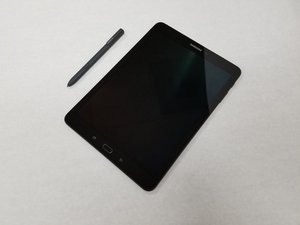
Öğrenci Katkılı Viki
Bu vikiyi, eğitim programımızdan harika bir öğrenci ekibi yaptı.
Ekrandaki Bir Görüntü Kaybolmuyor
Ekrandaki bir görüntü, desen veya metin, diğer uygulamaları açtığımda bile tamamen kaybolmuyor.
Ekran Sorunları
Samsung Galaxy Tab S3, Super AMOLED (Aktif Matrisli Organik Işık Yayan Diyot) ekrana sahiptir. Bu ekranın çalışma şekli, her pikselin çok küçük bir ampul gibi çalışan ayrı bir ışık yayan diyottan oluşmasıdır.
Bu ekran türünün aşağıdakiler de dahil olmak üzere birçok avantajı vardır:
- Daha koyu siyah piksel rengi
- Geliştirilmiş renk doğruluğu
- Verimli güç kullanımı
- Tüm ekranı açmadan ekranın bir kısmını çalıştırma yeteneği
Bununla birlikte, LCD'nin aksine, AMOLED ekranlar "ekran yanması" olarak bilinen bir olguya karşı hassastır. Bu, ekranı besleyen her bir 'ampulün' kullanıldıkça zayıflayacağı ve düzensiz aydınlatmaya ve renklere neden olacağı anlamına gelir. Bu durum, durum çubuğu, klavye veya video oynatıcı mektup kutusu (letterboxing) gibi sabit görüntülerin uzun süre görüntülendiği alanlarda daha hızlı gerçekleşir ve daha belirgindir.
Cihazınıza beyaz veya açık gri düz renkli bir görüntü indirerek, tüm ekranı kaplayacak şekilde yakınlaştırıp yakından inceleyerek yanma olup olmadığını kontrol edebilirsiniz. Ekranın belirli kısımlarının diğerlerinden belirgin şekilde daha koyu veya daha açık olduğunu fark ederseniz ve uzun bir süre geçmesine rağmen düzelmiyorsa, ekran yanması yaşıyorsunuz demektir. Bunun, genellikle 15-20 dakika içinde kaybolan görüntü kalıntısından farklı olduğunu unutmayın.
Ekran yanmasının ekranın kendisine verilen bir hasar olması nedeniyle, etkilenen alanı yakınlaştıramayacağınızı veya ekran görüntüsünü alamayacağınızı unutmayın. Ekran yanması tabletin işlevselliğini engellemez ve cihazı normal şekilde kullanmaya devam edebilirsiniz. Ancak, ekran yanması sizi rahatsız ediyorsa, ekran düzeneğini değiştirmeyi düşünebilirsiniz.
Tabletinizi kırık veya yıpranmış bir ekranı nasıl değiştireceğinizi öğrenmek için ekran değişim kılavuzunu takip edebilirsiniz.
Pil Şarj Tutmuyor
Pil, tüm günlük kullanım için yeterli şarjı tutmuyor.
Arızalı Pil
Samsung Galaxy Tab S3, Samsung'un 12 saatlik kullanım için derecelendirdiği 6000mAh'lik bir pile sahiptir. Bu, çoğu ortalama kullanıcının en az bir gün geçirmesi için yeterli pil kapasitesidir.
Ancak çoğu elektronik cihazda olduğu gibi, Tab S3 de lityum iyon pil kullanır; lityum iyon pillerin her şarj döngüsünden sonra hasar görmesi ve zamanla bozulması normaldir.
Pilinizin sağlığını kontrol etmek için AccuBattery gibi bir pil yardımcı programı çalıştırabilirsiniz. Uygulamayı tabletinize yükleyin, kurulumunu yapın ve normal kullanımda birkaç gün arka planda çalışmasına izin verin. Birkaç gün sonra uygulamayı tekrar kontrol ederseniz, pilinizin ne kadar hasar gördüğünü, yeni kapasitesinin ne olduğunu ve tabletinizden kaç saat kullanım bekleyebileceğinizi size doğru bir şekilde söyleyebilmelidir.
Çoğu tablet pili, normal kullanım için çok yıpranmadan önce yaklaşık 2 ila 3 yıl dayanacak şekilde tasarlanmıştır. Piliniz yaklaşık %20'den fazla hasar görmüşse, değiştirmeyi düşünebilirsiniz.
pil değişim kılavuzundaki adımları izleyerek Tab S3'ün pilini nasıl değiştireceğinizi öğrenin.
Tablet Şarj Olmuyor
Kablo takılıyken tablet şarj olmuyor.
Kirli Şarj Kablosu/Şarj Yuvası
Bazen tablet, şarj kablosunu taktığınızı algılamıyor gibi görünebilir. Diğer zamanlarda, şarj kablosu tablete tam olarak oturmayabilir veya şarj olurken kolayca yerinden çıkabilir. Bu durum gerçekleşirse, şarj kablonuzun tüy veya kirle tıkandığının iyi bir göstergesidir.
Ceplerde tutulmadıkları için tabletler, tıkalı bir şarj yuvasına sahip olmaya genellikle daha az duyarlıdır. Ancak, şarj yuvası bir çantada saklandığında, dışarıda kullanıldığında veya tozlu bir ortamda kullanıldığında hala kalıntılarla tıkanabilir.
Neyse ki, Tab S3'te bulunan USB-C şarj yuvaları genellikle temizlenmesi en kolay şarj yuvaları olarak kabul edilir ve Apple'ın Lightning konnektörü ile daha eski Micro USB standardına göre en dayanıklı alternatif olarak övülür.
Tabletinizin şarj yuvasını temizlemek için cihazınızı kapatın ve tüyü kazımak için bir kürdan veya iletken olmayan başka bir alet kullanın. Kürdanı şarj yuvasına sokabilir ve tüm tüyler çıkana kadar merkezdeki pimlerin etrafında oval bir şekilde hareket ettirebilirsiniz. Bu görev için metal bir alet kullanmaktan kaçının, çünkü pimleri bükebilir; en kötü durumda, cihazı kısa devre yaptırarak basit bir temizlik işini karmaşık ve pahalı bir onarıma dönüştürebilir. Şarj yuvasında kürdan ile çıkarılamayan gevşek kalıntıları gidermek için bir kutu basınçlı hava kullanabilirsiniz. Kabloyu tablete geri taktığınızda, fişin etrafındaki plastik kısım metal çerçeveye tam oturacak şekilde düzgün bir şekilde yerleşmelidir.
Tabletimdeki Fiziksel Düğmeler Çalışmıyor
Ana sayfa, başlatma ve/veya ses düğmelerine basıldığında tıklama sesi gelmiyor.
Kirli Düğmeler
Dokunsal düğmeler zamanla yapışmaya başlayabilir veya daha az duyarlı hale gelebilir. Cep tüyleri, toz veya her türlü kalıntı, donanım düğmelerinin duyarlılığını değiştirebilir. Bu tür yapışmış düğmeler genellikle mekanik olarak bozuk değildir, bu da genellikle düğmenin etrafındaki alanı temizleyerek düzeltilebilecekleri anlamına gelir.
Düğmelerin etrafındaki alanı temizlemek için pamuklu bir çubuğun ucunu izopropil alkol ile ıslatarak başlayın. Damlamadığından emin olmak için çubuğu sallayın. Cihazın kapalı olduğundan emin olun ve ardından düğmenin etrafını temizleyerek lifleri aralıklara sokmak için elinizden geleni yapın. Bölgenin kurumasını bekleyin ve ek kalıntıları gidermek için düğmenin etrafına basınçlı hava üflemeyi deneyin.
Yukarıdaki temizleme yöntemi işe yaramazsa, düğmenin mekanik olarak bozuk olma ve değiştirilme gereksinimi olma ihtimali vardır.
Kameram Bulanık Fotoğraflar Çekiyor
Tabletin kamerası odaklanmıyor ve tüm fotoğraflarım bulanık çıkıyor.
Çizik Kamera Lensi
Tabletler, kamera lensinde çizik oluşmasına karşı genellikle daha az hassastır. Ancak, lens masa üzerinde veya dış ortamda kullanıldığında yine de hasar görebilir. Kamera lensinin çizildiğini fark ederseniz, lens tabletin arkasına bağlı olduğundan, tabletin cam arka kapağını değiştirmeniz gerekebilir.
Kamera Lensindeki Koruyucu Film
Tab S3, kamera lensinde ince bir plastik kaplama ile gelir. Plastik camdan daha az şeffaf olduğundan ve fotoğraflarınızın kalitesini etkileyebileceğinden, fotoğraf çekmeden önce küçük film parçasını çıkardığınızdan emin olun.
Kamera Lensindeki Parmak İzleri
Özellikle cihazı yatay modda tuttuktan sonra, kamera lensinde yağ veya parmak izi olabilir. Kamera uygulamasının daha yeni sürümleri, lens kirli olduğunda bunu algılayabilir ve uygulamayı açtığınızda temizlemenizi isteyebilir, ancak bu her zaman böyle olmayabilir. Lensi temizlemek için yağı bir gözlük temizleme bezi, gömlek veya benzeri başka bir nesneyle silin.
Buğulanmış Lens
Birçok kamera lensi yüksek nemli alanlarda buğulanır. Fotoğraf çekmeden önce lensi temizlemek için bir mikrofiber bez kullanın.
Kamera Odaklanmıyor
Ekranda üzerine dokunarak farklı bir nesneye odaklanmayı deneyin. Kamera odağı ayarlamaya devam ederse, odaklanmak istediğiniz alana dokunup basılı tutun; odak, siz manuel olarak başka bir yere odaklanana kadar kilitlenecektir.
Bir nesneye çok yakından bakmaya çalışıyormuşsunuz gibi, Tab S3'ün kamerası çok yakın olan nesnelere odaklanamayacaktır. Konuya net bir şekilde odaklanana kadar kamerayı geriye doğru hareket ettirmeyi deneyin, ardından istediğiniz etkiyi elde etmek için görüntüyü yakınlaştırın veya kırpın.
Tab S3'ün kamera modüllerinden herhangi birini değiştirmeniz gerektiğini fark ederseniz, kamera değişim kılavuzundaki talimatları izleyebilirsiniz.
Tabletim Ses Çalmıyor
Tablet, dahili hoparlörler veya kulaklıklar aracılığıyla sesi düzgün bir şekilde çalmıyor.
Boğuk Sesli Hoparlörler
Unutmayın, yazılım ses sürücüleriyle ilgili birçok sorun cihazınızı yeniden başlatarak çözülebilir. Sorun devam ederse, bu muhtemelen bir donanım sorunudur.
Tab S3, stereo ses sağlayan dört hoparlöre sahiptir; üstte iki ve altta iki olmak üzere.
Hoparlörler metal çerçeveden dışarıya bakar, tableti kullanırken özellikle yatay yönde hoparlörleri ellerinizle kapatıyor olabileceğiniz için dikkatli olun.
Hala hoparlörlerden ses duyamıyorsanız, değiştirilmeleri gerekebilir.
Arızalı bir veya daha fazla hoparlör modülünü nasıl değiştireceğinizi öğrenmek için hoparlör değişim kılavuzunu takip edin.
Tıkalı Kulaklık Ucu
Unutmayın, yazılım ses sürücüleriyle ilgili birçok sorun cihazınızı yeniden başlatarak çözülebilir. Sorun devam ederse, bu muhtemelen bir donanım sorunudur.
Kulaklıklarınızdan ses duyamamanızın bir nedeni, kulaklığın bozuk olması ve kulaklık ucunun kendisinin bozuk olmaması olabilir. Sesi başka bir kulaklık veya hoparlörle dinlemeyi deneyin; sorun devam ederse, bu muhtemelen Tab S3'ün kulaklık ucundan kaynaklanan bir sorundur.
Sürekli kulaklık kullanıcısıysanız, kulaklık ucu zamanla yıpranabilir veya şarj konnektörüne benzer bir şekilde tüy/kalıntılarla tıkanabilir (Pil ve Şarj).
Kulaklık ucunu bir kürdan ile temizlemeyi deneyin.
Hala çalışmıyorsa, cihazın kulaklık ucunu değiştirmeniz gerekebilir. Kulaklık ucunu değiştirme adımları kulaklık ucu değişimi kılavuzunda bulunabilir.
Kablosuz kulaklık veya dahili hoparlörleri kullanarak gelecekteki kulaklık ucu arızalarını önleyebilirsiniz.

Ekip

Cal Poly, Team S22-G4, Maness Spring 2018 Cal Poly, Team S22-G4, Maness Spring 2018 üyesi
CPSU-MANESS-S18S22G4
5 Üyeler
60 adet Kılavuz yazıldı

15 Yorum
Help me I bought tablet and person I bought it from I can't get ahold of to remove Gmail and I forgot the password I guess. Please help is this just going to be an expensive brick tablet? I hope not thank you
time4u2nvllc - Yanıt Paylaş
My tablet heats up in one corner next to the power button. It gets up to 35 degrees centigrade. This is almost burning my fingers. I am told this is normal. However I have had this tablet since June 2018 and it has only just started doing this. Is anyone else experiencing this or is it as I thought, mine is a lemon as this is the third issue I have had with the screen.
Sandy Lack - Yanıt Paylaş
I would think that there is a internal problem. I've had mine for two years and it has never heated up on me.
Country Life - Yanıt Paylaş
I have the SM t820, will not let me charge, says to check the charger USB port for moisture and to let it dry out. I've tried that multiple times blown it with compressed air nothing seems to work. I even went back to factory reset and that didn't help. Any help would be greatly appreciated.
Country Life - Yanıt Paylaş
I forgot I posted this, no one ever answered me. Just an update I changed the charger and the data cable and that fixed my problem.
Kenny d - Yanıt Paylaş