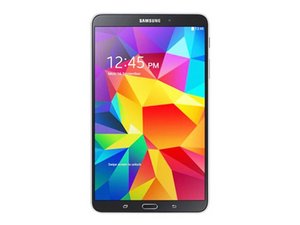
Öğrenci Katkılı Viki
Bu vikiyi, eğitim programımızdan harika bir öğrenci ekibi yaptı.
Genel tablet sorunları
Uygulamalarım sürekli donuyor.
Cihazım çöküyor/kendini sıfırlıyor.
E-posta eklerini veya web sitesi görsellerini görüntüleyemiyorum.
Verilerim eşitlenmiyor.
Tabletinizi yeniden başlatın
Başlatma düğmesine basılı tutarak tableti kapatın ve tamamen kapandıktan sonra tekrar açın.
Eğer bu sorunu çözmezse, başlatma düğmesi, ses açma düğmesi ve ana sayfa düğmesine basılı tutarak zorla yeniden başlatma işlemini (hard reset) gerçekleştirin. İstenirse, "reboot system now" seçeneğine basın.
Önbellek bölümünü temizleyin
(BAŞLAMADAN ÖNCE: Önbellek bölümünü temizlemek, cihazda soruna neden olabilecek geçici dosyaları siler; ancak tüm kişisel dosyalarınız ve ayarlarınız bu işlemden etkilenmez.)
1. Cihazın kapalı olduğundan emin olun.
Not: Cihaz yanıt vermiyorsa/donmuşsa, başlatma düğmesine (üst sol kenarda bulunur) yaklaşık 10 saniye boyunca veya cihazın güç döngüsü gerçekleşene kadar basılı tutun.
2. Ses açma düğmesine (başlatma düğmesinin sağında bulunur; düğmenin sağ tarafına basıldığından emin olun) ve ana sayfa düğmesine (alt orta kısımda bulunur) basılı tutun.
3. Ana sayfa ve ses açma düğmelerine basılı tutmaya devam ederken, sol üst köşede 'RECOVERY BOOTING' yazısı görünene kadar başlatma düğmesine basılı tutun, ardından tüm düğmeleri bırakın.
4. Wipe cache partition seçeneğini seçin.
Not: Ses açma/kısma düğmeleri işlevi vurgular ve başlatma düğmesi seçimi yapar.
5. Reboot system seçeneğini seçin.
WiFi çalışmıyor
Güçlü bir WiFi bağlantım var ancak internetim aslında çalışmıyor.
Tabletinizde aygıt yazılımı yükseltmesi yapmak için bilgisayarınızda Samsung Kies yazılımını kullanın
Uyarı: Aygıt yazılımı indirme işlemi büyüktür ve yükseltmeyi tamamlamak bir saati bulabilir. Samsung Kies yazılımını buradan indirebilirsiniz.
Kablosuz yönlendiricinizdeki WPA şifrelemesini AES'den TKIP'ye değiştirin
Temelde WiFi güvenliğinizi bu tablet için daha uygun bir türe değiştiriyorsunuz.
Bu işlem yönlendiriciden yönlendiriciye farklılık gösterir, bu yüzden yönlendiricinizin kılavuzunu kontrol edin. Belirli yönlendiriciniz için "AES şifrelememi TKIP'ye nasıl değiştiririm" talimatlarını aratın. Daha fazla bilgi için internet servis sağlayıcınızı aramanız da faydalı olabilir.
Tablet rastgele kapanıyor
Cihazım kullanılırken rastgele kapanmaya devam ediyor.
Sorunun üçüncü taraf bir uygulamadan mı yoksa önceden yüklenmiş bir uygulamadan mı kaynaklandığını belirleyin
Eğer bu soruna üçüncü taraf bir uygulama neden oluyorsa, cihaz "Güvenli Mod"da donmamalıdır. Aksi takdirde, sorun önceden yüklenmiş uygulamalardan biriyle veya tabletin aygıt yazılımının kendisiyle ilgilidir.
1. Samsung Galaxy Tab'i "Güvenli Mod"da başlatın.
2. Tablet açıksa, kapatmak için başlatma düğmesine beş saniye basılı tutun.
3. Cihaz tamamen kapalıyken, açmak için başlatma düğmesine iki saniye basılı tutun.
4. Samsung logosu görüntülendikten hemen sonra, tablet kilit ekranına yüklenene kadar sesi kısma düğmesini basılı tutun.
5. Telefonun sol alt köşesinde “Safe mode” yazısı görünmelidir.
6. Güvenli moddan çıkmak için telefonu normal şekilde yeniden başlatın.
Galaxy Tablet için zorla yeniden başlatma hakkında daha fazla bilgi burada bulunabilir.
Eğer tablet güvenli modda hala donuyorsa, fabrika ayarlarına sıfırlama yapmanız gerekir.
Bu fabrika ayarlarına sıfırlama işlemi tüm verilerinizi silecek ve cihazı "kutudan çıktığı" duruma döndürecektir.
Fabrika ayarlarına sıfırlama, güvenli moddayken "wipe data/factory reset" seçilerek yapılabilir.
Uygulamayı bastırın
Sorunlara neden olan uygulamayı silin, kaldırın veya devre dışı bırakın.
Arka kapak/kılıf bükülmüş veya yamulmuş
Tabletimin plastik arka kapağı bükülüyor veya şekli bozuluyor.
Samsung sağlayıcınızdan yeni bir arka kapak/kılıf isteyin
Size yeni bir arka kapak/kılıf verip vermeyeceklerini kontrol edin. Samsung bazı hatalı üretimler yapmıştır ve bu sorun aşırı ısınmadan kaynaklanmamaktadır. Size mutlaka tamamen yeni bir cihaz vermeyeceklerdir.
Samsung'un hatalı arka kapaklarla ilgili açıklaması için buraya başvurun.
Düşük pil kullanım süresi
Pilim birkaç saatten fazla dayanmıyor.
Pil tasarrufu ayarlarını düzenleyin
Deneyebileceğiniz birkaç şey şunlardır:
- Güç tasarrufu modunu açın.
- WiFi ve konum ayarlarını kapatın.
- Ekranı temel renk düzeninde %20 parlaklıkta ayarlayın.
- Ayarlar -> "Uygulamalar" -> "Uygulama Yöneticisi" -> "ÇALIŞAN" yolunu izleyip bir uygulamaya basın ve "DURDUR" seçeneğine tıklayarak arka planda çalışan uygulama olmadığından emin olun.
Şarj cihazınızı inceleyin
Eğer bir hızlı şarj cihazı veya orijinal olmayan bir şarj cihazı kullanıyorsanız, bu pil kullanım süresini azaltacaktır.
Eğer bir hızlı şarj cihazı veya orijinal olmayan bir şarj cihazı kullanıyorsanız, bu pil kullanım süresini azaltacaktır.
"Bump charging" yöntemini deneyin. "Bump charging", cihazınıza ekstra tam şarj sağlar.
"Bump charging" yapmak için:
1. Tabletinizi %100 şarj olana kadar şarj edin.
2. Cihazı şarj etmeyi 1-5 dakika durdurun.
3. Tableti tekrar şarj cihazına takın ve %100'e ulaşana kadar şarj etmeye devam edin.
(Bu işlemi tablet açıkken yapabilirsiniz. "Bump Charging" cihaz kapalıyken daha etkilidir.)
Pili değiştirin
Bu daha karmaşık bir işlemdir, bu işlem için eğitim içeren bağlantıya buradan ulaşabilirsiniz.

Ekip

Cal Poly, Team 12-15, Maness Fall 2015 Cal Poly, Team 12-15, Maness Fall 2015 üyesi
CPSU-MANESS-F15S12G15
4 Üyeler
60 adet Kılavuz yazıldı

9 Yorum
Can i reset the ram of my tab also?please i need to know
nhelamie - Yanıt Paylaş
My Computer does not recognize my tablet when I plug in the USB both on WinXP and Win7. How can I fix this? My device also does not see it.
Jen Beck - Yanıt Paylaş
I just replaced my battery on my tab 8.4 , charged it, and it en’t turn on. How do I fix it?
Marion Ball - Yanıt Paylaş
my tablet starts up real slow……then i get…PROCESS SYSTEM ISNT RESPONDING…….then it doesnt connect to wifi…please help
Lisa P - Yanıt Paylaş
Why is this happening new bat put in and still does the same Charges 100%
flat 2 days later even though turned off. Useless tech ???
T.T - Yanıt Paylaş