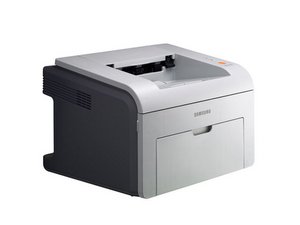
Yazıcıda Kağıt Sıkışması
Standart Tepsi Sıkışması
Standart tepside kağıt sıkışmışsa, kağıdı nazikçe tepsiden dışarı çekin. Kağıdı çekerken düzgün hizalandığından emin olun. Kağıt çekildiğinde hareket etmiyorsa, toner kartuşunun yakınındaki fırınlama ünitesi bölgesini kontrol edin.
Manuel Tepsi Sıkışması
Kağıt sıkışması manuel tepsideyse, kağıdı nazikçe dışarı çekin. Kağıt çekildiğinde hareket etmiyorsa veya sıkışan kağıdı göremiyorsanız, toner kartuşunun etrafındaki fırınlama ünitesi bölgesini kontrol edin.
Toner Kartuşu
Kağıt sıkışması toner kartuşunun etrafındaysa, yazıcının ön kapağını açın ve toner kartuşunu dışarı çekin. UYARI: Toner kartuşunu birkaç dakikadan fazla ışığa maruz bırakmayın. Kartuşu bir kağıt parçasıyla örtün. Ayrıca, toner kartuşunun altındaki yeşil yüzeye DOKUNMAYIN. Gerekirse manuel tepsiyi çıkarın. Ardından, sıkışan kağıdı çıkarın. Toner kartuşunu yerine takın ve kapağı kapatın.
Kırmızı Işık Sorun Giderme
Yazıcı kırmızı bir ışık gösteriyorsa, aşağıdakileri kontrol edin:
Sabit Kırmızı Işık
- Kağıt sıkışması olup olmadığını kontrol edin.
- Ön kapağın kapalı olduğundan emin olun.
- Yazıcının önemli bir hata nedeniyle çalışmayı durdurup durdurmadığını kontrol edin.
- Toner kartuşu düzgün takılmamış olabilir.
- Bir Samsung temsilcisiyle iletişime geçin.
Yanıp Sönen Kırmızı Işık
- Küçük bir hata oluşuyor. Birkaç dakika bekleyin, yazıcı sorunu çözecektir.
- Toner kartuşu azalmış durumda. Yeni bir toner kartuşu sipariş edin. Geçici bir çözüm için toneri yeniden dağıtın.
- Toner kartuşunun değiştirilmesi gerekiyor. Eski kartuşu çıkarın ve yenisiyle değiştirin.
Yazıcı Yazdırmıyor
Yapılandırma
Yazıcı, varsayılan yazıcı olarak seçilmemiş. Varsayılan yazıcı olarak aşağıdakilerden birini seçin:
- Samsung ML-2510
- Samsung ML-2570
- Samsung ML-2570 Series PCL 6
- Samsung ML-2570 Series PS
Yazıcı yanlış yapılandırılmış olabilir. Ayarların doğru olduğundan emin olmak için yazıcı özelliklerini kontrol edin.
Güç
Yazıcının güç almadığı durumlarda güç kablosu bağlantılarını kontrol edin.
Kağıt Bitti
Yazıcı manuel besleme modunda ve kağıdı bitmiş olabilir. Manuel tepsiye kağıt yerleştirin ve kontrol panelindeki İPTAL düğmesine basın.
Belirtilen çözümlerden hiçbiri işe yaramazsa, yazıcının motoru arızalanmış olabilir. Motoru onarmak için Samsung ML2510 Motor Değişimi rehberine bakın.
Kağıt Yazıcıya Beslenmiyor
Kağıt Özellikleri
Kağıt doğru yüklenmemiş olabilir. Kağıdı çıkarın ve tepsiyle hizalandığından emin olun. Kılavuzların doğru hizalandığını kontrol edin.
Tepside çok fazla kağıt var. Fazla kağıdı tepsiden çıkarın.
Kağıt çok kalın. Doğru boyutu yerleştirmek için kullanıcı kılavuzundaki teknik özelliklere bakın.
Yazıcı Yanlış Metni Yazdırıyor
Donanım
Yazıcı kablosu gevşek veya değiştirilmesi gerekiyor. Kabloyu değiştirmeden önce bağlantısını kesin, beş saniye bekleyin, ardından kabloyu tekrar yazıcıya takın. Yazıcıyı farklı bir bilgisayara bağlamayı deneyin ve geçmişte başarılı olan bir yazdırma işlemini deneyin. Bu işe yaramazsa, yeni bir kablo gerekebilir.
Yazılım
Yanlış yazıcı sürücüsü seçilmiş. Yukarıda gösterilen yazıcı sürücülerinden birini seçmeyi deneyin.
Yazılım uygulaması hatalı çalışıyor. Başka bir uygulamadan başka bir işlem yazdırmayı deneyin.
Mevcut işletim sistemi çalışmıyor. Windows platformundan yazdırıyorsanız, bir DOS komut istemi açın ve şunu yazın: Dir LPT1
Enter tuşuna basın. Windows'tan çıkın ve yeniden başlatın. Yazıcıyı kapatıp tekrar açın.
Yazıcı Aşırı Isınıyor
Genel aşırı ısınma sorunları için, başlatma düğmesine basılarak yazıcının kapatılması gerekebilir. Yazıcıyı tekrar kullanmadan önce soğumasını bekleyin. Bu işe yaramazsa, fanların değiştirilmesi gerekebilir.
Hatalı Arka Fan
Hatalı bir arka fanı değiştirmek için arka fan değişim rehberi kısmına bakın.
Hatalı Yan Fan
Hatalı bir yan fanı değiştirmek için yan fan değişim rehberi kısmına bakın.
Yazıcı Nasıl Temizlenir
Samsung ML2510 yazıcıyı temizlemek için Samsung ML-2510 kullanım kılavuzunun 28. sayfasına bakın.
Cihaz Sayfası sayfasına geri dön.

Ekip

Cal Poly, Team 17-18, Regan Fall 2011 Cal Poly, Team 17-18, Regan Fall 2011 üyesi
CPSU-REGAN-F11S17G18
4 Üyeler
72 adet Kılavuz yazıldı

18 Yorum
i had a paper jam , i removed the paper but now it ticks and red light stays on . is there an easy fix
martindeelloyd - Yanıt Paylaş
Both lights on top are flashing and printer won't print. Can it be fixed?
YSY - Yanıt Paylaş
Both the green and yellow lights are flashing simultaneously and it won't print. HELP!
sqdavis - Yanıt Paylaş
i have a scanning from computer through smart4 it scans 1 or 2 page but 3 stops with a I/O error and the scanner tube turns red can ne one help printer model scx-4521f
shahnawazb82 - Yanıt Paylaş
Both the green and yellow lights are flashing simultaneously and it won't print.
uscacuna - Yanıt Paylaş