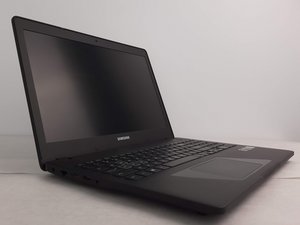
Öğrenci Katkılı Viki
Bu vikiyi, eğitim programımızdan harika bir öğrenci ekibi yaptı.
Açılmıyor
Dizüstü bilgisayar yanıt vermiyor ve açılmıyor.
Hatalı Güç Adaptörü
Pil bitmişse, şarj cihazınız cihazı şarj etmiyor olabilir. Adaptörünüzün prize takılı olduğundan emin olun. Bu işe yaramazsa, kabloyu çıkarıp tekrar takın. Sorun giderme sayfamızın Cihaz Şarj Olmuyor kısmına bakın.
Hatalı/Ölü Pil
Şarj cihazını dizüstü bilgisayara tekrar bağlayın. Dizüstü bilgisayar sadece şarj cihazına takılıyken çalışıyorsa, pil ölmüştür veya şarj tutmuyordur. Pil hatalıysa, bu [http://placeholder|kılavuz] ile değiştirmeyi düşünün.
Ses Bozulması
Dizüstü bilgisayardan gelen ses kötü veya hiç ses yok.
Gevşek Kulaklık Ucu
Kulaklıkların tamamen takılı olduğundan emin olun. Ses hala gelmiyorsa, kulaklıkları çıkarıp tekrar takın. Sesin kısık veya kapalı olmadığından emin olmak için ses seviyesini kontrol edin.
Yanlış Ses Çıkışı
Dizüstü bilgisayarınız sesi hoparlörü olmayabilecek bir yere gönderiyor olabilir. Denetim Masası altından Ses Ayarları'nı aratarak kontrol edebilirsiniz. Ses Ayarları'na tıkladığınızda bir pencere açılacaktır. Kayıttan Yürütme altında, sistem ses kabul eden tüm cihazları listeleyecektir. İstediğiniz çıkışı seçin ve neyin işe yaradığını görmek için denemeler yapın.
Not: Hangi cihazın yanıt verdiğini görmek için ses çalmanız gerekebilir.
Dengelenmemiş Ekolayzer
Bazı bilgisayarlarda, Ekolayzer Ayarları olarak bilinen ses çıkışı ayarlarını yapmanızı sağlayan yerleşik yazılımlar bulunur. Windows'ta Yüksek Ses Ekolayzeri (Loudness Equalizer) seçeneğini arayın. Bu, Realtek ses sürücülerine sahip bilgisayarlar için ses seviyesini cihazın varsayılan maksimum değerinin üzerine çıkaracaktır. Ancak, tüm ses sürücüleri ekolayzeri desteklemez veya destekleyemez.
Görüntü Bozulması
Video görüntüsü tatmin edici değil (renkleri bozuk, bulanık veya çarpıtılmış).
Yanlış Çözünürlük
Samsung Odyssey için ekran çözünürlüğü Full HD'dir (1920 x 1080). Dizüstü bilgisayarınız yanlış bir çözünürlükte çalışıyor olabilir. Bunu çözmek için masaüstüne sağ tıklayıp en alttaki "Görüntü Ayarları"nı seçerek Görüntü Ayarları'na girin ve "Çözünürlük" sekmesinin 1920 x 1080 gösterdiğinden emin olun.
Aşırı Isınma
Dizüstü bilgisayar rahatsız edici derecede ısınıyor veya bildirim vermeden kapanıyor.
Tozlu Fan
Dizüstü bilgisayarı fişten çekin ve kapatın. Dış kasayı çıkarın ve ardından pili sökün. Fanı, pamuklu bir çubuk veya toz üfleme pompası ile dikkatlice temizleyin.
Hatalı Havalandırma
Dizüstü bilgisayarı açın ve fanı inceleyin; fan gözle görülür şekilde hasar görmüşse veya dönmüyorsa, fanın değiştirilmesi gerekecektir. Bunun için bir kılavuzu [http://placeholder|burada] bulabilirsiniz.
Termal Sorunlar
Bu sorun giderme adımlarının hiçbiri işlemciyi soğutmuyorsa, yapacak pek bir şey kalmamış demektir. Samsung Odyssey biraz sıcak çalışma eğilimindedir. Harici bir dizüstü bilgisayar fanı satın almayı düşünebilir veya kullanıma devam etmeden önce dizüstü bilgisayarın soğumasını bekleyebilirsiniz.
Klavye Yanıt Vermiyor
Fiziksel klavyede yazmak ekranda istenmeyen sonuçlar veriyor.
Yapışan Tuşlar
Toz ve sıvı gibi maddeler yazarken tuşların altında birikerek tuşlara basmayı zorlaştırabilir veya tuşların tamamen yapışmasına neden olabilir. Bu sorun, tuşlarınızı bir toz bezi, basınçlı hava veya (elinizde varsa) klavye temizleme jeli ile temizleyerek çözülebilir.
Klavyeyi temizlemek sorunu çözmezse, mekanik bir sorun olabilir. Bu durumda en iyi çözüm hasarlı tuşları değiştirmektir.
Eksik Tuşlar
Bir tuş eksikse ve kullanım sırasında rahatsızlık veriyorsa, eksik tuşları değiştirebilirsiniz.
Şarj Olmuyor
Fişe takılı olmasına rağmen cihaz şarj olmuyor veya tamamen bitmiş pilden şarj almıyor.
Hasarlı Şarj Yuvası
Şarj yuvası hasarlıysa, değiştirmenin en kolay yolu hasarlı parçayı yenisiyle değiştirmek için iFixit onarım [http://placeholder|kılavuzumuzu] kullanmaktır.
Arızalı Şarj Cihazı
Fiş cihazın şarj yuvasına tam oturuyorsa ve diğer tüm fişler birbirine tam bağlanıyorsa, AC/DC Dönüştürücü (kablonun üzerindeki kutu kısmı) üzerinde genellikle bulunan ışığı kontrol ederek yanıp yanmadığına bakın. Yanmıyorsa, bu, kullandığınız şarj cihazının bozuk olduğu ve yenisini satın almanız gerektiği anlamına gelebilir.
Hatalı Pil
Pil hatalıysa en iyi seçenek pili çıkarıp değiştirmektir. Bu konuda yardımı [http://placeholder|buradaki] kılavuzda bulabilirsiniz.
Ekran Karanlık
Başlatma sonrasında, dizüstü bilgisayar çalışıyor gibi sesler çıkarmasına rağmen ekran siyah kalıyor veya başka bir şekilde kullanılamıyor.
Devre Dışı Ekran
Parlaklığın en düşük ayarda olmadığından emin olun; İşlev (Fn) ve F3 tuşlarına aynı anda basarak ekran parlaklığını artırabilirsiniz (basılı tutmak ekranı tam parlaklığa getirmelidir).
Durum böyle değilse, dizüstü bilgisayar Sunum Modu'nda olabilir. Windows tuşu ve P tuşuna aynı anda basın. Bir kez daha basmak dizüstü bilgisayarı orijinal ayarına döndürmelidir. Cihaz başka bir monitör girişi algılamazsa, otomatik olarak orijinal ekranı tercih edilen çıkış olarak kullanmaya döneceğini unutmayın.
Kırık Ekran
Çatlak veya başka bir şekilde hasar görmüş bir ekran, ekran değişimi gerektirecektir. Ekranı değiştirme hakkındaki [http://placeholder|kılavuzumuza] göz atın.
Yavaş Yanıt Veriyor
Dizüstü bilgisayar temel işlemleri gerçekleştirmek için alışılmadık derecede uzun süre harcıyor.
Yavaş Başlangıç Yüklemesi
Çoğu zaman, gereksiz yük, yavaş çalışma hızının nedenidir. Durum buysa, kontrol (CTRL), shift ve escape (ESC) tuşlarına aynı anda basarak Görev Yöneticisi'ni açın. Pencerenin "Başlangıç" sekmesine gidin. Bu, dizüstü bilgisayarınızı her açtığınızda çalışan tüm güncelleme ve başlangıç işlemlerini gösterecektir. Düzenli olarak kullanmadıklarınızı devre dışı bırakın; yeniden başlattığınızda daha hızlı sonuçlar almalısınız.
Bazı istemciler güncellemelerinin gerisinde kalırsa endişelenmeyin; internete bağlıyken bir dahaki sefere açtığınızda kendilerini güncelleyeceklerdir. Başlangıçtan sonra sorun devam ederse, bir sonraki sorun giderme adımına bakabilirsiniz.
Aşırı Çalışan İşlemci
Kontrol (CTRL), shift ve escape (ESC) tuşlarına aynı anda basın. Görev yöneticisine gidin ve hangi görevlerin işlemcinin (CPU) çoğunu kullandığını görün. Bu görevleri seçin ve işlemleri durdurmak için "Görevi Sonlandır"a tıklayın. Bu yardımcı olmazsa, arka planda çalışıyor olabilecek kullanılmayan veya gereksiz programları kaldırarak dizüstü bilgisayarınızda yer açmaya başlayabilirsiniz.


5 Yorum
Great guide. Any idea what the best way to check inside is, to see if the built-in webcam is disconnected?
Maya - Yanıt Paylaş
Machine will not power on. LED light will show green when plugged in, blue on battery, but machine will not power on.
batemanp - Yanıt Paylaş
I have the same problem as batemanp….if anyone has any idea for help please do. Thank you, Drdon999888@gmail.com
Don Rosenski - Yanıt Paylaş
Need help on how I will replace my back led light cleozppy7@gmail.com
Cleophas Ochako - Yanıt Paylaş
Mine seems to power on but won’t display anything even with hdmi plugged into display
Scorpio - Yanıt Paylaş