Öğrenci Katkılı Viki
Bu vikiyi, eğitim programımızdan harika bir öğrenci ekibi yaptı.
Hoparlör Açılmıyor
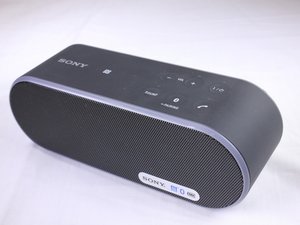
Hoparlör, başlatma düğmesine basılmasına yanıt vermiyor.
Arızalı Şarj Yuvası veya Kablosu
Kullandığınız şarj kablosunun evrensel Mikro USB şarj kablosu olduğundan emin olun. Ayrıca cihazın şarj olurken "Kapalı" konumda olduğundan emin olun. Şarj cihazı bir prize ve cihaza bağlıysa ve uyarı ışığı yanmıyorsa, lütfen şarj cihazını başka bir uyumlu cihazla test edin; o cihaz da şarj olmazsa şarj cihazını değiştirmeniz gerekir. Uyumlu cihaz şarj oluyorsa, bu durum hoparlördeki pilin veya şarj yuvasının arızalı olduğunu gösterir; bu sorunların giderilmesi için aşağıya bakın.
Arızalı Pil
Hoparlörü açtığınızda uyarı ışığı turuncu renkte 3 kez yanıp söndükten sonra sönüyorsa pilin boş olduğunu ve şarj edilmesi gerektiğini anlayabilirsiniz. Pil, çalışması için gereken şarjı çok çabuk kaybediyor olabilir, bu da değiştirilmesi gerektiği anlamına gelir; lütfen bu pil değişim kılavuzunu izleyin.
Şarj Yuvası Bağlantı Sorunu
Cihazın şarj yuvası sabit bir bağlantı kurmuyorsa, örneğin hoparlör şarj kablosu belirli bir açıda tutulduğunda şarj oluyor ancak başka türlü olmuyorsa, yuvayı onarmak için bu adımları izlemeniz yeterli olabilir. Yuva gözle görülür şekilde kırılmış veya yanmışsa, şarj yuvasını değiştirmek için bu değişim kılavuzunu izleyin.
Bluetooth Bekleme Modu Açık Ancak Bağlı Değil
Hoparlör Bluetooth bekleme işlevi açıldı ancak cihaz bağlanmıyor.
Bluetooth Bekleme İşlevi Etkinleştirilmedi
Bluetooth bekleme işlevi yalnızca hoparlör, Mikro USB AC adaptörü aracılığıyla bir AC prizine (evdeki priziniz) bağlıyken ayarlanabilir. Hoparlör yalnızca dahili pille çalışırken Bluetooth bekleme işlevi kullanılamaz. Hoparlörde eşleştirme bilgisi kayıtlı değilse (fabrikadan yeni çıkmış hoparlörlerde olduğu gibi), hoparlör Bluetooth bekleme moduna girmez.
Bluetooth Bekleme İşlevini düzeltmek için hoparlörü AC prizine bağlayın. Hoparlörü açın. (güç) uyarı ışığı yeşil renkte yanar. (güç) uyarı ışığı turuncu renkte yanana kadar (güç) düğmesini 4 saniyeden uzun süre basılı tutun. Hoparlör kapanacak ve Bluetooth bekleme moduna girecektir.
Bir Bluetooth cihazından hoparlöre bağlanırsanız, hoparlör otomatik olarak açılır ve Bluetooth bağlantısını başlatır.
Bluetooth Bekleme İşlevini kapatmak için hoparlörü AC prizine bağlayın. Hoparlörü açın. (güç) uyarı ışığı yeşil renkte yanar. (güç) uyarı ışığı sönene kadar (güç) düğmesini 4 saniyeden uzun süre basılı tutun. Bluetooth bekleme işlevi kapatılır ve hoparlör kapanır.
Bluetooth Cihazıyla Eşleşme Başarısızlığı
Hoparlörü açın. Bluetooth uyarı ışığı beyaz renkte yanıp sönmeye başlar. Açıldığında hoparlör, en son bağlanan Bluetooth cihazına bağlanmaya çalışır. Cihaz yakındaysa (1 metre mesafede), Bluetooth bağlantısı otomatik olarak kurulabilir. Başka bir Bluetooth cihazı bağlamak istediğinizde, o an bağlı olan Bluetooth cihazını kullanarak mevcut Bluetooth bağlantısını sonlandırın. Bluetooth bağlantısını yeni Bluetooth cihazından kurun. Bluetooth bağlantısı kurulduğunda, Bluetooth uyarı ışığı sabit yanar. Bluetooth bekleme işlevi açık olduğunda, hoparlör bir Bluetooth cihazı çalıştırıldığında otomatik olarak açılır ve Bluetooth bağlantısını başlatır.
Hoparlör en son bağlanan Bluetooth cihazıyla bağlantı kurmaya çalışırsa, bazı durumlarda bağlantı başarısız olabilir. Bu durumda, bağlı olan Bluetooth cihazını kullanarak Bluetooth bağlantısını sonlandırın.
Hoparlör Windows 10'a Bağlanmıyor
Bluetooth hoparlörünüzü Windows 10'a bağlamakta sorun yaşıyorsunuz
Windows 10 Bluetooth İşlevi Düzgün Çalışmıyor
Ayarlar altında Bluetooth işlevinizi kapatıp yeniden başlatın; Cihazlar'ı bulun ve seçin, Bluetooth bölümüne tıklayın ve Bluetooth'u yeniden başlatmak için açma/kapama düğmesine tıklayın. Bluetooth'u yeniden başlattıktan sonra cihaz hala bilgisayara bağlanmıyorsa, bilgisayarı yeniden başlatın.
Cihaz Windows 10 Tarafından Görünmüyor
Aygıt Yöneticisi'ne gidin ve "Bluetooth Çevre Birimi"ne sağ tıklayın. "Sürücü yazılımını güncelle"yi seçin. "Sürücü yazılımı için bilgisayarımı tara"yı seçin. "Bilgisayarımdaki aygıt sürücüleri listesinden seçmeme izin ver"i seçin. "Bağlantı Noktaları (COM ve LPT)"yi seçin. "Üretici" listesinden "Microsoft"u seçin. Son olarak "Standart Bluetooth bağlantısı üzerinden Seri"yi seçin.
Bluetooth sürücüsünü yeniden yükledikten sonra cihaz Windows 10'a bağlanmazsa,
ÇALIŞTIR'a (Windows Logosu + R) gidin, "services.msc" yazın ve Enter'a basın. Şimdi "Bluetooth Destek Hizmeti"ni bulun ve çift tıklayın. Şimdi Oturum Aç sekmesine tıklayın ve tırnak işaretleri olmadan "Yerel Hizmet" yazın. "Bu Hesap"a tıklayın. Şimdi tüm parolaları kaldırın ve parola alanını boş bırakın. Sol üstteki başlığın altındaki "Başlat" köprüsüne tıklayın.
Hoparlörde Ses Bozulması
Hoparlör düşük kaliteli ses veriyor veya hiç ses gelmiyor.
Bluetooth Bağlantısı Yok
Hoparlörün bağlanmaya çalıştığı cihazın Bluetooth ayarının açık olduğundan emin olun. Hala bağlanmıyorsa, Bluetooth ayarını kapatıp tekrar açarak hoparlörle eşleştirmeyi deneyin. Yine de bağlanmıyorsa, lütfen yukarıdaki Bluetooth bağlantısı sorun giderme sayfasına göz atın.
Arızalı Ses Kablosu
Bir ses kablosu kullanılıyorsa, kablonun her iki ucunun da cihaza ve hoparlöre sıkıca takıldığından emin olun. Bu işe yaramazsa, kabloyu başka bir uyumlu cihaza bağlayarak kablonun kalitesini kontrol edin. Çalışmıyorsa, bu durum arızalı bir ses kablosu olduğunu gösterir ve yeni bir kabloyla değiştirilmelidir.
Ses kablosu çalışıyorsa, lütfen Ses Girişi Değişim Kılavuzuna başvurun.
Hoparlör Paraziti
Hoparlörün bağlantısını etkileyebilecek parazit.
Kablosuz Cihazlardan Kaynaklanan Parazit
Diğer cihazlardan kaynaklanan parazit: Bluetooth cihazları ve kablosuz LAN (IEEE802.11b/g) aynı frekansı kullandığından, hoparlör bir kablosuz LAN cihazının yakınında kullanıldığında mikrodalga paraziti oluşabilir; bu da iletişim hızının düşmesine, gürültüye veya hatalı bağlantıya yol açabilir. Böyle bir durumda aşağıdakileri uygulayın. Hoparlörü kablosuz LAN cihazından en az 10 m uzağa taşıyın. Hoparlör bir kablosuz LAN cihazının 10 metre yakınında kullanılıyorsa, kablosuz LAN cihazını kapatın. Bluetooth işlevini kullanabilmek için bağlanacak Bluetooth cihazının sistemle aynı profili desteklemesi gerekir; 'Cihaz Bluetooth Sürücüsünü Yeniden Yükledikten Sonra Windows 10'a Bağlanmazsa' sorun giderme sayfası bu sorunun çözülmesine yardımcı olacaktır.
Hoparlörde Ses Gecikmesi
Telefonda konuşurken veya müzik dinlerken hoparlörden gelen ses, Bluetooth cihazından gelen sesten biraz gecikmeli geliyorsa, bu gecikme hoparlöre bağlı cihazla ilgili olabilir. Bağlı cihaz Bluetooth standardına uygun olsa bile, cihazın özelliklerine veya teknik özelliklerine bağlı olarak bazı cihazlar doğru bağlanmayabilir veya çalışmayabilir. Hoparlöre bağlı olan Bluetooth cihazına, iletişim ortamına veya kullanım ortamına bağlı olarak ses kesintileri veya gürültü oluşabilir.

Ekip

USF Tampa, Team 3-3, Sullivan Fall 2016 USF Tampa, Team 3-3, Sullivan Fall 2016 üyesi
USFT-SULLIVAN-F16S3G3
4 Üyeler
72 adet Kılavuz yazıldı

20 Yorum
Sony srsx2 orange charging light still stays on after six hours without being used, even left it charging overnight and olso changed the battery following the instructions thinking that the original battery was dud, don't know what to do next please help?
Ian Anderson - Yanıt Paylaş
Same problem here too, also sometimes have to unplug AC and plug back in again to get the orange charging light to show, barely 18 months old, just another disappointing Sony product, I have had a lifetime of them, never learn.
Paul Mac - Yanıt Paylaş
same here… orange light stays on well, as long as its plugged in charging…
Michael Eglintine - Yanıt Paylaş
When I turn on the speaker, there's light only on the power and extra bass button. And when I try to connect it to a Bluetooth device by holding power button for 3-4 seconds, the light above the Bluetooth icon starts to blink but wouldn't say bluetooth pairing as it used to say before. It's just been 20 days since I bought this product, so please give me a proper solution for my issue!
Jagadisan S - Yanıt Paylaş
The speaker shows led light on the power button but it doesn't turn on or pair
Kenneth Enyi - Yanıt Paylaş