Öğrenci Katkılı Viki
Bu vikiyi, eğitim programımızdan harika bir öğrenci ekibi yaptı.
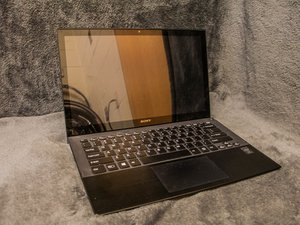
Sony Vaio Pro 13 Wifi sorunları
Wifi sinyal menzili düşüyor, sadece yönlendiriciye yakın küçük bir alanda çalışıyor, yönlendiriciden uzaklaşınca bağlantı kopuyor, internet hızı aşırı yavaş.
Bilgisayarı ve yönlendiriciyi yeniden başlatın
Bilgisayarı ve yönlendiriciyi kapatın, birkaç dakika bekledikten sonra tekrar açın ve bilgisayarın tamamen yeniden başlamasını bekleyin. Bilgisayar açıldıktan sonra, WiFi adaptörünü sıfırlamak ve yeni bir bağlantı oluşturmak için yönlendiriciye tekrar bağlanın.
Yazılım güncellemesi gerekli
Sony, Vaio ürünlerinizi çevrimiçi olarak nasıl güncelleyeceğiniz konusunda yazılım ve sürücü güncellemeleri ile talimatlar sağlamıştır. https://us.en.kb.sony.com/app/answers/de....
Bluetooth paraziti
Bluetooth'u kapatmak WiFi bağlantı sorunlarını çözebilir; kullanıcılar, Bluetooth'u kapattıklarında WiFi bağlantı sorunlarının sona erdiğini bildirmiştir.
Arızalı kablosuz ağ kartı
Diğer sorun giderme yöntemleri işe yaramazsa, büyük olasılıkla kablosuz ağ kartında bir sorun vardır. Bu, yeni bir harici kablosuz adaptör ile veya dahili kablosuz ağ kartını değiştirerek çözülebilir.
Bilgisayar uyku veya bekleme moduna girmiyor
Bazı kullanıcılar, dizüstü bilgisayarlarının bazen bekleme moduna girmeyi reddettiğini veya bu moddan düzgün bir şekilde uyanmadığını bildirmektedir.
Güncel olmayan sürücüler
Bilgisayarınız için herhangi bir sürücü güncellemesi olup olmadığını görmek için Sony'nin destek web sitesini kontrol edin. Güncel olmayan grafik sürücüleri genellikle uyku modu sorunlarına neden olur.
Güç tasarrufu denetim masasında yanlış ayarlar var
Güç Seçenekleri denetim masasındaki ayarların, kapağı kapattığınızda bilgisayarın uyku moduna girmesini sağlayacak şekilde ayarlandığından emin olun. Bu denetim masası üzerinden uyku modunu tamamen devre dışı bırakmak mümkündür.
Son çare olarak, denetim masasını varsayılan ayarlara sıfırlayın.
Kapak kapalı anahtarı arızalı
Anahtarı bir donanım monitörü kullanarak test edin, arızalıysa anahtarı değiştirin.
Intel Smart Connect yazılımı uyku modu sorunlarına neden oluyor
Intel yazılımını güncelleyin
Intel web sitesini ziyaret edin ve yazılım güncelleme yardımcı programını indirin; bu, bilgisayarınız için uygun yazılım güncellemelerini otomatik olarak yükleyecektir.
Intel Smart Connect'i devre dışı bırakın
Görev Yöneticisi'ni açın > Hizmetler > 'Intel(R) Smart Connect Technology Agent' > Özellikler > Devre Dışı Bırak'a tıklayın > Uygula'ya tıklayın > Bilgisayarı yeniden başlatın.
Sony Vaio Pro 13 Bluetooth bağlanırlık sorunları
Birçok kişi, dizüstü bilgisayarlarını güncelledikten sonra Bluetooth bağlanırlığı ile ilgili sorun yaşamıştır.
“Bilgisayarın bu cihazı kapatmasına izin ver” seçeneği açık
Bilgisayar güncellendiğinde, otomatik olarak “Güç tasarrufu için bilgisayarın bu cihazı kapatmasına izin ver” seçeneğini ayarlar. Bunu kapatmak için Evrensel Seri Veri Yolu Denetleyicileri altındaki Aygıt Yöneticisi'ne gidin. Genel USB Hub'ına sağ tıklayın ve Güç Yönetimi sekmesini seçin. “Güç tasarrufu için bilgisayarın bu cihazı kapatmasına izin ver” seçeneğinin işaretini kaldırın. Bu işlem sorunu çözmelidir. Sorun yaşıyorsanız aşağıdaki bağlantı yardımcı olabilir.
https://community.sony.com/t5/VAIO-Hardw...
Bluetooth sürücüsü düzgün çalışmıyor
Sorun sadece Bluetooth sürücüsünün düzgün çalışmaması olabilir. İşte bunu nasıl test edebileceğiniz: Düğmeler çubuğuna gitmek için Windows + C tuşlarına basın. Ardından ayarlara gidin ve Bilgisayar bilgileri'ne tıklayın. Bundan sonra, Aygıt Yöneticisi'ne tıklayın ve Bluetooth simgesine bakın. Eğer herhangi bir ünlem işareti veya yabancı bir sembol varsa, muhtemelen sorun budur. Bundan sonra yapılacak en iyi şey sürücüyü tekrar indirmek ve yeniden yüklemektir. Yardıma ihtiyacınız olursa, bu bağlantıya göz atın.
https://community.sony.com/t5/VAIO-Softw...
Vaio Pro 13 Ekran parlaklığı otomatik ayarlama sorunları
Ekran parlaklığının otomatik ayarlanması
Ekran parlaklığı ayarlama sorunları yaşıyorsanız, bakmanız gereken ilk yer denetim merkezidir. Bunu yapmak için Görüntü Kalitesi - Ekran Parlaklığı - Otomatik ayarlamayı kapat yolunu izleyin. Bu işe yaramazsa Intel HD Grafikleri özelliklerini deneyin. Bunu yapmak için Intel HD Grafikleri Denetim Masası'na erişin. Denetim Masası'na eriştikten sonra güç kısmına gidin ve güç tasarrufu teknolojisini KAPALI olarak ayarlayın.
Tepki vermeyen klavye
Klavye üzerindeki tuşlar tepki vermiyor veya düzgün çalışmıyor
Hiçbir tuş tepki vermiyor
Tuşlar tepki vermiyorsa, klavye bozuk olabilir veya klavye sürücülerinin güncellenmesi gerekiyor olabilir. (1) WINDOWS TUŞU + R tuşlarına basın, ardından devmgmt.msc yazın. 2) Klavye üzerine sağ tıklayın. 3) ÖZELLİKLER'e tıklayın, SÜRÜCÜ sekmesine tıklayın. 4) SÜRÜCÜLERİ GÜNCELLE düğmesine tıklayın. 5) TAMAM düğmesine tıklayın.)
Tuşlar düzgün çalışmıyor
Bilgisayar klavyesi karakter yerine rakam yazıyorsa NUM lock seçeneğinin kapatılması gerekir. (Başlat->Programlar->Donatılar->Erişilebilirlik->Ekran Klavyesi yoluna gidin ve ekran klavyesinin sol tarafındaki NUM düğmesine tıklayın.)

Ekip

Western Carolina University, Team 1-3, Virtue Spring 2016 Western Carolina University, Team 1-3, Virtue Spring 2016 üyesi
WCU-VIRTUE-S16S1G3
5 Üyeler
72 adet Kılavuz yazıldı

1 Yorum
My touch screen recently started no responding after one update last month? The touch drivers seem okay. Where do I find the touch drivers so I can un/reinstall them?
Vik Patel - Yanıt Paylaş