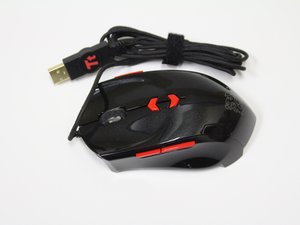
Öğrenci Katkılı Viki
Bu vikiyi, eğitim programımızdan harika bir öğrenci ekibi yaptı.
İmleç hızı yavaş
İmleç ekran üzerinde çok yavaş hareket ediyor.
Cihaz ayarları düzgün yapılmamış
Yavaş imleç hızı, cihazınızdaki istenmeyen bir hız ayarından kaynaklanıyor olabilir. Bunu düzeltmek için indirilen yazılıma erişin ve imleç hızı ayarlarını değiştirin.
Uygun olmayan yüzey
Farenin üzerinde kullanıldığı yüzey, performansını etkileyebilir. Sorunun bu olup olmadığını görmek için fareyi birkaç farklı yüzeyde deneyin.
Kirli ışık sensörü
Kirli bir ışık sensörü, farenin en yüksek performansla çalışmasını engelliyor olabilir. Işık sensörünü temizlemek için şu adımları izleyin:
- Bir kulak çubuğuna temizleme solüsyonu (su ve sabun) sıkın.
- Lazeri kulak çubuğunun ıslak ucuyla nazikçe silin.
- Işık sensörü çalışana kadar 1-2. adımları tekrarlayın.
Kaydırma çalışmıyor
Farenin üzerindeki kaydırma tekerleği sayfayı aşağı veya yukarı hareket ettirmiyor.
Kaydırma tekerleği çevresindeki kirler
Kaydırma tekerleğinin çevresinde, düzgün çalışmasını engelleyen bir kir birikintisi olabilir. Bu durum bazen kaydırma tekerleğine üfleyerek düzeltilebilir. Eğer bu işe yaramazsa, bir ucunu yassılaştırdığınız bir pipeti kaydırma tekerleğinin yanına sokarak üflemeyi deneyin.
Arızalı kaydırma tekerleği
Yukarıdaki çözüm işe yaramazsa, kaydırma tekerleği hasar görmüş olabilir. Kaydırma tekerleğini bu kılavuz ile değiştirmeyi düşünün.
Düğmeler çalışmıyor
Sağ ve sol düğmeler tepki vermiyor.
En son güncelleme indirilmemiş
Sürücü, bilgisayar ile fare düğmeleri arasındaki düzgün bağlantıyı sağlar. Bilgisayar ayarlarına erişip sürücünüz için en son güncellemeyi indirmek bu sorunu giderebilir. Bu işlemi gerçekleştirmek için şu adımları izleyin:
- Apple menüsüne tıklayın ve "Yazılım Güncelleme"yi seçin.
- Yazılım Güncelleme'nin yüklemek istediği güncellemeleri görmek için "Ayrıntıları Göster"e tıklayın veya bunları yüklemek için doğrudan "Yükle" düğmesine tıklayın.
Düğmeler aşınmış
Düğmeler aşınmış olabilir ve düzgün bir tıklamayı engelliyor olabilir. Bu sorunu nasıl çözeceğinizle ilgili talimatlar için bu kılavuzu izleyin.
Anahtarların etrafındaki kir
Sol ve sağ anahtarların içine kir kaçmış olabilir. Bu anahtarları temizlemek için bu kılavuzu izleyin.
USB bağlanmıyor
Fare bilgisayarımda görünmüyor; cihazın bağlı olmadığını belirtiyor.
USB gevşek bağlanmış
USB kablosunun kablo portuna sıkıca bağlı olduğundan emin olun. Gevşek bir bağlantı, farenin kullanılmasına izin vermeyecektir. Güçlü bir bağlantı sağlamak için şu adımları izleyin:
- USB kablosunu sıkıca tutun.
- Kabloyu, kıpırdamayacak şekilde çalışan bir USB portuna itin.
- Farenin ekranda görünmesini bekleyin.
Uygun yazılım yüklenmemiş
Oyuncu farenizi satın aldıktan sonra, fare ile bilgisayar arasında eşitleme sağlamak için uygun yazılımı yüklemeniz gerekir. Bunu şu adımları izleyerek yapabilirsiniz:
- Fareyi bilgisayarınıza takın (fareyi ileri geri hareket ettirerek bilgisayarın fareyi algıladığından emin olun).
- Bu bağlantıyı izleyerek yazılımı indirin.
Hasarlı USB portu
Bilgisayarınızdaki USB kablo portunun arızalı olma ihtimali vardır. Sorunun bu olup olmadığını görmek için USB'yi farklı bir bilgisayara takmayı deneyin.
Hasarlı USB kablosu
USB kablosunun artık gerektiği gibi çalışmıyor olması mümkündür. USB kablosunun nasıl değiştirileceğini öğrenmek için bu kılavuzu izleyin.
Bluetooth bağlanmıyor
Bluetooth, akıllı telefon uygulamasında görünmüyor.
Bluetooth etkinleştirilmemiş
İndirdiğiniz uygulamanın Bluetooth özelliğinin açık olduğundan emin olun. Bu, cihazın telefonunuza bağlanmasını sağlayacaktır. Uygulama üzerinde Bluetooth'u etkinleştirmek için şu adımları izleyin:
- Telefon ayarlarınıza gidin.
- Tt eSPORTS Plus+ mobil uygulamasına tıklayın.
- Bluetooth'u etkinleştirin.
Bluetooth'un sıfırlanması gerekiyor
Bluetooth'u sıfırlamak için cihazı ters çevirin ve farenin altındaki iki yuvarlak siyah düğmeye basın.
Hatalı mobil uygulama bağlantısı
Mobil uygulamanız farenizi okumadığında, "cihazı unut" seçeneğini deneyin ve ardından yeniden bağlanın. Bu işlem şu adımlar izlenerek yapılabilir:
- Telefon ayarlarınıza gidin
- "Bluetooth" yazan sekmeye tıklayın
- "fare bağlantısı"na tıklayın
- "Bu Ağı Unut"a tıklayın
- Fareyi tekrar bağlamayı deneyin.

Ekip

Linn Benton Community College, Team S2-G3, Johnson Spring 2018 Linn Benton Community College, Team S2-G3, Johnson Spring 2018 üyesi
LBCC-JOHNSON-S18S2G3
4 Üyeler
60 adet Kılavuz yazıldı

1 Yorum
Hi thanks for the tutorial but wasn’t able to help me i have a 3 years old tt esport theron plus
When i start to move or shake the mouse even gently it starts to disconnect from my computer i chacked the USB but its not damaged.
please help me !
Száday Boldizsár - Yanıt Paylaş