Öğrenci Katkılı Viki
Bu vikiyi, eğitim programımızdan harika bir öğrenci ekibi yaptı.
Sesli Komut Algılanmıyor
Cihaz artık sesli komutlara yanıt vermiyor.
Yazılım Arızası
Bazen bir yazılım güncellemesi, sesli komutların arızalanmasına neden olabilir. Sesli komutlardaki yazılım arızalarını gidermek için, başlatma düğmesini en az 15 saniye basılı tutarak cihazı sıfırlayın. Başlatma düğmesini basılı tuttuktan sonra, bir davul sesi duyulması sıfırlamanın gerçekleştiğini gösterir.
Hasarlı Mikrofon
Sesli komut gereksinimleri hakkında kullanıcı kılavuzuna danışın. Cihaz, bir komutu başlatmak için özel ifadeler gerektirebilir. Özel ifadeler arasında "tüm komutlar" (all commands) ve "rotayı temizle" (clear route) gibi komutlar yer alır ancak bunlarla sınırlı değildir. Bu komutlar hala algılanmıyorsa, cihazı açın. Açılan cihazı kontrol edin ve mikrofon kablosunu anakarta bağlayın.
Tuşlar Algılanmıyor veya Sadece Sert Basıldığında Algılıyor
Cihaz artık ekrana yapılan hafif dokunuşlara yanıt vermiyor.
Ekran İçindeki Toz
Cihazın içine giren toz ve kir, cihazın komutları algılamasını engelleyebilir. Toz ve kiri temizlemek için ekranı açın. Cihazı açtıktan sonra, ekranı sayısallaştırıcıdan ayırın ve ekranın arka yüzünü ve sayısallaştırıcının ön yüzünü temizlemek için bir mikrofiber bez kullanın.
Arızalı Sayısallaştırıcı
Kullanıcı kılavuzuna danışın ve dokunmatik ekranı kalibre edin. Ekranın çeşitli bölgelerine dokunun. Cihaz tüm ekrandaki tuşları algılıyorsa, yanlış komutları algılıyorsa veya hiç algılamıyorsa sayısallaştırıcının değiştirilmesi gerekir.
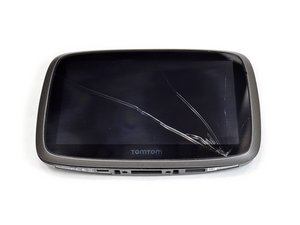
Çatlak Ekran
Çatlak bir ekran, mutlaka arızalı bir sayısallaştırıcı anlamına gelmez. Çatlak bir ekran, sayısallaştırıcı üzerinde girinti oluşturur ve baskı uygular. Sayısallaştırıcı hafif ve normal dokunuşları algılar, ancak ekranın oluşturduğu baskıyı aşmak için sert dokunuşlar gerektirir. Bu sorunu gidermek için ekranı değiştirin.
Ekran Çalışmıyor veya Görünür Çizgi Var
Ekran açılmıyor veya hasarlı.
Arızalı Sayısallaştırıcı
Ekranda beliren silik bir çizgi, sayısallaştırıcının elektrostatik deşarja maruz kaldığını gösterir. Elektrostatik deşarj, elektronik bileşenlere zarar verebilir ve arızalanmalarına neden olabilir. Bu sorunu gidermek için arızalı sayısallaştırıcıyı değiştirin.
Çatlak Ekran
Cihazı düşürmek veya sert bir darbe vurmak, ekranın çalışmamasına neden olacak şekilde hasar görmesine yol açabilir. Bu sorunu gidermek için ekranı değiştirin.
Hasarlı Sayısallaştırıcı
Cihaz kapasitif bir dokunmatik ekrana sahiptir ve bu nedenle hafif dokunuşlarla çalışır. Ekrana çok sert dokunmak ekrana zarar verebilir. Bu sorunu gidermek için ekranı değiştirin.
Cihaz Aşırı Isınıyor
Cihaz birkaç dakikalık kullanımdan sonra dokunulamayacak kadar ısınıyor.
Hasarlı Pil
Cihazın arka kısmı bir saatlik kullanımdan sonra aşırı ısınıyorsa, pil sisteme sağladığından daha fazla enerjiyi ısıya dönüştürüyor demektir. Tüm sistem bu ısıdan dolayı zorlanacaktır. Bu sorunu gidermek için pili değiştirin.
Bozuk Ses
Cihazda net bir ses yok.
Yazılımsal Sessize Alma Etkin
Cihazda yazılımsal bir sessize alma seçeneği olup olmadığını öğrenmek için kılavuza başvurun. Sessize alınmamışsa, ses ayarlarını kontrol edin ve cihazı duyulabilir bir ses seviyesine getirin.
Arızalı veya Hasarlı Mıknatıslar
Hoparlörün içindeki mıknatıslar hasar gördüğünde hoparlör cızırtılı bir ses çıkarır. Mıknatıslar hoparlörden ayrılamadığı için, tüm hoparlörün değiştirilmesi gerekir.
Cihaz Açılmıyor
Cihaz istendiğinde açılmıyor.
Yazılım Hatası
Yumuşak sıfırlama, cihazın tekrar açılmasını sağlayabilir. TomTom'un resmi sıfırlama talimatlarını izleyin.
Hasarlı Şarj Kabloları
Şarj kablolarını bükülmüş uçlar, kablodaki yırtıklar ve kırık uçlar açısından kontrol edin. Hasarlı güç kablolarının değiştirilmesi gerekir, ancak bükülmüş uçlar yerlerine zorlanarak düzeltilebilir. Cihazı dört saat şarjda bırakın. Cihaz düzgün şarj olmuyorsa, bir mikro USB'den USB'ye kablo ve bir USB duvar adaptörü satın almayı düşünün. Cihazı şarj etmek için yeni kabloları kullanın.
Gevşek Dahili Kablolar
Anakarta bağlı kablolar gevşemiş olabilir. Gevşek kablolar cihazın düzgün çalışmamasına neden olur. Bu sorunu gidermek için cihazı açın ve gevşek kabloları tekrar takın.
Eski Pil
Tam şarjdan sonra pil, bir ila altı saatlik kullanım için yeterli enerji tutar. Cihaz yirmi dakikadan daha az kullanımın ardından şarj gerektiriyorsa, yeni bir pile ihtiyacı vardır.
Bağlantı Noktaları Çalışmıyor
Kablolar veya SD kartlar cihazla etkileşime girmiyor.
Yazılım Hatası
Yumuşak bir sıfırlama, bağlantı noktalarının tekrar çalışmasını sağlayabilir. TomTom'un resmi sıfırlama talimatlarını izleyin.
Bağlantı Noktalarında Toz ve Kir
Bağlantı noktalarını toz ve kir açısından kontrol edin. Toz ve kiri temizlemek bazen hava spreyi kutusu (basınçlı hava) kullanmayı gerektirir. Hava spreyi işe yaramazsa, bağlantı noktalarının değiştirilmesi gerekir. Bağlantı noktalarını değiştirmek anakartın değiştirilmesini gerektirir.

Ekip

UC Davis, Team 2-5, Oliver Fall 2016 UC Davis, Team 2-5, Oliver Fall 2016 üyesi
UCD-OLIVER-F16S2G5
5 Üyeler
60 adet Kılavuz yazıldı

1 Yorum
Im trying to do a soft reset on my tomtom 500 so it recognises the SD card. I cant find the hole to do the reset. Can anyone help. I dont want to do a factory reset.
Jacqui Riley-Smith - Yanıt Paylaş