Öğrenci Katkılı Viki
Bu vikiyi, eğitim programımızdan harika bir öğrenci ekibi yaptı.
Ekran Açılmıyor
Saat yanıt vermiyor veya açılmıyor.
Arızalı Şarj Cihazı
Cihaz açılmıyorsa ve ekran siyah kalmaya devam ediyorsa, ekranın açılmamasının altında yatan olası bir neden arızalı bir şarj cihazınızın olmasıdır. Arızalı bir şarj cihazı olup olmadığını kontrol etmek için saati şarj cihazına takmanız gerekir. Saat açıldığında, şarj olmaya devam etmesini sağlayın. Saat şarj cihazına takılıyken ekran hala siyah kalıyorsa, yeni bir şarj cihazı almayı düşünün.
Kırık Kasa
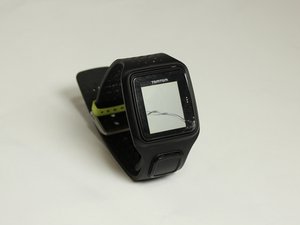
Dış ekran çatlaksa, ağır çiziklere sahipse, buğulu görünüyorsa veya altında su birikmişse, ekranınızın açılmamasının altında yatan olası bir neden, ekran kasanızın fiziksel olarak kırılmış olmasıdır. Yeni bir saat kasası almayı düşünmelisiniz. Dış ekranı, diğer adıyla ön kasayı bu kılavuzu kullanarak değiştirin.
Yanıt Vermeyen Ekran
Ekran dışarıdan düzgün görünüyorsa ancak şarja veya düğmelere basılmasına rağmen yanıt vermiyorsa, ekranın açılmamasının altında yatan olası bir neden ekranın yanıt vermiyor olmasıdır. Bu nedenle, ekranın değiştirilmesi gerekebilir. Ekranın nasıl değiştirileceğini öğrenmek için bu kılavuzu kullanın.
Bitik Pil
Ekran çatlak değilse veya herhangi bir hasar belirtisi göstermiyorsa, ekranın açılmamasının altında yatan olası bir neden pilin bitik olması olabilir. Bu, saatin ne kadar şarj edilirse edilsin açılmadığı veya şarj tutmadığı anlamına gelir. Bu kılavuzu kullanarak pili değiştirmeniz gerekecektir.
GPS Sinyal Kesintisi
GPS konumunuza bağlanmıyor.
Saatin Yanlış Konumlandırılması
GPS özelliği sinyali sürekli yakalayıp hemen kaybediyorsa, GPS sinyal kesintinizin altında yatan olası bir neden saatin bileğinizde yanlış konumlandırılmış olmasıdır. Saatin ekranı yukarı bakacak şekilde bileğinize sıkıca sabitlendiğinden ve tokasının bileğinizin alt kısmına güvenli bir şekilde takıldığından emin olmanız gerekir. Saat eskiyip gevşediği için bileğinizden düşmeye devam ediyorsa, yeni bir kordon almayı düşünün. Kordonun nasıl değiştirileceğini öğrenmek için bu kılavuzu kullanın.
Engellenmiş Konum
Ekranınızın sol alt köşesinde sürekli bir "Lütfen Bekleyin" uyarısı veya yanıp sönen bir GPS simgesi varsa, GPS sinyal kesintinizin altında yatan olası bir neden konumunuzun binalar veya ağaçlar gibi bir şey tarafından engelleniyor olmasıdır. Bu durumda GPS konumunuzu bulamaz. Bunu çözmek için çevrenizde uzun binaların veya ağaçların az olduğu açık bir alana gitmeyi deneyin. Hareket etmeden bekleyin ve yaklaşık 45 saniye bekleyin. GPS hala konumunuzu bulamazsa, GPS bileşenini bu kılavuzu kullanarak değiştirmeyi düşünün.
GPS Bileşen Arızası
GPS işlevi seçtiğinizde yanıt vermiyorsa veya açık bir alana gittikten sonra bile konumunuzu bulamıyorsa, GPS sinyal kesintinizin altında yatan olası bir neden GPS Bileşeninin arızalanmış olmasıdır. Bu, bileşenin kendisinin bozuk olduğu ve değiştirilmesi gerektiği anlamına gelir. GPS Bileşeninin nasıl değiştirileceği için bu kılavuza bakın.
Saat Telefon Uygulamasına/My Sports'a Bağlanmıyor
Saatin ilerlemenizi takip etmesini sağlamakta sorun yaşıyorsanız veya telefon uygulamanız/My Sports hesabınız günün başarılarını indirmiyorsa.
Dock/USB Yuvasına Bağlı Değil
Saatinizin MySports uygulamasına bağlanmamasının altında yatan bir diğer olası neden, dock veya USB yuvasına bağlı olmamasıdır. Bu, saatin şarj dock'una doğru şekilde takılmadığı ve şarj almayacağı anlamına gelir. Bilgisayar için USB bağlantısı ve saatin dock'taki konumu dahil olmak üzere, saat ve şarj cihazı arasındaki tüm bağlantıların doğru olduğunu iki kez kontrol edin.
Uygulamanın/MySports'un veya Saatin Güncellenmesi Gerekiyor
Telefon Uygulamasına veya MySports'a bağlanamamanızın altında yatan olası bir neden, saatin ve MySports hesabınızın her ikisinin de güncellemeye ihtiyacı olmasıdır. MySports'taki hesabınızı ve MySports Uygulamasını güncellediğinizden emin olmanız gerekir, çünkü bu, saatin güncel kalmasını ve kaydedilen ilerlemenizi çevrimiçi profilinize indirebilmesini sağlar. Saat güncellenmezse Uygulamaya/MySports'a bağlanmayacak ve yavaş çalışacaktır. Akıllı telefonunuzdaki MySports uygulamasını kullanmadan önce saatinizi bilgisayar kullanarak MySports hesabınıza bağlamanız gerektiğini unutmayın. Bu işlem sadece bir kez yapılmalıdır.
Telefonunuzdaki Uygulamada veya saat şarj cihazına takılıyken bilgisayarınızdaki MySports sayfasında güncellemeleri arayın. Saatinizi güncellemek için, MySports hesabınızda oturum açmışken şarj dock'una takın ve ardından görüntülenen tüm güncellemeleri tıklayın.
Saatinizi güncellemenin bir başka yolu da saat ekranındayken aşağı inerek Ayarlar ekranını açmak, ardından Telefon'u seçip sağa ilerlemektir. Eşitle'yi seçin. Otomatik yükleme kapalıysa, otomatik yüklemeyi açmak için yukarı veya aşağı ilerleyin.
Sürekli Düşük Pil
Saat hızlı şarj kaybediyor veya şarj olmuyor.
Kısa Pil Ömrü
Piliniz düzgün bir şekilde şarj oluyor ancak çabuk bitiyorsa, sürekli düşük pil sorununuzun altında yatan olası bir neden, ek işlevlerin pili tüketmesi nedeniyle pil ömrünün kısa olmasıdır. Saatinizin pil ömrünü geri kazanmak için arka ışık, gece modu ve egzersiz sırasında ek sensörler gibi pil gücünü tüketen gereksiz işlevleri kapatmayı düşünün.
Arızalı Şarj Cihazı
Saat veya ekran açılmıyorsa, sürekli düşük pil sorununuzun altında yatan olası bir neden arızalı bir şarj cihazınızın olmasıdır. Bunu kontrol etmek için saati şarj istasyonuna takın. Ekranın yanması ve düşük pil sembolünü göstermesi gerekir. Saat takıldığında ekran açılmazsa, ekranın değiştirilmesi gerekir. "Ekran Açılmıyor" bölümüne bakın veya ekran değişim kılavuzuna gidin.
Pil animasyonu hareket etmeyi bıraktığında ve tam dolu bir pil simgesi gösterdiğinde tamamen şarj olmuş demektir. Sürekli şarj ettikten sonra saat düşük pil simgesi göstermeye devam ederse, yeni bir şarj cihazı almayı düşünün.
Kesintisiz Şarj Sonrası Bitik Pil
Saati şarj etmeyi ve şarj cihazını değiştirmeyi zaten denediyseniz, sürekli düşük pil sorununuzun altında yatan olası bir neden pilin bitik olmasıdır. Bazen bitik bir pilin tekrar çalışması için takviye edilmesi gerekir, bu yüzden Donanımsal Fabrika Ayarlarına Dönmeyi deneyin. Donanımsal Fabrika Ayarlarına Dönme, tüm kişisel verileri siler ve sıfırlamadan sonra verilerin tekrar girilmesi gerekir.
- İlk olarak, saatinizi bilgisayarınıza bağlayın ve MySports Connect tüm güncellemeleri bitirene kadar bekleyin.
- İkinci olarak, MySports Connect'te ayarları genişletin.
- Üçüncü olarak, bilgisayar ekranının altındaki "Fabrika Ayarlarına Dön"e tıklayın. Yazılımı saatinize yüklerken MySports Connect penceresi kapansa bile saatinizi bağlı tutun. Yeni bir pencere açıldığında saatinizi bağlı tutmaya devam edin ve ardından ekrandaki talimatları izleyin.
Ekrandaki bu talimatları izledikten sonra, Fabrika Ayarlarına Dönme işlemi tamamlanır. Pil şarj kaybetmeye devam ederse, pili bu kılavuzu kullanarak değiştirmeyi düşünün.
Düğmeler Takılı/Yanıt Vermiyor
Saatteki düğmelere hiç basılamıyor veya basılabiliyor ancak ekran yanıt vermiyor.
Düğmeler/Ekran Yanıt Vermiyor
Düğmelere bastığınızda yanıt vermiyorsa veya düğmelere bastığınızda ekran yanıt vermiyorsa, düğmelerinizin takılı kalmasının ve dolayısıyla ekranın çalışmamasının altında yatan olası bir neden düğmelerin/ekranın yanıt vermiyor olmasıdır. Ekranın/düğmelerin sıfırlanması için saatinizi basitçe sıfırlamanız gerekebilir. Bir Kurtarma Modu sıfırlaması, profil bilgilerinizi silmeden saati sıfırlayacaktır.
Kurtarma modunu kullanarak saatinizde sıfırlama yapmak için:
- İlk olarak saatinizi bilgisayarınıza bağlayın ve MySports Connect saatinizi güncellemeyi bitirene kadar bekleyin, ardından saatinizde AŞAĞI hareket edin ancak düğmeyi basılı tutun.
- Ardından USB kablosunu bilgisayarınızdan çıkarmanız gerekecek, ancak saatiniz bilgisayara bağlı bir saat ve tomtom.com/reset gösterene kadar düğmeye basmaya devam edin.
- Sonra düğmeyi bırakın ve USB kablosunu bilgisayarınıza bağlayın. "MySports Connect'te Güncelle"ye tıklayın. Bu son adımla birlikte Kurtarma Modu sıfırlaması tamamlanmış olur.
Bilgisayarınızdaki USB yuvasına erişmek kolay değilse, dock'u saat olmadan bilgisayara bağlayın. Ardından saati dock'a kaydırırken saat ekranından aşağı inin.
Düğmelerle Kopuk Bağlantı
Düğmeler bozuk/takılı, dıştan çatlak, kırık, eksik ise, düğmeler sağlam kalmasına rağmen dahili kabloları kopmuşsa ancak ekranınız yanıt vermiyorsa, düğmelerin takılı olması ve ekranın yanıt vermemesinin altında yatan olası bir neden düğmenin saatle olan bağlantısının kopmuş olmasıdır. Bunu çözmeye yardımcı olmak için düğmeleri söküp tekrar birleştirebilir veya düğmeleri tamamen değiştirebilirsiniz. Düğmelerin nasıl değiştirileceğini öğrenmek için buraya tıklayın.

Ekip

Texas Tech, Team S8-G6, Bennett Spring 2017 Texas Tech, Team S8-G6, Bennett Spring 2017 üyesi
TTU-BENNETT-S17S8G6
4 Üyeler
72 adet Kılavuz yazıldı

11 Yorum
where to buy new buttons for tomtom multi sport cardio
Gopi Annapantula - Yanıt Paylaş
Has someone found a reference for the SMD push buttons? I need to replace the left one on my tomtom runner cardio, it is stuck. probably rusted.
Anthony Le merrer - Yanıt Paylaş
Why does my Tom Tom keep displaying features list until I touch the screen? I need it to remain on directions screen.
ligginsanthony - Yanıt Paylaş
my Tomtom app on my iphone shows different daily steps and weekly totals to what is on the watch ?
richardkingsky - Yanıt Paylaş
My GO Basic will not work it is showing a black screen with a picture of a computer and a tom tom with the lead not connecting to the computer ( red X showing at end of lead)
It’s the same in both the car and attached to my computer - Can you help please
Brian Sheppard - Yanıt Paylaş