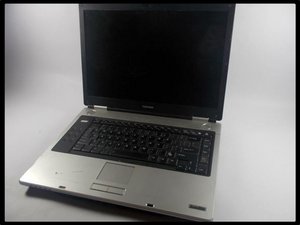

Laptop Açılmıyor
Laptop yanıt vermiyor ve başlatma düğmesine basıldığında açılmıyor.
- Başlatma düğmesi bozuktur. Kırılma veya arıza belirtileri için sökme kılavuzuna bakın.
- Batarya arızalıdır. Bataryayı çıkarmayı ve laptop açılıyor mu diye görmek için güç kaynağına bağlamayı deneyin.
- Hâlâ açılmıyorsa sorun şunlardan birinde olabilir:
- Sabit disk
- Bellek kartı/kartları
- Anakart
Dizüstü Bilgisayar Fişten Çekilince Kapanıyor
Bataryanızın laptopa kilitlendiğinden emin olun.
- Bataryanın düzgün takıldığından emin olun, değilse şu adımları izleyin:
- AC güç kaynağı bağlantısını kesin.
- Bilgisayarı kapatın.
- Bataryayı çıkarın.
- AC güç kaynağına bağlayın.
- Bilgisayarı başlatın.
- Batarya altında... (Denetim Masası, ardından Sistem, ardından Aygıt Sürücüsü, ardından Batarya)
- Batarya'ya tıklayın (en üstte), ardından Microsoft ACPI Uyumlu Denetim Yöntemi Bataryası yazan tüm girişlere sağ tıklayın ve kaldır'ı seçin.
- Bilgisayarı kapatın.
- AC güç kaynağı bağlantısını kesin.
- Bataryayı takın.
- AC güç kaynağını takın.
- Bilgisayarı başlatın.
Laptop Açılıyor ama Ekran Açılmıyor

Sabit disk uyarı ışıklarının (sağ üst) hareket gösterdiğinden emin olun.
Gösteriyorsa:
- Ekranda çok silik bir görüntü olup olmadığını görmek için ekrana çok yakından bakın. Eğer görebiliyorsanız, bu durum ekranın arka ışığı ile ilgili bir sorun olduğunu gösterir.

- Harici bir monitörü VGA bağlantı noktasına (sağ alt) takın. Harici ekranı etkinleştirin (Fn+F5)
- Bir görüntü gelirse bilgisayar sağlamdır ve sorun arka ışıktadır.
- Gelmezse, sorun ekran kartında olabilir.
İnternete Bağlanamıyor
Wi-Fi
Bilgisayar, klavyedeki Wi-Fi düğmesini kullanarak veya ayarlar seçeneklerinden Wi-Fi'yi etkinleştirerek Wi-Fi'ye bağlanamıyor.
- Kablosuz yönlendiriciyi (router) kontrol edin: Yönlendirici kapalıysa bir prize takın. Modeme takılı olduğundan emin olun (modemin de açık olması gerekir). Her ikisi de açıksa ve her iki ürünün ışık durumu yeşil değilse, yönlendirici ve modeminize ait sorun giderme kılavuzlarına başvurun.
- Wi-Fi Ağına Bağlanma: Her iki ürünün durum ışıklarına göre "çevrimiçi" olduğu belirtiliyorsa, Denetim Masası üzerinden Wi-Fi'ye bağlanmayı deneyin. Herhangi bir hata oluşursa veya Wi-Fi ağı görüntülenmiyorsa, Wi-Fi kartınızın desteklemediği Wi-Fi bantları gibi Wi-Fi kartı sorunları yaşıyor olabilirsiniz. Wi-Fi ağı listede görünüyorsa ona bağlanın (şifre belirlenmişse şifre istemi gelebilir).
- Bağlandıktan sonra bilgisayarınızda bir tarayıcı açın (örn. Internet Explorer, Chrome, Firefox) ve google.com gibi yaygın bir web sitesini görüntülemeyi deneyin. Sorunsuz yükleniyorsa sorun çözülmüştür. Hâlâ sorun yaşıyorsanız, ürün kılavuzlarını izleyerek bu cihazlarda varsayılan tercihleri ayarlayarak sorunu muhtemelen çözebilirsiniz.
Ethernet
- Ethernet adaptörünüzün Windows Aygıt Yöneticisi'nde etkinleştirildiğinden emin olun.
- Ethernet bağlantı noktasındaki konnektörlerin sağlam olduğundan emin olun.
- Modeminizin açık olduğundan ve aktif bir bağlantısı olduğundan emin olun.
Çevirmeli Bağlantı (Dial-Up)
- Telefon hattının hâlihazırda kullanımda olmadığından emin olun.
- Modem kartının doğru ve tam olarak takılıp takılmadığını kontrol edin.
- Modem kartının değiştirilmesi gerekebilir.
CD Sürücüsü Çalışmıyor
CD Okunmuyor
- CD'nizin yüzeyinde parmak izi veya çizik olup olmadığını kontrol edin.
NOT: CD'nizi temizlemeye çalışırsanız, CD/DVD'ler için tasarlanmamış kimyasal temizleyiciler kullanmaktan kaçının ve merkezden dışarıya doğru yumuşak bir bezle silin. Kağıt havlu kullanmayın.
- Başka bir cihazda (CD çalar, DVD çalar) çalıştığı doğrulanabilen farklı bir CD deneyin.
- Sürücü diski hâlâ okumuyorsa, sürücüdeki optik lazerle ilgili bir sorun olabilir ve sökme işlemi gerektirebilir.
CD Sürücüsü Gezginde Görünmüyor
- CD sürücüsünün kendisini Bilgisayarım klasöründe bulamıyorsanız, sisteminizin Denetim Masasını açın.
- Buradan, Sistem etiketli simgeyi açın.
- En üstteki Donanım sekmesine tıklayın ve ardından Aygıt Yöneticisini açın.
- CD/DVD sürücüsünün listelenip listelenmediğini kontrol edin. Listeleniyorsa, sürücünün yanındaki + işaretine tıklayın.
- Sürücünün yanında sarı bir ünlem işareti varsa arızalı olabilir.
- Hiçbir CD sürücüsü görünmüyorsa, IDE Denetleyicilerinin yanındaki + işaretine tıklayın.
- Birincil ve ikincil IDE denetleyicisi olup olmadığını kontrol edin.
- Biri görünmüyorsa, sistem BIOS'u ile ilgili bir sorun olabilir.
- Birincil ve ikincil IDE denetleyicisi olup olmadığını kontrol edin.

Disk CD Sürücüsünde Sıkıştı
Laptop açıkken ve çıkarma düğmesine bastığınızda CD Sürücüsü açılamıyor.
- Laptop açıkken, CD Sürücüsünü içeri itmeyi deneyin. Açılmazsa laptopu kapatın ve düzleştirilmiş bir ataşı manuel çıkarma deliğine sokun.
- Bu işlem, laptopa zarar vermeden sıkışan CD Sürücüsünü serbest bırakacaktır.
Bilgisayar Aşırı Isınıyor
Isının çoğunun nereden geldiğini belirlemek için bataryaya ve/veya laptopun alt kısmına dokunun.
- Laptopun altındaki havalandırma deliklerinin tıkalı olmadığından emin olun.
- Tıkalıysa açın.
- NOT: Havalandırma deliklerini kolayca kapatabileceğinden, laptopu battaniye veya başka yumuşak yüzeyler üzerinde kullanmaktan kaçının; çünkü bu durum laptopun aşırı ısınmasına neden olabilir.
- Tıkalıysa açın.

- Fanın dönüp dönmediğini kontrol etmek için laptopu ters çevirip fan bağlantı noktasına (sağ) bakın.
- Fan dönmüyorsa sorun dahili bir sorundur.
Fan Çalışmıyor
Bilgisayarı uzun süre kullandıktan sonra bilgisayarınız ısınıyorsa ve fandan uğultu gelmiyorsa:
- Kaynak tüketen bir program çalıştırarak fanları kontrol edin. Harcanan güç miktarı fanları harekete geçirecektir. Fanlar ses çıkarmıyorsa veya gözle görülür şekilde hareket etmiyorsa, muhtemelen çalışmıyorlardır.
- Tozlanma olup olmadığını kontrol edin. Çok miktarda toz, fanların dönmesini engelleyebilir. Durum buysa, küçük bir kutu basınçlı hava alın ve fanın etrafındaki bölgeyi nazikçe temizleyin. Basınçlı havayı kullanırken çok dikkatli olun, fanları hareket etmeye zorlamak hasara neden olabilir.
- Fanlar dönmeye başladığında, işlemciyi zorlayan bir program çalıştırarak test edin. Her şey tutarlı ve sorunsuz çalışıyorsa, fanlar muhtemelen düzelmiştir.
- Bu sorunu çözmezse, fanlar muhtemelen hasar görmüştür ve değiştirilmesi gerekir.
Ses Çalışmıyor
Ayarlarınızı kontrol edin

- Harici ses düğmesinin açık olduğundan emin olun (laptopun ön kısmında).
- Sessiz düğmesine basılmadığından emin olun.
- İşletim sisteminde sesin kısık olmadığından emin olun.
- Kulaklıklarınızın/hoparlörlerinizin ses/sessiz düğmelerini kontrol edin (varsa).
Aksi takdirde hoparlörlerinizin veya kulaklık ucunun değiştirilmesi gerekebilir.
- Bağlantı noktasına bir ses cihazı takın ve bağlantının sıkı olduğundan emin olmak için NAZİKÇE oynatın.
- NOT: Bunu yaparken dikkatli olun, fazla güç gerekmez ve aşırı güç daha fazla hasara neden olabilir.
Başlangıçta Mavi Ekran
==== Sabit diskinizde sorun var
===
- Hiç başlatabiliyorsanız, Windows'un birleştirme yazılımını çalıştırmayı deneyin.
- Bilgisayarınızı "Mavi Ölüm Ekranı"nı geçecek şekilde başlatamıyorsanız, profesyonel yardım gerektiren bir yazılım sorunu olabilir.
Bilgisayarınıza Virüs Bulaşmış
- Bilgisayarınızda işletim sisteminizi etkileyen bir veya daha fazla virüs olabilir.
- NOT: Tüm antivirüs ve antispyware programlarını rutin olarak güncellemeli ve çalıştırmalısınız.
- Başka bir bilgisayara erişiminiz varsa, sabit diskinizi makinenizden çıkarabilir ve ikinci bilgisayardaki harici bir sabit disk bağlantı noktasına takabilirsiniz. Daha sonra sürücüyü ikinci bilgisayarın antivirüs yazılımı ile taratıp temizleyebilirsiniz.
Klavye İşlevleri Yanlış
Girdi Kaydedilmiyor
- Bir tuşa bastığınızda kaydedilmiyorsa, tuşun altında bir şey sıkışmadığından emin olun.
- Tuş hâlâ çalışmıyorsa değiştirilmesi gerekebilir.
Tuş Yanlış Girdi Kaydediyor
- Bir tuşa bastığınızda farklı bir girdi kaydediliyorsa, klavyenizde bir sorun vardır ve sistemin değiştirilmesi gerekebilir.
Dokunmatik Mat Çalışmıyor
Dokunmatik mat yanıt vermiyor ve kullanamıyorsunuz.
- Laptopun klavyesindeki dokunmatik mat seçeneğinin açık olduğundan emin olun.
- Sorunun sadece dokunmatik mat sorunu olduğundan emin olmak için harici bir USB fare kullanarak laptopla fare kullanıp kullanamadığınızı doğrulayın.
- Bu seçeneklerin hiçbiri işe yaramazsa ve fareyi çalıştıramıyorsanız, dokunmatik mat değiştirilmelidir.

Ekip

Cal Poly, Team 10-42, Garner Spring 2010 Cal Poly, Team 10-42, Garner Spring 2010 üyesi
CPSU-GARNER-S10S10G42
5 Üyeler
120 adet Kılavuz yazıldı

0 Yorum