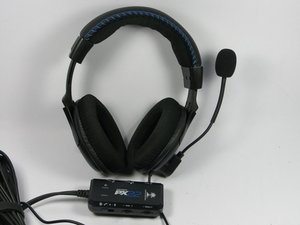
Öğrenci Katkılı Viki
Bu vikiyi, eğitim programımızdan harika bir öğrenci ekibi yaptı.
Mikrofon çalışmıyor
Oyun oynarken bir arkadaşınızla iletişim kurmak için kulaklığınızı kullanıyorsunuz ancak sizi duyamıyor.
Mikrofon konumu
Sesinizin en iyi şekilde iletilmesi için kulaklığa takılı olan mikrofon ağzınızın yaklaşık 5-8 cm önüne döndürülmelidir.
Gevşek bağlantılar
Tüm kabloların düzgün bir şekilde bağlandığından emin olun. Özellikle USB kablosunu ve kablo içi amplifikatöre giden kabloyu kontrol edin.
Kablo içi amplifikatör doğru ayarlanmamış
Mikrofon çalışmıyorsa, bu durum kablo içi amplifikatörle ilgili bir bağlantı sorunu olabilir. Kablo içi amplifikatör üzerindeki mikrofon anahtarı açık konumda olmalı ve anahtar mikrofon simgesiyle hizalanmalıdır. Kırmızı bir LED ışığı yanıyorsa mikrofon sessizdedir; mor renkte yanıyorsa telefon görüşmesi modundadır. Mikrofonun çalıştığından emin olmak için mikrofon monitör kadranını açarak konuştuğunuzu duyup duymadığınızı kontrol edebilirsiniz.
Bu sorun giderme adımları işe yaramazsa, mikrofon değişimi kılavuzumuzu kullanarak mikrofonu değiştirmeniz gerekebilir.
Ses sadece bir kulaklıktan geliyor
Ses, kulaklığın sadece bir tarafından geliyor.
Gevşek bağlantılar
Tüm kabloların düzgün bir şekilde bağlandığından emin olun. Bunlara beyaz ve kırmızı RCA kabloları, USB kablosu ve kablo içi amplifikatöre giden kablo dahildir.
Kablo içi amplifikatör doğru ayarlanmamış
Ses sadece bir taraftan geliyorsa, bu durum kablo içi amplifikatörle ilgili bir sorun olabilir. Kablo içi amplifikatörünüzde mor bir ışık yanıyorsa, cihaz telefon görüşmesi modundadır ve sesinizi değiştirecektir. Çoğu durumda amplifikatör üzerindeki ayarların düzenlenmesi gerekir.
Sorun giderme adımları sonuç vermezse hoparlörünüz arızalı veya hasarlı olabilir. Hoparlör Değişimi kılavuzumuz sorunu çözmenize yardımcı olabilir.
Kulaklık bilgisayara bağlandığında aşırı ısınıyor
Kulaklığımı bilgisayarıma bağladım ve hem kulaklık hem de kablo içi amplifikatör çok ısındı.
USB bağlantı noktalarına çok fazla cihaz takılı
Bilgisayarınız, USB bağlantı noktalarına takılı olan cihaz miktarı nedeniyle aşırı yükleniyorsa, bu durum kulaklığınızın aşırı ısınmasına neden olabilir. Bilgisayarınızın USB bağlantı noktalarına takılı tüm cihazları çıkarmayı ve sadece PX22 kulaklığı takmayı deneyin.
Bilgisayar kulaklığı düzgün bir şekilde algılamıyor olabilir
Kulaklık ile bilgisayar arasındaki bağlantıda bir arıza olduğundan şüpheleniyorsanız, kulaklığın başka bir bilgisayarda düzgün çalışıp çalışmadığını ve aşırı ısınıp ısınmadığını test etmek için o bilgisayara takmayı deneyin.
Bu işlem sorunu çözmezse USB kablosu kırılmış olabilir. Kablo boyunca ve USB çevresinde hasar olup olmadığını kontrol edin. Arızalı bir USB bağlantı noktasını onarmanıza veya değiştirmenize yardımcı olması için iFixit üzerindeki bilgisayara özel USB onarım kılavuzlarına bakabilirsiniz.
Bir oyun konsolunda birden fazla kulaklık
Bir kulaklık kurulup çalışır hale getirildikten sonra, her iki kulaklığın da aynı anda hem ses almasını hem de iletişim kurmasını sağlayacak şekilde başka bir cihazı nasıl bağlayabilirim?
İkinci kulaklık bağlanamıyor
Bir oyun konsolunda birden fazla kulaklık kullanılabilir ancak bunlar sadece kulaklık olarak işlev görür. Sohbet seçeneği her seferinde yalnızca bir kulaklık için geçerlidir. PX22, biri beyaz diğeri kırmızı olan RCA kabloları kullanılarak televizyonunuza kurulur. Her iki kablonun da erkek ve dişi uçları bulunur. Bir kablo setini renkleri eşleştirerek diğer sete takabilirsiniz. Böylece her iki kulaklık da oyun sesini alacaktır.
Skype ve diğer bilgisayar sohbet programlarına bağlanma
PX22 kulaklığın Skype veya diğer bilgisayar programlarında kullanım için nasıl ayarlanacağı.
Ses duyamıyorum ve/veya mikrofon bilgisayar üzerinden ses iletmiyor.
Kulaklıktan gelen 3,5 mm fiş, kablo içi amplifikatörün jakına takılmalıdır. Amplifikatörün fişi daha sonra bilgisayarın kulaklık ucuna bağlanmalıdır. Amplifikatörden gelen USB kablosu bilgisayardaki bir USB bağlantı noktasına bağlanmalıdır. Uygulanabilirse Windows 7 veya Mac bölümüne devam edin.
Windows 7
Cihazı bilgisayara bağlamak için adımları uyguladıktan sonra Başlat menüsüne gidin ve Denetim Masası'nı seçin. Denetim Masası'nda Sesler'i seçin ve oynatma sekmesinde olduğunuzdan emin olun. Turtle Beach PX22 kulaklığa sağ tıklayıp Varsayılan Aygıt Olarak Ayarlayı seçerek kulaklığı varsayılan oynatma aygıtı yapın. Ardından Kayıt sekmesine gidin, Turtle Beach PX22 mikrofona sağ tıklayın ve Varsayılan Aygıt Olarak Ayarlayı seçin.
Mac
Cihazı yukarıdaki adımlarla bilgisayara bağladıktan sonra Apple menüsüne gidin. Apple menüsünde Sistem Tercihleri'ne ve ardından Sesler'e gidin. Çıkış sekmesinde Turtle Beach PX22'yi varsayılan hoparlör olarak seçin. Giriş sekmesinde yine Turtle Beach PX22'yi varsayılan mikrofon olarak seçin.
Bunlar sorunu çözmezse diğer sorun giderme kılavuzlarımıza başvurun. Sorun devam ederse Kulak Yastığı, Hoparlör veya Mikrofon değişimi kılavuzlarımıza başvurmanız gerekebilir.

Ekip

UMass Dartmouth, Team 3-1, Duarte Spring 2015 UMass Dartmouth, Team 3-1, Duarte Spring 2015 üyesi
UMASSD-DUARTE-S15S3G1
4 Üyeler
48 adet Kılavuz yazıldı

6 Yorum
i can hear people but for some reason they cant hear me if you know how to fix this on the PX22 Please msg me if you have kik = TheRealAusNick
Nick Symes - Yanıt Paylaş
I have an issue not listed here. My master volume is being controlled by the chat volume knob instead of the volume knob. Ideas?
Josh Barnes - Yanıt Paylaş
Yeah, I'm having that problem too!
Jason French - Yanıt Paylaş
I have the same problem. Any solution already?
patriciasengl - Yanıt Paylaş
Same problem!
Will Underhill (CoolStudios) - Yanıt Paylaş