Performansı artırmak için hızlı ve kolay bir yükseltme.
Mac'inizi yükseltme söz konusu olduğunda RAM kolay bir tercihtir. Ucuzdur, kurulumu nispeten kolaydır ve gözle görülür bir fark yaratabilir. Ancak herhangi bir Mac forumuna hızlıca göz atarsanız, RAM yükseltmelerinin aynı zamanda son derece sinir bozucu olabileceğini de görürsünüz. İşte bunu doğru şekilde yapmanın yolu.
SSS
Neden daha fazla RAM'e ihtiyaç duyayım?
RAM yükseltmenin ilk adımı, gerçekten buna ihtiyacınız olup olmadığına karar vermektir. RAM yükseltmek, uygulamaların mutlaka daha hızlı çalışmasını sağlamaz (bkz: RAM performansı ne kadar iyileştirir?). Ancak, bazılarımızın dakikada birkaç kez yaptığı işlem olan uygulamaları açma veya uygulamalar arasında geçiş yapma süreçlerini hızlandırabilir. Bu süreçler daha hızlı gelirse, genel bilgisayar deneyiminiz de öyle olacaktır.
Bunun nedeni, OS X'in uygulamaları ve belgeleri sürekli olarak bellekten alıp belleğe geri yüklemesidir. Çalıştırdığınız programlar sahip olduğunuzdan daha fazla RAM gerektirdiğinde, OS X şu anda kullanılmayan programları aktif bellekten sabit sürücünüzdeki geçici takas dosyalarına taşır, böylece gerçekten kullandığınız uygulamalar için RAM alanı açılır.
Photoshop ve Mail'in aynı anda çalıştığını varsayalım. Photoshop'a zaten bir miktar bellek ayrılmıştır. Photoshop'ta mevcut RAM'inize sığmayacak büyük bir fotoğraf açarsanız, Photoshop OS X'ten daha fazla bellek isteyecektir. Belleği bir yerden arayan işletim sistemi, Mail'i bir süredir kullanmadığınızı fark edecek ve Mail'in bellek içeriğini sabit sürücünüze kopyalayacaktır ("sayfalama" veya "page out"). O RAM artık boştadır ve OS X onu Photoshop'a ayırıp fotoğrafınızı yükleyebilir.
Sayfalama kullanışlıdır, ancak bir püf noktası vardır; belleği diske kopyalamak yavaştır. Hızlı bir sabit sürücü saniyede yaklaşık 200 MB yazabilir. DDR2 RAM ise saniyede 4 GB'a kadar verim sağlar. Bu nedenle, RAM yerine sanal bellek kullanmaya başlar başlamaz bellek erişim süreleri ciddi oranda yavaşlar.
E-postanızı kontrol etmeye karar verdiğinizi varsayalım. OS X daha önce Mail'i diske sayfalamıştı ve siz Photoshop kullanıyordunuz. Dock'taki Mail'e tıkladığınızda, işletim sistemi onu fiziksel RAM'e geri yüklemeli ve o fotoğrafı sürücünüzdeki sanal belleğe yüklemelidir. Bu işlem bir veya iki saniye sürebilir ve bu da o korkunç dönen renkli tekerleğe yol açar.
Daha fazla RAM'e ihtiyacım olduğunu nasıl anlarım?
RAM'inizi aşırı yükleyip yüklemediğinizi anlamanın en basit yolu OS X'in Etkinlik Monitörü'dür. Açın ve Sistem Belleği sekmesine tıklayın. Pasta grafiği çoğunlukla yeşil ve maviyse (sırasıyla boş ve etkin olmayan belleği temsil eder), durumunuz iyi demektir. Grafik çoğunlukla sarı ve kırmızıysa (etkin ve kablolu), RAM'iniz bitiyor demektir ve yavaşlamalar yaşayabilirsiniz.
Sayfa Girişleri/Çıkışları (Page Ins/Outs) sayılarını izleyin. Sayfa çıkışları sürekli artıyorsa daha fazla RAM'e ihtiyacınız vardır.
Ne kadar RAM'e ihtiyacım var?
Tahmin edebileceğiniz gibi, ihtiyaç duyduğunuz bellek miktarı günlük olarak hangi uygulamaları kullandığınıza bağlıdır. Çoğu Tiger kullanıcısı en az 512 MB, çoğu Leopard kullanıcısı ise en az 1 GB RAM'e sahip olmalıdır; Apple'ın yıllar içinde 256 MB standartla gönderdiği Mac sayısı göz önüne alındığında, bu çok sayıda kullanıcı olabilir. Ancak bazı profesyonel uygulamalar için 2 GB bile yeterli olmayabilir. Parallels veya VMWare kullanıyorsanız (Boot Camp değil), makinenizin RAM kapasitesini tamamen doldurmanızı öneririz.
Ne kadar belleğe ihtiyacınız olduğunu öğrenmek için Etkinlik Monitörü'nü bir gün kadar gözlemleyin. Etkinlik Monitörü tarafından bildirilen boş ve etkin olmayan toplam RAM, tipik bir uygulama ve belge iş yükü altında fiziksel RAM'inizin yüzde 10'undan azsa, bu rakamlar daha dengeli olana kadar RAM'inizi artırmanız gerekir. Örneğin, 1 GB RAM'iniz varsa ve Etkinlik Monitörü sürekli olarak 100 MB'tan daha az boş RAM'iniz olduğunu bildiriyorsa, bir yükseltme için iyi bir adaysınız demektir.
Bir de sisteminizin ne kadar RAM alabileceği sorusu var. Bu da mevcut RAM miktarınıza, hangi yapılandırmada takılı olduğuna ve kaç boş yuvanızın kaldığına bağlıdır. Örneğin, standart olarak 256 MB RAM ile gelen orijinal birinci nesil iMac G5'lerden birine sahip olduğunuzu varsayalım. Ayrıca, her birine 1 GB'a kadar RAM ekleyebileceğiniz iki RAM yuvası ile gelirler. O orijinal 256 MB'ı atmak istemediğinizi varsayarsak, bu 1,25 GB'a yükseltebileceğiniz anlamına gelir.
Daha fazla ayrıntı için MacTracker'ı indirin; bu kullanışlı yardımcı program, üretilmiş her Mac modeli için ayrıntılı teknik özellikler sunar.
Ne tür bir RAM'e ihtiyacım var?
RAM'e ihtiyacınız olduğuna karar verdiniz. Bir sonraki adım, sisteminizin ne tür RAM kullandığını bulmaktır.
Bunu öğrenmenin en basit yolu Sistem Bilgisi'ni (System Profiler) açmaktır. OS X 10.3 ve sonraki sürümlerde Apple menüsünü açın, Bu Mac Hakkında'yı seçin ve Daha Fazla Bilgi düğmesine tıklayın. (OS X 10.0 - 10.2 sürümlerinde Uygulamalar/İzlenceler'e gidin ve Sistem Bilgisi'ni başlatın.) Donanım altında Bellek'i seçin. Bu size ihtiyacınız olan tüm bilgileri verecektir.
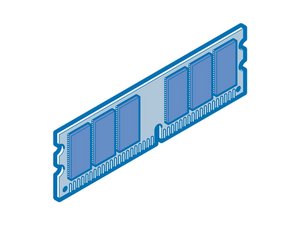
- Bellek Yuvası: Bu, sisteminizin kullandığı RAM'in biçim faktörünü belirtir. Çoğu masaüstü Mac, DIMM (Çift Sıralı Bellek Modülleri) kullanırken, Mac dizüstü bilgisayarlar ve bazı eski iMac'ler SODIMM (Küçük Boyutlu DIMM) kullanır.
- Boyut: Bu, mantıken şu anda takılı olan RAM'inizin kapasitesidir. Mac'inizin ne kadar RAM kabul edebileceğini öğrenmek için MacTracker'ın Bellek/Grafik sekmesine bakın.
- Tür: Yakın zamana kadar Mac'ler DDR (çift veri hızı) RAM kullanıyordu. En yeni Power Mac'ler ve iMac'ler DDR2 bellek kullanır. DDR3 ve DDR4 artık Mac'lerde yaygın olarak kullanılmaktadır.
- Hız: PC harflerinden sonra gelen sayı, RAM'in veri yolu hızını ifade eder. Daha hızlı RAM'in bilgisayarınızı daha hızlı yapacağı yaygın bir yanlış kanıdır. Yapmaz. Bazı daha hızlı RAM çipleri, daha yavaş belleklerle gönderilen bilgisayarlarda çalışacaktır (örneğin, PC2700 çipleri PC2100 Power Mac G4'lerde çalışacaktır). Ancak, genellikle daha yavaş bir tür kullanan sistemlere daha hızlı bellek ekleyebilseniz de, bunu yapmak hızda herhangi bir iyileşme sağlamayacaktır. Bilgisayar, PC2700 belleği PC2100 ile aynı hızda çalıştıracaktır.
RAM'i nereden satın almalıyım?
Bu soru için en tarafsız kaynak biz değiliz çünkü Mac dizüstü bilgisayar RAM'i satıyoruz. Elbette RAM satın almak için harika bir kaynak olduğumuzu düşünüyoruz. Ancak alışveriş yaparken dikkat etmeniz gereken birkaç nokta var:
Ucuz PC perakendecileri, Mac'inizde çalışacak RAM sunabilir ancak bu kaynaklardan satın almanızı tavsiye etmem. Mac'ler, iyi RAM konusunda PC'lerden daha seçici olma eğilimindedir ve OS X özellikle seçicidir. (OS 9, OS X'in bellek yönetim sisteminin reddedeceği bazı donanım kusurlarını tolere ediyordu.) Kötü RAM, çekirdek hatalarına (kernel panic) ve rastgele uygulama çökmelerine yol açabilir.
iFixit ayrıca yüksek kaliteli RAM satmaktadır. Doğru RAM'i satın almak için Mac modelinizi sitede bulun.
Nasıl kurarım?
Piyasadaki her Mac'e RAM takmak için talimat veremem. Neyse ki bu bilgiyi internette bulabilirsiniz. Apple, masaüstü bilgisayarlarının çoğuna RAM takmak için talimatlara sahiptir; RAM ve Mac türünüzü aratın. Şirketim, dizüstü bilgisayarınızda veya Mac mini'nizde RAM değişimi için çevrimiçi talimatlar sunmaktadır. iFixit, piyasadaki çoğu Mac için kılavuzlara sahiptir.
RAM performansı ne kadar iyileştirir?
Macworld Laboratuvar Testi: RAM'inize harcadığınız paranın karşılığı
Ek RAM'in performans üzerindeki etkisini öğrenmek için iki Mac test ettik: 256 MB RAM'li 1,42 GHz Mac mini ve 512 MB RAM'li 1,8 GHz Power Mac G5. Ardından her ikisini de yükselttik (mini'yi 512 MB ve ardından 1 GB'a, Power Mac'i 1 GB'a) ve tekrar test ettik. Gerçek dünya koşullarını simüle etmek için birkaç uygulama açıkken test ettik: kütüphanesinden şarkılar çalan iTunes, Apple'ın ana sayfasını görüntüleyen Firefox, dolu bir gelen kutusuyla Entourage, 50 MB'lık dosyası açık Photoshop ve eğitim videosu çalıştıran iMovie. Ardından Speedmark test paketimizin hem Photoshop hem de Firefox kısımlarını çalıştırdık.
Mac mini'nin stok 256 MB RAM'ini 512 MB'a yükselttiğimizde performansta önemli bir artış bulduk. Ancak RAM'i 512 MB'tan 1 GB'a iki katına çıkarmak her iki sistemdeki her iki testte de performansı artırsa da, iyileşme o kadar çarpıcı değildi. Photoshop testi, her iki Mac'te de 512 MB'tan 1 GB'a geçildikten sonra yaklaşık %12 daha hızlı çalıştı. Firefox'ta Power Mac testi yükseltmeden sonra %27 daha hızlı; Mac mini ise %30 daha hızlı tamamladı. --James Galbraith
NOT: Bu makale orijinal olarak 07.02.2006 tarihinde Macworld tarafından yayınlanmıştır ve http://iFixit.com için uyarlanmıştır


0 Yorum