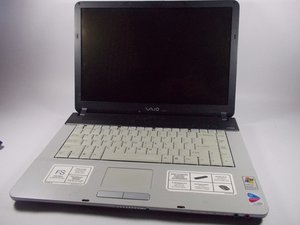
Vaio FS VGRFS640 Sorun Giderme
Arka Kapak Nasıl Çıkarılır
Adım 1:
Bilgisayarın arkasındaki kilitleri içeri doğru itip bataryayı kaydırarak bilgisayardan çıkarın.
batarya konumu ve listelenen eylemler için yönlendirmeleri gösteren resim
Adım 2:
(sayı) adet sabitleme vidasını sökerek dizüstü bilgisayarın arka kapağını çıkarın.
arka kapağı, vida türünü, sayısını ve konumunu etiketleyen resim
Adım 3:
Arka kapağı sabitleyen ve vidaları gizleyen plakaları çıkarın; kayan plakaları etiketleyen resim
vidayla çıkarılmış ve gizli olan vidalar çıkarılmış halini gösterir
Adım 4:
Dizüstü bilgisayarın kenarlarını nazikçe ayırarak plakayı çıkarın; CD/DVD sürücüsünü gösteren, plaka çıkarılmış dizüstü bilgisayar resmi
Hata veren CD/DVD sürücüsü nasıl değiştirilir
Adım 1:
Disk sürücüsünün etrafındaki (sayı) adet sabitleme vidasını sökün. (Sabitleme vidalarının tamamı numaralandırılmış disk sürücüsü alanının resmi.)
Adım 2:
Disk sürücüsünü dikkatlice kaydırarak çıkarın. (Çıkarılmış disk sürücüsünün resmi)
Adım 3:
Disk sürücüsünün girdiği alanda herhangi bir anormallik olup olmadığını kontrol edin (Çatlaklar, parçacıklar, tıkanıklıklar vb.). (DD alanının, muhtemelen insan yapımı bir tıkanıklıkla birlikte resmi.)
Adım 4:
Yeni/onarılmış disk sürücüsünü dikkatlice kaydırarak yerleştirin. (Disk sürücüsünün kısmen yerleştirilmiş ve itme yönünü gösteren oklu resmi.)
Adım 5:
Disk sürücüsünün etrafındaki (sayı) adet sabitleme vidasını vidalayın. (Sabitleme vidalarının tamamı numaralandırılmış disk sürücüsü alanının resmi.)
Adım 6:
Arka kapağı sabitleyen plakaları (sayı) vida takarak tekrar sabitleyin; vidaların numaralandırıldığı kayan plakaları etiketleyen resim.
Adım 7:
Bataryayı yuvaya kaydırıp kilitleri dışa doğru iterek bataryayı bilgisayarın arkasına tekrar sabitleyin. (Batarya konumu ve listelenen eylemler için yönlendirme içeren resim.)
Arızalı batarya ile ne yapılmalı
CPU'nuz açılmıyorsa, bitmiş olabileceği için bataryaları değiştirmeyi deneyin.
Fan nasıl temizlenir
Adım 1:
Bilgisayarın arkasındaki kilitleri içeri doğru itip bataryayı kaydırarak çıkarın; batarya konumu ve listelenen eylemler için yönlendirmeleri gösteren resim
Adım 2:
(sayı) adet sabitleme vidasını sökerek dizüstü bilgisayarın arka kapağını çıkarın; arka kapağı, vida türünü, sayısını ve konumunu etiketleyen resim
Adım 3:
Arka kapağı sabitleyen ve vidaları gizleyen plakaları çıkarın; kayan plakaları etiketleyen resim
vidayla çıkarılmış ve gizli olan vidalar çıkarılmış halini gösterir
Adım 4:
Daha önce gizli olan vidaları sökün; vidaları etiketleyen resim
Adım 5:
Dizüstü bilgisayarın kenarlarını nazikçe ayırarak plakayı çıkarın; CD/DVD sürücüsünü gösteren, plaka çıkarılmış dizüstü bilgisayar resmi
Adım 6:
Fan etrafındaki (sayı) adet sabitleme vidasını sökün. Sabitleme vidalarının tamamı numaralandırılmış fan alanının resmi.
Adım 7:
Fanı dikkatlice çıkarın. Çıkarılmış fanın resmi
Adım 8:
Fandaki tozu üfleyerek temizleyebildiğiniz kadarını temizleyin.
Adım 9:
Nemli bir kağıt havlu veya peçete alın; damlatacak kadar ıslak değil, sadece dokunduğunuzda nemli hissettirmelidir; iyi ve kötü nemli kağıt havlu örneği resmi.
Adım 10:
Erişilebilir kalan tozu silin. (Temizlenmiş fanın resmi)
Adım 11:
Fanı, çıktığı pozisyona geri yerleştirin. (Fan resmi)
Adım 12:
Fan etrafındaki (sayı) adet sabitleme vidasını tekrar vidalayın.
(Sabitleme vidalarının tamamı numaralandırılmış fan alanının resmi.)
Adım 13:
Plakayı kenarlarına hafifçe bastırarak tekrar yerine yerleştirin. (Vidaları çıkarılmış, doğru şekilde yerleştirilmiş plakanın resmi.)
Adım 14:
Tüm vidaları tekrar vidalayın.
(Tüm vida deliklerini etiketleyen ve türe göre renk kodlu resim.)
Adım 15:
Sabit sürücüyü ve bellek kartlarını kapatan küçük plakaları yerlerine takın. (Yerleştirilmiş olduklarını etiketleyen resim.)
Adım 16:
Sabit sürücüyü ve bellek kartlarını kapatan plakaları vidalayın. (Vidalı halde olduklarını etiketleyen resim.)
Adım 17:
Bataryayı geri yerleştirin ve kilitleyin. (Bataryayı, kilitleri ve kilit yönlerini etiketleyen resim.)
Kırık bir tuş nasıl değiştirilir
Adım 1: Kilitleme çubuğunu çıkarın ve klavyeyi tutan vidaları sökün.
Adım 2: Klavyeyi anakarta bağlayan ribbon kabloyu çıkarın. Ardından, anakarta ve diğer parçalara zarar vermemek için klavyeyi hafifçe kaldırarak dışarı alın.
Adım 3: Yeni klavyeyi takın. Yeni klavyeyi bağladıktan sonra yerine kaydırın ve klavyeyi vidalayın. Son olarak kilitleme çubuğunu yerine oturtun.
Adım 4: Bazı yenilenmiş klavyelerde arızalı tuşlar olabileceğinden, çalıştığından emin olmak için şimdi klavyeyi kullanmayı deneyin.
Dizüstü bilgisayar kasasındaki çatlak nasıl onarılır
Adım 1:
Hasarlı bölgenin temiz olduğundan, kir ve gevşek parçalardan arındırılmış olduğundan emin olun.
Adım 2:
Ardından macunu hazırlayın. Birbirinin etrafına sarılı iki bileşenden oluşan bir silindir halindedir. Sadece bir bölüm kesin ve parçaları birbirine bükerek karıştırın. Daha sonra, malzemedeki kimyasallar nedeniyle eldiven kullanarak iki macun bileşenini tamamen karıştırın.
Adım 3:
Kasadaki deliğe sıkıca bastırın ve kasanın kıvrımını takip edecek şekilde şekillendirmek için parmağınızı veya bir tıraş bıçağı kullanın. Alanı kapladığında, bir tıraş bıçağının düz tarafını veya bir cetvelin arkasını alın ve dış yüzeyi düzleştirmek için bastırın. Fazla macun, kurumadan önce kağıt havlu ile kasadan silinebilir. Ardından kuruması için bir veya iki saat bekleyin.
Adım 4:
Macunu hasarlı bölgeye bastırın ve dış yüzeyi düzleştirin.
Adım 5:
Son adımlar, kurumuş yamayı gittikçe daha ince zımpara kağıdı ile zımparalamak ve kasayla eşleşecek şekilde boyamaktır.
Kontrol Listesi
- CD/DVD sürücünüz hata veriyor mu?
- Bataryanız bitti mi?
- Fanınız ses yapıyor mu?
- Tuşlarınızdan herhangi birinin kırık olup olmadığını kontrol ettiniz mi?
- Dizüstü bilgisayarınızda bir çatlak var mı?
Ek Bağlantılar
http://en.wikipedia.org/wiki/Sony_Vaio_F...
http://www.cnet.com/products/sony-vaio-f...
http://www.wikihow.com/Install-a-CD-ROM-...
http://esupport.sony.com/US/p/model-home...

Ekip

UMass Dartmouth, Team 2-6, Vijaybhaskar Spring 2014 UMass Dartmouth, Team 2-6, Vijaybhaskar Spring 2014 üyesi
UMASSD-VIJAYBHASKAR-S14S2G6
4 Üyeler
36 adet Kılavuz yazıldı

0 Yorum