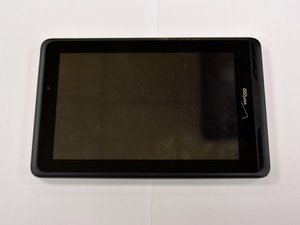
Öğrenci Katkılı Viki
Bu vikiyi, eğitim programımızdan harika bir öğrenci ekibi yaptı.
Cihaz Wi-Fi'a Bağlanmıyor
Cihazım Wi-Fi'a bağlanmıyor/Cihazımın internet bağlantısı yok
Yanlış Wi-Fi Ayarları
Ana ekrandan Ayarlar uygulamasın dokunun. Simge dişli çark şeklinde görünmelidir. Ayarlar menüsünde, ekranın sağ üst kısmında bir Wi-Fi açma/kapama düğmesi bulunmalıdır. Eğer yoksa, Ayarlar listesinin en üstüne ulaşana kadar menüde yukarı kaydırın. Wi-Fi kaydırıcısı mavi olduğunda Wi-Fi'ınız açık olacaktır. Gri ise Wi-Fi kapalıdır. Wi-Fi isteyip istemediğinizi değiştirmek için, cihazınızın ayarını değiştirmek üzere kaydırıcıya dokunun.
*Not: Wi-Fi'ı kapalıdan açığa almak, 4G kablosuz ağından kopmaya veya bağlantının kesilmesine neden olabilir. Bazı uygulamalar veya ayarlar sadece Wi-Fi üzerinden çalışır, bu yüzden bu uygulamalar çalışırken bu ayarı açıp kapatırken dikkatli olun.
Uçak Modu AÇIK
Uçak Modu ayarlarına erişmek için cihazın başlatma düğmesine basılı tutun. Uçak Modu seçeneği göründüğünde, simgenin açık mı kapalı mı olduğunu kontrol edin. Uçak modunu açmak veya kapatmak için simgeye dokunun.
*Uçak modu AÇIK ise, sesli ve veri telefon servisleri devre dışı kalacaktır. Wi-Fi, Ayarlar uygulamasından tekrar etkinleştirilebilir. Uçak modunu kapatmak tüm servisleri tekrar etkinleştirecektir.
Hatalı Wi-Fi Şifresi
Bazen bir Wi-Fi bağlantısının şifresi yanlış olabilir. Bu durumla karşılaşırsanız:
Ayarlar uygulamasına gidin. Wi-Fi sekmesine dokunun (kaydırıcıya değil). Bağlanmak istediğiniz bağlantıyı bulun (örneğin Justin'in Wifi'ı). Ardından, erişmek istediğiniz bağlantının adına dokunun. Yeni bir bağlantıysa, şifre girmeniz istenecektir. Zaten bağlanılmışsa, bağlantı hakkında bir bilgi listesi göreceksiniz. Hatalı şifreyi değiştirmek için Unut seçeneğine dokunun. Ardından, bağlanmak istediğiniz bağlantıyı tekrar bulun. Doğru şifreyi girin; Wi-Fi bağlanacaktır.
Cihazın Yeniden Başlatılması Gerekiyorsa
Bazen cihazın Wi-Fi ile doğru şekilde çalışması için yeniden başlatılması gerekir. Cihazı yeniden başlatmak için başlatma düğmesini 20 saniye basılı tutun ve ardından bırakın. Sonra cihazı tekrar açmak için aynı düğmeye iki üç saniye boyunca tekrar basın.
Cihaz Çöküyor
Cihaz sürekli çöküyor.
Cihaz Yanıt Vermiyor
Cihaz yanıt vermemeye başlarsa veya açılmazsa, cihazın sağ tarafındaki üst düğme olan başlatma düğmesini 20 saniye basılı tutun. 20 saniye geçtikten sonra, başlatma düğmesini 3 saniye daha veya cihaz yeniden başlayana kadar tekrar basılı tutun.
Hatalı Hafıza Kartı veya Pil
Cihaza eklediğiniz bir şeyin çökmesine neden olup olmadığını belirlemek için yapılması gereken ilk şey, cihazı kapalı konuma getirdiğinizden emin olmaktır. Ardından cihazın sağ alt kısmında bulunan hafıza kartı kapağını açın. Kartı yuvadan çıkarmak için içeri doğru bastırın. Hafıza kartını çıkardıktan sonra kapağı yerine kapatın ve cihazı açmaya devam edin. Eğer bu işe yaramazsa, pilinizi bir profesyonele değiştirtmeyi düşünün.
Güvenli Modda Olmama
Cihaz açık durumdaysa, tablet seçenekleri menüsü açılana kadar cihazın sağ üst tarafında bulunan başlatma düğmesini basılı tutun. Ardından, “Güvenli modda yeniden başlat” görünene kadar güç kapatma seçeneğine basılı tutun ve Tamam'ı seçin. Cihaz yeniden başladıktan sonra, cihazın güvenli modda olduğunu belirten bir simge görünecektir. Eğer bu işe yaramazsa, pilinizi bir profesyonele değiştirtmeyi düşünün.
Düşük Hafıza
Cihazımın depolama/hafızası düşük.
Hafızanız düşükse, cihazınızdan silebileceğiniz birkaç şey vardır. En çok alanı neyin kapladığını belirlemenin iyi bir yolu Hafıza Kullanımına bakmaktır.
İstenmeyen Uygulamalar
Ana ekrandan şunlara dokunun:
“Depolama”
“Dahili Depolama”
Üst kısımda ne kadar hafızanın kullanıldığını, ne kadarının mevcut olduğunu ve telefonunuzdaki her şeyin (Uygulamalar, Resimler ve Videolar, Müzik, İndirilenler, vb.) kategori bazında ne kadar yer kapladığını gösteren bir çubuk bulunmalıdır.
Bunu, sizi suçluları silme konusunda yönlendirecek doğru eğitimleri bulmak için kullanabilirsiniz.
Bir Uygulamayı Silme
Uygulamalar büyük ihtimalle cihazınızın alanının büyük bir kısmını kaplayacaktır.
Ana ekrandan şunları seçin:
“Uygulamalar,”
“Ayarlar,”
“Uygulamalar.”
Uygulama listenizde gezinin ve silmek istediğinize dokunun.
“Kaldır” düğmesine dokunun ve “Tamam”a dokunun.
Büyük Metin Konuşmaları
Resim, video veya ses klibi içeren çok sayıda kısa mesaj gönderiyorsanız bu, biraz veri açmanızı sağlayabilir. Bu, Hafıza Kullanım Raporu'nda “Çeşitli Öğeler” altında yer alacaktır.
Ana ekrandan şunları seçin:
“Uygulamalar”
“Message+”
Konuşmasını silmek istediğiniz kişinin adının yanındaki dairesel resme dokunun.
Sağ üst köşedeki “Sil” düğmesine dokunun
Onaylamak için “Sil” düğmesine dokunun
Çok Fazla Önbellek Verisi
Önbelleğe alınmış veri, belirli uygulamalarda saklanan veridir. Bunu yaparak açılacak çok fazla veri olmayacaktır ancak denemeye değer ve muhtemelen farkı hissetmeyeceksiniz.
Ana ekrandan şunları seçin:
“Uygulamalar” simgesi,
“Ayarlar,”
“Depolama,”
“Önbelleğe Alınan Veri.”
Onaylamak için “Tamam”a dokunun.
Cihaz Düzgün Şarj Olmuyor
Cihazım hiç şarj olmuyor veya şarj olması açıklanandan daha uzun sürüyor.
Hatalı Şarj Yuvası veya Bağlantı Kablosu
İlk adım, cihazın altındaki şarj yuvasını bulmak ve herhangi bir korozyon olup olmadığını kontrol etmektir. Hâlâ iyi durumdaysa, kabloyu ve özellikle genellikle takılan ucun alt kısmını, herhangi bir gevşek kablolama veya bükülme olup olmadığını görmek için kontrol edin. Bu sorunlardan herhangi biri sizin için geçerliyse, büyük olasılıkla şarj yuvasını değiştirmeniz veya şarj için yeni bir kablo kullanmanız gerekir.
Yanlış Şarj Aleti veya Kablo
Şarj aletinin uyumlu olup olmadığını görmek için kablo şirketinin markasına bakın ve hataya neden olup olmadığını araştırın. En yaygın iki şarj kablosu markası Belkin ve Verizon'dır. Bu bir sorun değilse, duvar şarj aletinin 2 Amper olduğundan emin olun çünkü pili şarj etmek için önerilen amper budur.
Hasarlı Şarj Kaynağı
Şarj aletinde bir sorun olup olmadığını kontrol etmek için ilk adım, şarj aletini yakındaki bir prize takmak ve ardından USB kablosuyla cihaza bağlamaktır. Cihaz hâlâ şarj olmuyorsa, sorun duvar şarj aletinde olabilir. Sorun olduğunu doğrulamak için, tamamen çalışan bir şarj aleti satın alın, ödünç alın veya temin edin. Bu şarj aletini prize takın ve şarj aletini cihaza bağlama adımlarını tekrarlayın. Cihaz şimdi şarj oluyorsa, sorun orijinal şarj aletindeydi ve sorunu çözmek için şarj aleti değiştirilmelidir. Sorun devam ederse, sorun şarj yuvasından veya dahili olarak pilden kaynaklanıyor olabilir. Pil bir profesyonel tarafından değiştirilmelidir, ancak şarj yuvası kolayca değiştirilebilir. İşte şarj yuvası için onarım kılavuzu bağlantısı:
Verizon Ellipsis 7 şarj yuvası değişimi
Hatalı Pil
Öncelikle cihazı şarj etmeyi denemek için bir duvar adaptörüne veya prize takmanız gerekir. Cihaz birkaç dakikadan fazla süre bağlı kalmasına rağmen şarj olmuyorsa, bitmiş bir piliniz veya yukarıda belirtilen sorunlardan biri olabilir. Bu sayfadaki diğer tüm olası çözümleri denediyseniz, pilin bir mağazadan alınacak yenisiyle değiştirilmesi gerekecektir. Lütfen pilinizi bir profesyonele değiştirtmeyi düşünün.
Donmuş Ekran
Cihaz yanıt vermiyor, donmuş durumda veya açılıp kapanmıyor.
Ekran Donmuş ve Yeniden Başlatılması Gerekiyor
Başlatma düğmesini yaklaşık 20 saniye veya cihaz güç döngüsüne girene kadar basılı tutun. Cihazı yeniden başlatmak için başlatma düğmesine 2-3 saniye tekrar basın.
Güvenli Modda Başlatılması Gerekiyor
Güvenli Mod, cihazda tanılama yapmak ve belirli bir uygulamanın sorun yaratıp yaratmadığını belirlemek için kullanılabilir. Güvenli Modu başlatmak için cihazı kapatın. Ardından, ekranda "powered by Android" yazısı görünene kadar başlatma düğmesini basılı tutun. Başlatma düğmesini bıraktıktan sonra, ekranın solunda "Safe Mode" yazısı görünene kadar sesi kısma düğmesini basılı tutun. Bu noktada sesi kısma düğmesini bırakın ve Güvenli Mod başlayacaktır.
Cihaz Diğer Tüm Yöntemlerle Takılı Kaldıysa
Pil tamamen bitene kadar bekleyin, ardından cihazı tamamen şarj edin. Aktif bir durumda takılı kalmışsa, bu durum kurtarılmasını sağlayabilir. Aktif durum, bir uygulamada takılı kalma, sürekli müzik çalma, ana ekranda takılı kalma vb. durumları içerebilir.
Hatalı Hafıza Kartı
*Dikkat: Cihaz açıkken hafıza kartını çıkarmayın, bu kart veya cihaza zarar verebilir.
Hafıza kartı ile ilgili herhangi bir sorun olup olmadığını veya üçüncü taraf uygulamaların varlığını kontrol etmek için hafıza kartını çıkarın. Cihazın kapalı olduğundan emin olun. SIM kart ve hafıza kartı kapağını açın. Kilidi açmak için karta bastırın, ardından kartı dışarı çekin. Yan kapağı hizalayın ve nazikçe yerine bastırın. Cihazı açın ve sorunun çözülüp çözülmediğini kontrol edin. Çözülmediyse, hafıza kartında veri bozulması olabilir.

Ekip

Sam Houston State, Team 12-7, Blackburne Fall 2016 Sam Houston State, Team 12-7, Blackburne Fall 2016 üyesi
SHSU-BLACKBURNE-F16S12G7
3 Üyeler
60 adet Kılavuz yazıldı

6 Yorum
Bought a Verizon tablet 4g lte from a pawn shop do I need a knew sim card
Marilyn Beshears - Yanıt Paylaş
Bought a Verizon tablet do I need a knew sim
Marilyn Beshears - Yanıt Paylaş
If a 25 years old reportedly; angrily grabbed the original micro SD out while the device was still charging & and the Verizon Ellipsis 8 still a little connects but only authenticates knowing I have tried most common troubleshooting answers with little to no memory bytes, what's next Please?!
Ginger - Yanıt Paylaş
how can you power off the device if it continues to ask for the pin and it won’t accept the pin. It doesn’t say the pin is wrong. If I enter the wrong pin, it says it’s the wrong pin. What to do?
Debra Helms - Yanıt Paylaş
verizon ellipsis 7 update cannot connect to server
Skunk LePue - Yanıt Paylaş