Temel Bilgiler
- Sisteminizi mevcut güncellemeler için kontrol edin: Sisteminizin güncellendiğinden emin olmak, sisteminizin aşırı ısınmasını önlemek için konsolunuzun önemli hata düzeltmeleri ve sistem iyileştirmeleri almasını sağlar.
- Havalandırmanın Engellenmediğinden Emin Olun: Xbox One'ın uygun havalandırmaya sahip olduğundan emin olun. Konsol üzerindeki havalandırma deliklerini hiçbir nesnenin engellemediğinden emin olun. Yeterli hava akışına izin vermek için konsolu açık bir alana yerleştirin. Sisteminizde en az 4-6 inç boşluk olduğundan emin olun.
- Havalandırmayı Temizleyin: Toz birikmesi hava akışını engelleyebilir ve aşırı ısınmaya katkıda bulunabilir. Basınçlı hava kullanarak havalandırma deliklerini ve fanları nazikçe temizleyin. Dahili bileşenlere zarar vermemeye dikkat edin.
- Xbox'ınızı tüm ısı kaynaklarından uzak tutun: Xbox'ınızın soğuması için, ortam hava sıcaklığının büyük ölçüde değişmeyeceği bir alanda olması gerekir. Xbox'ınız için ideal oda sıcaklığı +5ºC (+41ºF) ile +35ºC (+95ºF) arasında olmalıdır.
Yazılım Sorunu
Aynı anda birden fazla uygulama veya oyun çalıştırıyorsanız, bu Xbox'ınızın daha fazla kaynak kullanmasına ve sisteminizin normalden daha sıcak çalışmasına neden olabilir.
- Yapıştırma Modundaki tüm uygulamaları veya oyunları kapatın.Yapıştırma Modundaki tüm uygulamaları veya oyunları kapatmak, sistem üzerindeki baskıyı azaltır ve sistem tarafından üretilen ısı miktarını düşürmelidir.
- Ayrıca, soruna neden olan potansiyel sorunlu uygulamaları kapatmak için sisteminizi tamamen kapatabilirsiniz.
- Güç tüketimi ayarlarınızı kontrol edin. Bazen sorun, enerji ayarlarınızın konsolunuzda nasıl yapılandırıldığından kaynaklanıyor olabilir. Enerji tasarruflu güç moduna geçmeyi deneyin ve Xbox'ınızın aşırı ısınmaya devam edip etmediğine bakın.
Düşük Kaliteli Aksesuarlardan Kaynaklanan Sorun
Düşük kaliteli veya üçüncü taraf aksesuarlar, optimum performans için gereken uygun gücü veya soğutmayı sağlayamayabilir. Örneğin, bazı üçüncü taraf Xbox soğutma fanları, hava akışını yanlış yere yönlendirdikleri için bazen Xbox'ın aşırı ısınmasına neden olabilir.
- Bağlı tüm aksesuarları çıkarın. Buna harici fanlar, sabit sürücüler ve şarj aksesuarları gibi şeyler dahildir. Xbox'ınızı kontrol edin ve sorunun devam edip etmediğine bakın. * Sorunun çözülüp çözülmediğini görmek için aksesuarlarınızı test edin.
- *** Konsolunuz artık aşırı ısınmıyorsa, sorunun belirli bir aksesuarda olup olmadığını görmek için aksesuarlarınızı teker teker takmayı deneyin. Bu durumda iFixit'in Xbox Aksesuarları hakkındaki kapsamlı bölümüne bakmayı düşünün.
Toz ve Enkaz İçeride Birikti
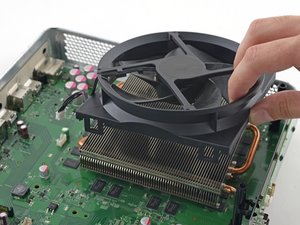
Havalandırma delikleriniz temiz ve tozsuz olsa da, Xbox'ınızın dahili bileşenlerinde biriken toz ve kalıntılarla ilgili bir sorununuz olabilir. Aşağıda ayrıntılı olarak açıklanan adımlara ek olarak, soğutma fanına nasıl ulaşılacağını öğrenmek için 'Xbox One Fan Değiştirme' iFixit kılavuzuna göz atmayı düşünün.
- Lütfen konsolu kapatın ve fişini güç kaynağından çekin.
- Havalandırma deliklerini ve fanı nazikçe temizlemek için basınçlı hava veya yumuşak bir fırça kullanın.
- Fanın temiz olduğundan ve serbestçe döndüğünden emin olun.
Aşırı Kullanımdan Kaynaklanan Sorun
Konsollarını sık sık kullanıyorsanız, sorun aşırı kullanılan bir sistemden kaynaklanıyor olabilir. Daha fazla kullanmadan önce konsolun soğumasını sağlamak için soğutma süreleri alınmalıdır.
- Uzun süre oyun oynuyorsanız, konsolun soğumasına izin vermek için ara vermeyi düşünün.
- Daha verimli soğumasını sağlamak için lütfen molalar sırasında konsolu kapatın. İdeal olarak, konsolunuzun soğuması için bir saat beklemek istersiniz.
Dahili Donanım Hasarından Kaynaklanan Sorun
Konsolunuzda hala sorun yaşıyorsanız, dahili olarak olası bir hasar olup olmadığını görmek için Xbox One'ınızı açmayı düşünün.
- Konsolun fanında herhangi bir hasar veya eğrilme olup olmadığını kontrol edin. Xbox'ın soğutucu fanının yuvasında doğru şekilde döndüğünden, bağlı olduğundan ve orta şasiden güç aldığından emin olun. Gerekirse, arızalı fanı yeni bir fanla değiştirin.
- Xbox'ınızın Soğutucusunda toz birikip birikmediğine bakın. Soğutucunun kanatçıklarının temiz ve kalıntılardan arınmış olduğundan emin olun.
- Soğutucunun altındaki termal bileşeni değiştirin. Çoğu termal bileşen, özellikle yoğun kullanımlı bir sistemde kullanıldığında zamanla daha az etkili hale gelir. Sisteminizi uzun süre kullandıysanız termal bileşeninizi değiştirmeyi düşünün.
- Herhangi bir yanık belirtisi veya hasarlı bileşen için konsolun kartlarını kapsamlı bir şekilde görsel olarak inceleyin. Yanıklar veya fiziksel olarak hasar görmüş gibi görünen bileşenler gibi gözle görülür bir hasar gözlemlerseniz, etkilenen kartın muhtemelen değiştirilmesi gerekir. Ne yazık ki, ikisi eşleştirilmiş bileşenler olduğundan hem anakartı hem de disk sürücüsünü değiştirmeniz gerekecektir.
İlgili Sayfalar
Bu çevirmenlere özel teşekkürler:
100%


Bu çevirmenler dünyayı onarmamıza yardım ediyor! Katkıda bulunmak ister misiniz?
Çeviriye Başlayın ›

0 Yorum