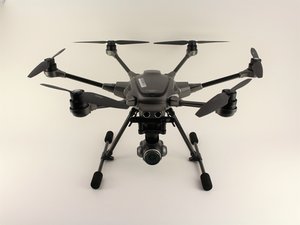
Öğrenci Katkılı Viki
Bu vikiyi, eğitim programımızdan harika bir öğrenci ekibi yaptı.
Gövde Parçası Kırık
Drone'un düzgün çalışmasını engelleyen kırık bir gövde parçası var.
Kırık Pervane Kolu
Bir pervane kolu kırılmışsa, kol değişimi kılavuzunu kullanarak değiştirmeyi deneyin.
Kırık Pervane
Bir pervane kırılmışsa, pervane değişimi kılavuzu ile kolayca değiştirilebilir.
Kırık İniş Takımı
İniş takımı düzgün çalışmıyorsa, iniş takımı değişimi kılavuzuna başvurun.
Kırık Kamera
Kamera kırıksa, C23 kamera değişimi kılavuzuna başvurun.
Kırık Motor
Motor çalışmayı durdurduysa, motor değişimi kılavuzuna başvurun.
Drone, ST16S Yer İstasyonuna Yanıt Vermiyor
Yer istasyonu hareket etmesini söylediğinde drone hiçbir şey yapmıyor. Drone ve yer istasyonu birbirine bağlı görünmüyor.
ST16S Yer İstasyonu veya Drone Doğru Şekilde Açılmadı
Drone ve uzaktan kumandanın açık olduğu ancak bağlı olmadıkları bir durumda, önce bu basit adımları uygulamayı deneyin. Hem yer istasyonunu hem de drone'u kapatın. Tamamen kapandıktan sonra, hem yer istasyonunu hem de drone'u tekrar açın ve ikisi arasındaki bağlantıyı kontrol edin.
Yer İstasyonu ve Drone Eşleşmemiş
Eşleştirme genellikle fabrikada yapılır, ancak drone'unuz ve yer istasyonunuzun eşleşmesi bozulursa, eşleştirme adımları şöyledir:
Adım 1: Typhoon H Plus'ı açın ve başlatılmasını bekleyin. Arka kollardaki iki LED yanıp sönmeye başladığında başlatma işleminin tamamlandığını anlarsınız.
Adım 2: Tüm LED ışıkları hızlıca sarı yanıp sönene kadar Typhoon H Plus'ı ters çevirin. Işıklar sarı yanıp söndüğünde, Typhoon H Plus'ı düz bir zemine ayakları üzerine geri koyun.
Adım 3: ST16S yer istasyonunu açın ve kameranın kendini hizalaması ve tüm sistemlerin bağlanması için birkaç saniye bekleyin.
Adım 4: ST16S yer istasyonunda sağ üst köşedeki ayarlar simgesine dokunun. Ardından sağa doğru yükselen bir çubuk grafik gibi görünen ağ simgesini seçin. Ağ simgesini seçtikten sonra Drone'u seçin.
Adım 5: Yenileme simgesine basın, ardından RC bağlantısının eşleşmesini kaldırmak için Tamam'a basın. Sütunda listelenen drone'unuza karşılık gelen alıcıyı seçin ve eşleştirmenin tamamlandığını bildiren bir ipucu açılana kadar bekleyin.
C23 Kamera Görüntü Aktarmıyor
Fotoğraflar ve videolar ST16S yer istasyonunda görünmüyor.
ST16S Yer İstasyonu Doğru Şekilde Açılmadı
Yer istasyonunu tamamen kapatıp tekrar açmayı deneyin.
C23 Kamera ve ST16S Yer İstasyonu Eşleşmemiş
Kamerayı ve yer istasyonunu eşleştirmek için şu adımları izleyebilirsiniz:
Adım 1: Önce ST16S yer istasyonunu, ardından Typhoon H Plus'ı açın.
Adım 2: Sağ üst köşedeki ayarlar simgesini ve ardından sağa doğru yükselen bir çubuk grafik gibi görünen ağ simgesini seçin.
Adım 3: Pencereye C23 Kameranın seri numarasını yazın. Seri numarası kameranın yan tarafındadır.
Adım 4: Kamerayı yetkilendirmek için açılan pencereye “1234567890” şifresini yazın ve onaylamak için Tamam'ı seçin.
Kamera makul bir süre içinde bağlanmazsa, açılan pencereyi kapatın ve adımları tekrar edin.
Pil Şarj Olmuyor
Pil güç üretmiyor veya pil ömrü kısa.
Pil LED'leri Kırmızı ve Yeşil Yanıp Sönüyor
Şarj cihazı, hücreleri eşit şekilde şarj etmek için dengeliyor. Bu normaldir. Dengeleme ve şarj işlemi tamamlandığında şarj cihazı yeşil yanıp sönecektir.
Şişmiş Pil Paketi
Drone'a zarar verme riski bulunduğundan, kullanmaya devam etmeyin. Pili hemen atın ve yenisini takın.
Devri Tamamlanmamış Pil
Tamamen şarj edin, ardından pil ömrü %30'a düşene kadar kullanın. Pili bu şekilde birkaç kez döngüye sokmak, pili kalibre eder ve pil ömrünü iyileştirir.
Yoğun Pil Kullanımı
Drone'u pil bitene kadar kullanmak pil ömrünü kısaltır. Pilin bozulmasını önlemek için, pil ömrü yaklaşık %30'a düştüğünde drone'u yeniden şarj etmeye başlayın.
Pil Hücresi Diğerlerinden Önemli Ölçüde Düşük Voltaj Gösteriyor
Pil hücresi şarj cihazı için çok dengesiz olabilir. Bu hücre, diğer hücrelerle aynı seviyeye getirmek için evrensel bir şarj cihazı ile ayrı ayrı şarj edilmelidir.
Resimler ve Videolar Net Değil
Kamera net bir görüntü üretmiyor.
Video Modunda Bulanık Resimler
Video modunda çekilen fotoğraflar, resimleri düşük kaliteli JPEG olarak yükler. Resim çekerken resim moduna ayarlayın. Kameranızı şu şekilde resim moduna alabilirsiniz:
Adım 1: Yer istasyonu ekranının sağ altındaki "kamera"ya dokunun.
Adım 2: Ekranın sağ tarafında iki küçük simge görünecektir. Video simgesinin altında bulunan kamera simgesine basın.
İdeal Olmayan Kamera Ayarları
Kamera ayarları en iyi kalite için önceden ayarlanmamıştır. Kamera ayarlarınızı özelleştirmek için:
Adım 1: Yer istasyonu ekranının sağ altındaki "kamera"ya dokunun.
Adım 2: "kamera"nın yanındaki ekranın sağ alt kısmında bulunan dişliye basın.
Adım 3: Fotoğraf Modu'nu seçin ve dng'yi seçin.
Adım 4: Fotoğraf Modu'nun altında bulunan Görüntü Stili'ne dokunun. Muhteşem'i (gorgeous) seçin.
Kamera Kalibrasyon Gerektiriyor
Beyaz dengesini tercihinize göre ayarlayın. Ekranın sol tarafında, beyaz dengesi için bir seçenek sütunu bulunur. Mevcut ortamınıza göre ideal olanı (Bulutlu, Güneşli, Floresan, vb.) seçin.
Video ve Resim Arka Planı Bulanık
Daha yüksek ISO değerleri güneş ışığı az olduğunda daha iyi çalışırken, daha düşük ISO değerleri daha fazla güneş ışığında daha iyi çalışır. ISO'yu ayarlamak için:
Adım 1: Ekranın sol tarafında, içinde artı ve eksi işareti bulunan ve Otomatik olarak etiketlenmiş siyah beyaz daireye dokunun.
Adım 2: Sol üstteki büyük kırmızı Otomatik simgesini seçin.
Adım 3: Büyük kırmızı M simgesine basın.
Adım 4: ISO'yu 100 olarak ayarlayın veya gerektiği gibi ayarlayın.
Belirli Alanlarda Bulanık Kamera
Kamera arızalı olabilir ve incelenmesi için üreticiye geri gönderilmesi gerekebilir.
Kirli Kamera Merceği
Herhangi bir kiri, tozu veya lekeyi temizlemek için bir mikrofiber bez kullanın.

Ekip

Cal Poly, Team S2-G1, White Winter 2020 Cal Poly, Team S2-G1, White Winter 2020 üyesi
CPSU-WHITE-W20S2G1
4 Üyeler
60 adet Kılavuz yazıldı

10 Yorum
How about a Typhoon H plus when you push the red button to start up the motors for flight and then all the light on the drone flash red and gives off three or so beeps. Can not fly at all. Even if you push the take off icon and select start the props spin up and then with in a few seconds it shuts down.
Bret Newman - Yanıt Paylaş
Hi
John J Cavanaugh here writing
I havent used my hplus for awhile especially during the winter months
here in New England. I'm in Massachusetts… USA
I've tried to charge the batteries and all that's happening is a blue error light everytime i try to charge each of my three fully discharged batteries… I've tried to find utube videos and have looked for other resources to resolve this issue…
The batteries too ; are slightly puffy/ puffed out as well. Not sure if that's apart of my problem here…
Please help
I thank you
John C
John J Cavanaugh - Yanıt Paylaş
My typhoon loon blaming purple
Melissa Coin - Yanıt Paylaş
Mt typhoon loon is blanking purple
Melissa Coin - Yanıt Paylaş
Re: The advice above about trying to resolve the Typhoon H not responding to the ST16 controller. "The Ground Station and Drone are not bound". It says to turn on the drone on first (Steps 1 and 2), then the Ground Controller (Steps 3 onward). My manual says to NEVER switch on the drone before the ground controller. On the Yuneec Pilots forum, owners have reported bricked equipment after doing this. What is the truth???
martin.redman - Yanıt Paylaş