Öğrenci Katkılı Viki
Bu vikiyi, eğitim programımızdan harika bir öğrenci ekibi yaptı.
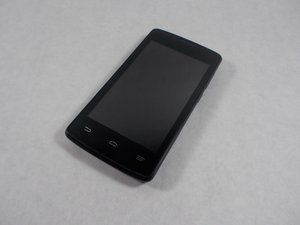
ZTE Quest Açılmıyor
ZTE Quest, başlatma düğmesine basıldığında açılmıyor.
Arızalı Şarj Aleti
Şarj aletinin hem çalışan bir prize hem de telefonun şarj yuvasına tam olarak takıldığından emin olun. Mümkünse, şarj aletinin değiştirilmesi gerekip gerekmediğini belirlemek için mikro-USB şarj yuvasına sahip başka bir cihazı şarj etmeyi deneyin.
Arızalı Batarya
ZTE Quest cihazınızı çalıştığından emin olduğunuz bir şarj aletiyle şarj etmeyi deneyin. Telefon hala şarj olmuyorsa, bataryasının değiştirilmesi gerekebilir.
İnternete Bağlanamıyor
ZTE Quest interneti veya web tabanlı uygulamaları açmıyor.
Devre Dışı Bırakılmış Wi-Fi
Ayarlarınızdan Wi-Fi özelliğini etkinleştirmeniz gerekebilir. Ayarlar -> Wi-Fi menüsünü açın ve bağlanabileceğiniz kullanılabilir Wi-Fi ağları olduğunu doğrulayın. Uçak modu etkinse, bir ağa bağlanamazsınız. Başlatma düğmesini basılı tutarak ve Uçak modu seçeneğine dokunarak uçak modunu devre dışı bırakın.
Arızalı Anakart
Sorunun cihazdan mı yoksa yönlendiriciden mi kaynaklandığından emin olmak için başka bir telefon veya dizüstü bilgisayar kullanarak aynı Wi-Fi ağına bağlanmayı deneyin. Diğer cihaz sorunsuz bir şekilde bağlanıyorsa, anakartı değiştirmeniz gerekebilir.
Yönlendirici/Modem Sorunları
Yönlendiriciye/modeme erişiminiz varsa, her iki cihazı da en az 30 saniye kapalı tutarak sıfırlayın ve ardından tekrar açın. Ağ sorunu devam ederse, servis sağlayıcınızla iletişime geçmeniz gerekebilir.
Telefon Beklenmedik Şekilde Donuyor/Kapanıyor
ZTE Quest, hiçbir uyarı vermeden kapanıyor veya donuyor.
Arızalı Batarya Bağlantıları
Cihazınızın kapalı olduğundan emin olun. Bunu yapmamak elektrik çarpmasına neden olabilir! ZTE Quest cihazının arka panelini çıkarın. Bataryayı yerinden çıkarın ve batarya terminallerini temiz bir bez veya kulak çöpüyle silin. Telefonunuzu açmayı denemeden önce bataryayı tekrar yerine yerleştirin ve arka paneli kapatın.
Fabrika Ayarlarına Sıfırlama
Bu adımları yalnızca son çare olarak uygulayın. Bu işlem, telefonunuzdaki tüm verileri silecektir! Cihazınızı kapatarak başlayın. Telefon titreşene kadar her iki ses düğmesini de basılı tutun. Ekranda bir komut listesi belirecektir; ses düğmelerini kullanarak Wipe Data/Factory Reset (Verileri Sil/Fabrika Ayarlarına Sıfırla) komutuna gidin. Seçmek için başlatma düğmesini kullanın. Başka bir komut listesi görüntülenecektir; buradan Reboot System Now (Sistemi Şimdi Yeniden Başlat) seçeneğini seçmelisiniz. Daha sonra servis hizmetinizi yeniden etkinleştirmeniz ve telefon kurulumunu tamamlamanız gerekecektir.
ZTE Quest Uygulama İndiremiyor veya Fotoğraf Kaydedemiyor
ZTE Quest yeni uygulamaları indiremiyor ve çekilen yeni fotoğraflar kaydedilmiyor.
İnternet Bağlantısı Yok
Uygulamalar indirilmiyorsa internete bağlı olmayabilirsiniz. Bağlanılacak geçerli bir Wi-Fi ağı olduğunu ve bu ağa bağlı olduğunuzu doğrulayın.
Depolama Alanı Tam Kapasitede
Ayarlar -> Depolama menüsünü açın ve Dahili Depolama bölümüne gidin. Telefonunuzda boş alan kalmadıysa bazı uygulamaları, fotoğrafları veya videoları silmeniz gerekecektir. Ayarlar menüsüne geri dönün ve Uygulamalar seçeneğini açın. Buradan gereksiz veya kullanılmayan uygulamaları kaldırabilirsiniz. Fotoğrafları veya videoları silmek için telefonun Galeri uygulamasına gidin ve silmek istediğiniz öğelere dokunun.
Ses Yok
ZTE Quest üzerindeki ses düğmelerine basmak ses seviyelerini değiştirmiyor.
Ses Kapalı
Ayarlar -> Ses menüsünü açın ve Ses Seviyeleri seçeneğine dokunun. Buradan telefonunuzun çeşitli işlevlerine ait ses seviyelerini ayarlamak için kaydırıcıları hareket ettirebilirsiniz. Düğmelerin kendisi düzgün çalışmıyorsa, ses düğmelerini değiştirmeniz gerekebilir.
Bluetooth'a Bağlı
ZTE Quest cihazınızdan ses gelmiyorsa, bir Bluetooth cihazına bağlı olabilirsiniz. Ayarlar -> Bluetooth menüsünü açın ve Bluetooth'u açıp kapatmak için açma/kapama kaydırıcısına dokunun. Alternatif olarak, Eşleşen Cihazlar bölümüne gidin ve bağlantıyı kesmek için eşleşen cihaza dokunun.

Ekip

UMass Dartmouth, Team S3-G6, Peak Fall 2018 UMass Dartmouth, Team S3-G6, Peak Fall 2018 üyesi
UMASSD-PEAK-F18S3G6
3 Üyeler
60 adet Kılavuz yazıldı

6 Yorum
I have a qlinks zte quest 5 only had it 3 days never been stoped are anything I had it fully charged and off the charger over night I went to make a call and notice that the phone was off tried to turn the phone one it only blinks for a moment and then shows a screen with a empty battery and a yellow triangle with the X in it I have it pluged in witha charger and cable I know is good I notice it blinking as in going on and off ever once in awhile?
chefcowboy007 - Yanıt Paylaş
Anytime I try to make a call with my phone, zte n817, it drops the call before it can be put thru. The Mute button is dark, which means it is in use. I can’t get the button to light up. I need some help here, I cannot make a phone call and that’s what I have the phone for. I have taken the battery out, done everything I could possibly imagine that might help the phone, but nothing happened. So I sit without a phone to call on. Thank you Martie Martin….please get back to me somehow…
martiem2014 - Yanıt Paylaş
Anytime I try to make a call with my phone, zte n817, it drops the call before it can be put thru. The Mute button is dark, which means it is in use. I can’t get the button to light up. I need some help here, I cannot make a phone call and that’s what I have the phone for.
Raphael Perez - Yanıt Paylaş
no ringtones otherwise fine
Gary Lamb - Yanıt Paylaş
fixed was connected to bluetooth
Gary Lamb - Yanıt Paylaş