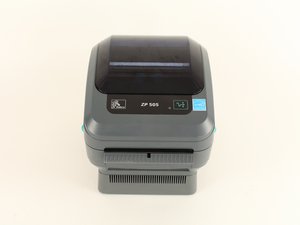
Öğrenci Katkılı Viki
Bu vikiyi, eğitim programımızdan harika bir öğrenci ekibi yaptı.
Yazıcı açılmıyor
Yazıcıya güç gelmiyor ve uyarı ışığı yanmıyor.
Güç anahtarı kapalı konumda
Arka taraftaki güç anahtarını kontrol ederek termal yazıcınızın açık konumda olduğundan emin olun. Yazıcı açıksa uyarı ışığı sabit yeşil renkte yanacaktır.
Güç kaynakları bağlantısı kesilmiş olabilir
Duvar prizinden güç kaynağına ve güç kaynağından yazıcıya giden bağlantıları kontrol edin. Güç kablosunda bir sorun yoksa ve prize takılıysa, yazıcının fişini prizden çekin, 30 saniye bekleyin ve tekrar takın.
Kağıt beslenmiyor
Yazıcıya kağıt beslenmiyor ve uyarı ışığı kırmızı yanıp sönüyor.
Yazıcıda kağıt bitti
Yazıcıya bir rulo kağıt yüklendiğinden emin olun. Yazıcının iç kısmında yer alan rulo yükleme talimatlarını izleyin ve yazdırmaya devam etmek için besleme düğmesine basın.
Yazdırma kafası açık
Yazdırma işlemini başlatmadan önce üst kapağı kapatın. Yazdırma kafası kapandıktan sonra yazdırmaya devam etmek için besleme düğmesine basın.
Yazıcı boş etiket çıkarıyor
Etiketler üzerinde baskı yok.
Etiketler doğru yüklenmemiş
Etiketlerin yazıcıya ters takılıp takılmadığını kontrol edin. Yazıcının hangi tarafa baskı yaptığını anlamak için boş etiketin yüzeyini tırnağınızla çizin; siyah bir iz bırakması gerekir.
Etiket üzerindeki baskı kayıyor
Etiket yazdırılırken baskı 'sayfanın dışına' taşıyor.
Yazıcının kalibrasyona ihtiyacı olabilir
Yazıcıyı kalibre etmek için:
1. Uygulamanız için kullanacağınız etiketleri yazıcıya yükleyin.
2. Yazıcıyı açın.
3. Uyarı ışığı iki kez yanıp sönene kadar besleme düğmesini basılı tutun ve ardından bırakın.
4. Yazıcının etiketleri beslemesini ve bir sensör profili yazdırmasını bekleyin.
5. Yazıcı artık kalibre edilmiş olmalıdır. Besleme düğmesine basın; her basışta bir etiket çıkmalıdır.
Zebra dokümantasyonundan adımlar
Görsel beklenen gibi değil
Yazdırılan görsel beklenen gibi görünmüyor (örneğin etiket üzerindeki baskı çok koyu veya çok açık).
Yazdırma kafası kirli
Yazdırma kafası kirli olabilir. Zebra, bir temizleme kalemi satın almanızı önerir. Her zaman yeni bir temizleme kalemi kullandığınızdan emin olun; eski bir kalem, önceki kullanımlardan kaynaklanan kirleri taşıyabilir ve yazdırma kafasına zarar verebilir.
Dikkat: Yazdırma kafası yazdırma sırasında ısınır. Yazdırma kafasına zarar vermemek ve yaralanma riskinden korunmak için yazdırma kafasına dokunmaktan kaçının. Bakım yapmak için yalnızca temizleme kalemini kullanın.
1. Temizleme kalemini yazdırma kafasının koyu renkli bölgesi boyunca sürün. Ortadan dışa doğru temizleyin. Bu, ortamın kenarlarından yazdırma kafasına aktarılan yapıştırıcıyı medya yolunun dışına taşıyacaktır.
2. Yazıcıyı kapatmadan önce bir dakika bekleyin.
Zebra dokümantasyonundan adımlar
Yazdırma kafası düşük sıcaklıkta
Uyarı ışığı kehribar renginde yanıp sönüyorsa yazdırma kafanız düşük sıcaklıktadır. Yazdırma kafası doğru çalışma sıcaklığına ulaşana kadar yazdırma işlemine devam edin.
Baskı koyuluğunun ayarlanması gerekiyor
Bilgisayarınızdaki sürücü üzerinden koyuluk ayarının yapılması gerekebilir.
Sürücü penceresindeki Genel sekmesinde, yazdırma tercihleri seçeneğine tıklayın.
Cihaz Seçenekleri'ni genişletin ve ardından Kafa Ayarları'nı genişletin.
Koyuluk Sihirbazı'nı seçin ve Ayarlar düğmesine tıklayın.
Açılan penceredeki talimatları izleyin.
Zebra dokümantasyonundan adımlar
Uyumsuz medya
Kullandığınız medya yazıcıyla uyumlu değil. Medyanızın uygulamanız için önerildiğinden emin olun ve Zebra onaylı etiket ve etiketleri kullanın.
Yazdırma kafası eskimiş
Yazdırma kafası, yazıcı ile medya arasındaki sürtünmeden dolayı eskimiş olabilir ve değiştirilmesi gerekebilir.
Merdanenin değiştirilmesi gerekiyor
Merdane (sürücü) silindiri, yüzeyine yapışan yabancı maddeler, lastik yüzeyin aşınarak kayganlaşması veya normalde pürüzsüz olan yüzeyin hasar görmesi nedeniyle tutuş gücünü kaybediyor olabilir. Merdaneyi değiştirmeniz gerekebilir.
Etiketlerde boş dikey çizgiler var
Yazıcı, üzerinde boş dikey çizgiler olan etiketler üretiyor.
Yazdırma kafası kirli
Yazdırma kafası kirli olabilir. Zebra, bir temizleme kalemi satın almanızı önerir. Her zaman yeni bir temizleme kalemi kullandığınızdan emin olun; eski bir kalem, önceki kullanımlardan kaynaklanan kirleri taşıyabilir ve yazdırma kafasına zarar verebilir.
Dikkat: Yazdırma kafası yazdırma sırasında ısınır. Yazdırma kafasına zarar vermemek ve yaralanma riskinden korunmak için yazdırma kafasına dokunmaktan kaçının. Bakım yapmak için yalnızca temizleme kalemini kullanın.
1. Temizleme kalemini yazdırma kafasının koyu renkli bölgesi boyunca sürün. Ortadan dışa doğru temizleyin. Bu, ortamın kenarlarından yazdırma kafasına aktarılan yapıştırıcıyı medya yolunun dışına taşıyacaktır.
2. Yazıcıyı kapatmadan önce bir dakika bekleyin.
Zebra dokümantasyonundan adımlar
Yazıcının kalibre edilmesi gerekebilir
Yazıcıyı kalibre etmek için:
1. Uygulamanız için kullanacağınız etiketleri yazıcıya yükleyin.
2. Yazıcıyı açın.
3. Uyarı ışığı iki kez yanıp sönene kadar besleme düğmesini basılı tutun ve ardından bırakın.
4. Yazıcının etiketleri beslemesini ve bir sensör profili yazdırmasını bekleyin.
5. Yazıcı artık kalibre edilmiş olmalıdır. Besleme düğmesine basın; her basışta bir etiket çıkmalıdır.
Zebra dokümantasyonundan adımlar
Kendi kendine test yapılması gerekebilir
1. Yazıcı kapalıyken, gücü açarken besleme düğmesini basılı tutun. Yazıcı yeşil renkte yanıp sönmeye başlayana (duraklatma modu) kadar besleme düğmesini basılı tutmaya devam edin. Yazıcı sadece yeşil yanıp sönmeden önce birkaç farklı renk ve yanıp sönme kombinasyonu gösterecektir. Besleme düğmesini bırakın. Yazıcı, mevcut yapılandırmasının bir listesini yazdırır. Etiketi yazdırdıktan sonra, yazıcı otomatik olarak, daha sonra alınan tüm verilerin gerçek bir temsilini yazdırdığı bir tanılama moduna girecektir. Tanılama modundan çıkmak ve yazdırmaya devam etmek için yazıcıyı kapatıp tekrar açın.
2. Yazıcı açıkken ve üst kapak kapalıyken, besleme düğmesini birkaç saniye basılı tutun. Yeşil durum LED'i art arda birkaç kez yanıp sönecektir. Sağdaki açıklama (Eylem) düğmeyi belirli sayıda yanıp sönmeden sonra serbest bıraktığınızda ne olacağını gösterir. (Kodların açıklaması için Zebra ZP 500 User Guide adresine bakın.)

Ekip

Cal Poly, Team S8-G2, Banghart Fall 2017 Cal Poly, Team S8-G2, Banghart Fall 2017 üyesi
CPSU-BANGHART-F17S8G2
4 Üyeler
60 adet Kılavuz yazıldı

5 Yorum
When trying to calibrate, it won’t do it correctly and the feed button will start blinking red.
Do you know what could be causing this issue?
Oscar Ramirez - Yanıt Paylaş
I'm having the same problem ??? Does anyone know why???
Susan Hance - Yanıt Paylaş
Same here, won’t calibrate.
Nathan Stein - Yanıt Paylaş
Why do all of my labels print horizontally and not vertically? I'm trying to print off FedEx labels but it keeps printing horizontally.
Nick - Yanıt Paylaş
Hold the power button down for 10-20 seconds to factory reset the printer. That fixed the issue for me.
Seth Deloney - Yanıt Paylaş