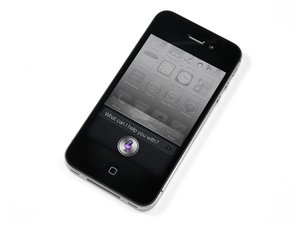
iPhone 4S camı kırıldı
Eyvah! iPhone'unuzun camı, istemsiz düşme testinden sağ çıkamadı!
Kırık ön panel
Derin bir nefes alın ve iPhone'unuzun açılıp normal şekilde çalışıp çalışmadığını kontrol edin. Çoğu durumda iPhone hala işlevseldir ancak görünümü berbat haldedir. Ne yazık ki, iPhone 4S'in ön camı ve ekran paneli birbirine yapışıktır ve tek bir parça halinde değiştirilmesi gerekir; siyah (buradan satın alınabilir) veya beyaz (buradan satın alınabilir) olarak temin edilebilir. Ekran düzeneği değişim kılavuzuna buradan ulaşabilirsiniz.
Kırık arka panel
Apple, iPhone 4S'in arka panelini ön taraftaki kadar yüksek mukavemetli bir camla tasarlamadı, bu yüzden arka tarafta kırılmalar çok daha kolay meydana gelir. Arka paneliniz parçalandıysa, onu yenisiyle değiştirmeniz gerekir. Ancak bu onarımı denemeden önce, doğru tornavidaya ve yedek parçaya (siyah, beyaz veya şeffaf olarak mevcuttur) sahip olduğunuzdan emin olun.
iPhone donmuş veya yanıt vermiyor
Düğmelere çılgınca basmanıza ve ekranı yumruklamanıza rağmen iPhone 4S'iniz yanıt vermiyor.
iPhone'u yeniden başlatın
Bazen iPhone'un tekrar yanıt vermesi için sadece yeniden başlatmak yeterlidir. Yanıt vermeyen iPhone'unuzu yeniden başlatmak için Apple logosu görünene kadar uyku/uyanma ve ana sayfa düğmelerine birlikte basılı tutun (~10 saniye).
Çok düşük pil seviyesi
Pil seviyesi aşırı derecede düşerse iPhone'un yanıt vermemesi mümkündür. iPhone'u bilgisayarınıza veya duvar şarj cihazına takın ve tekrar kullanmadan önce en az 20 dakika şarj olmasını bekleyin.
iPhone 4S şarj olmuyor
iPhone 4S'inizi prize takmak onu hayata döndürmüyor.
Kötü kablo bağlantısı
USB kablosunda, özellikle uç kısımlarında herhangi bir hasar veya kir olup olmadığını kontrol edin. Ardından, bilgisayar/USB'den daha fazla güç girişi sağlayacağı için duvar şarj cihazını kullanmayı deneyin.
Bozuk şarj cihazı veya USB kablosu
Sorunun şarj cihazınızda mı yoksa kablonuzda mı olduğunu anlamak için farklı şarj cihazları kullanmayı deneyin.
Tıkalı/arızalı dock konnektör
iPhone'un alt kısmındaki 30 pinli dock konnektörü kir, tüy ve hasarlı pinler açısından inceleyin. Dock konnektörü bir kürdan veya yumuşak bir diş fırçasıyla çok dikkatli bir şekilde temizleyin. Dock konnektör arızalıysa değiştirmeniz gerekecektir. Dock konnektör kablosu parçasını burada bulabilir ve değişim kılavuzunu buradan takip edebilirsiniz.
iPhone açılmıyor
Çok sevdiğiniz iPhone 4S'inizi açamıyorsunuz.
Bitmiş/ölü pil
iPhone'unuzu şarj etmek için bilgisayarınıza veya duvar adaptörüne bağlayın. Her ikisine bağlandığında da şarj olmuyorsa, muhtemelen piliniz ölmüştür. Pilin yenisiyle değiştirilmesi gerekecektir. Buradan yeni bir pil satın alabilir ve iPhone 4S değişim kılavuzuna buradan ulaşabilirsiniz.
Arızalı ekran
Hiçbir şeyin olmamasının nedeni ekranın arızalı olması olabilir (bu durumda aslında bir şeyler oluyor ancak kullanıcı hiçbir şey göremiyordur!). iPhone düzgün çalışıyor gibi görünmesine rağmen hiçbir şey görünmüyorsa, ekran arızalı olabilir ve değiştirilmesi gerekir. iPhone'unuzu bir güç kaynağına bağladığınızda ekran boş kalırken sürekli titriyorsa veya sürekli "güce bağlı" uyarısını veriyorsa, daha fazla sorun giderme gerektiren bir ekran sorununuz vardır.
Yeni bir ekranı buradan satın alabilirsiniz.
iPhone 4S ekran düzeneği değişim kılavuzuna buradan ulaşabilirsiniz.
Arızalı anakart
Başka hiçbir şey işe yaramazsa, anakartınız muhtemelen arızalıdır ve değiştirilmesi gerekiyordur. Buradan anakart satın alabilirsiniz.
Anakart değişim kılavuzuna buradan ulaşabilirsiniz.
"Bu aksesuar bu iPhone için optimize edilmemiştir" mesajı
iPhone'unuza desteklenmeyen bir aksesuar bağlamışsınız gibi bir hata mesajı görünüyor
Tıkalı/arızalı dock konnektör
iPhone'un alt kısmındaki 30 pinli dock konnektörü kir, tüy ve hasarlı pinler açısından kontrol edin. Dock konnektörü bir kürdan veya yumuşak bir diş fırçasıyla çok dikkatli bir şekilde temizleyin. Kürdan veya yumuşak diş fırçasıyla çıkmayan kalıntıları temizlemek için yüksek konsantrasyonlu (%90 ve üzeri) izopropil alkol ve pamuklu çubuk kullanılmalıdır. Dock konnektör arızalıysa değiştirmeniz gerekecektir. Buradan dock konnektör satın alabilirsiniz. Değişim kılavuzuna buradan ulaşabilirsiniz.
Kirli veya korozyona uğramış anakart bağlantıları
iPhone sıvıya maruz kaldıktan sonra, anakart bağlantılarında bu hata mesajına neden olabilecek bir miktar korozyon veya kalıntı oluşmuş olabilir. Anakartı çıkarın ve tüm temas noktalarını yumuşak bir pamuklu çubuk ve yüksek konsantrasyonlu (%90 ve üzeri) izopropil alkol ile temizleyin.
Zayıf veya kopan kablosuz bağlantılar
Kablosuz bir ağa bağlanmakta sorun yaşıyorsunuz.
Kirli anten topraklama noktaları
iPhone'unuz daha önce söküldüyse, Wi-Fi veya Bluetooth antenlerinin topraklama noktalarında parmak izi yağları kalmış olabilir. Bu yağlar antenlerde topraklama sorunlarına neden olarak zayıf sinyale veya bağlantının hiç olmamasına yol açabilir. Topraklama sorunlarını önlemek için iPhone'unuzu tekrar toplamadan önce tüm topraklama noktalarını bir elektronik temizleme solüsyonu ile temizlediğinizden emin olun.
Hoparlörlerden veya kulaklıktan ses gelmiyor veya ses bozuk
iPhone 4S'iniz açılıyor ve çalışıyor gibi görünüyor, ancak kulaklık veya hoparlör taktığınızda ses düzgün çalınmıyor.
Arızalı kulaklık/hoparlör
Kulaklığınızın veya harici hoparlörlerinizin arızalı olması pek olası değildir, ancak sorunun kaynağı olmadıklarından emin olmakta fayda var. Sorunun iPhone'da olduğundan emin olmak için iPhone'unuzu başka bir kulaklık veya harici hoparlör setiyle deneyin.
Arızalı kulaklık ucu
iPhone 4S'teki ses çıkış sorunlarının en olası nedeni arızalı bir ses çıkış bağlantı noktasıdır (genellikle kulaklık ucu olarak adlandırılır). Sorunun harici hoparlörlerinizde olmadığını tespit ettiyseniz, kulaklık ucunu değiştirmeniz gerekir. Değişim kulaklık ucunu burada bulabilirsiniz. Kulaklık ucu değişim kılavuzuna buradan ulaşabilirsiniz.
iPhone 4S'i geri yükleyin
iPhone'unuz düzensiz davranıyor veya başlangıçta "iTunes kullanarak geri yükleyin" metnini gösteriyor
Bozuk yazılım
Telefonun yazılımı bozulmuş gibi görünüyorsa, geri yükleme zamanı gelmiş olabilir. iPhone 4S'i geri yüklemek içindeki her şeyi silecektir, bu nedenle geri yüklemeden önce iPhone 4S'teki her şeyin başka bir yerde kayıtlı olduğundan emin olun. Geri yüklemek için iPhone 4S'inizi iTunes yüklü bir bilgisayara bağlayın. iPhone 4S özet sayfasında "Geri Yükle" düğmesine tıklayın (bu sayfayı bulmak için sol menüdeki iPhone simgenize tıklayın). Geri yüklemek için talimatları izleyin. iPhone 4S'iniz "Lütfen Bekleyin. Çok Düşük Pil" metnini gösteriyorsa, prize takılı bırakın. Bu, iPhone 4S'i geri yüklenebilecek kadar şarj edecektir. iPhone 4S bu ekranda uzun süre takılı kalırsa, pili değiştirmeniz gerekebilir (kılavuz burada bulunabilir).
Geri yükleme modunu zorlayın
iPhone 4S'iniz Apple logosunda takılı kaldıysa veya iTunes'un onu tanımasını engelleyen başka bir yazılım sorunu sergiliyorsa, onu kurtarma/geri yükleme moduna girmeye zorlayabilir ve ardından yazılımı geri yüklemek için iTunes'u kullanabilirsiniz.
Cihaz kapalıysa, USB kablonuzun bir ucunu iPhone 4S'e takın ve diğer ucunu bağlantısız bırakın. Ana sayfa düğmesine basın ve basılı tutarken USB kablosunu bilgisayarınıza takın. 5-10 saniye sonra iPhone 4S'te "Lütfen iTunes'a Bağlanın" görselini görmelisiniz ve iTunes yazılımı geri yüklemeniz için sizi yönlendirmelidir; istemleri ve yukarıda verilen talimatları izleyin.
Cihaz açıksa, cihaz yeniden başlayana ve "iTunes'a Bağlanın" görselini görüntüleyene kadar hem başlatma hem de ana sayfa düğmelerini basılı tutun (genellikle 5-15 saniye).
Güç Yok
iPhone'unuz hayata dönmüyor. Telefon açılmıyor veya şarjdan çıkardıktan kısa bir süre sonra kapanıyor.
Yanıt Vermeyen Telefon
Telefon yanıt vermiyorsa, başlatma düğmesine yaklaşık 2 saniye basarak telefonu açmayı deneyin. Bu işe yaramazsa, Apple logosu görünene kadar başlatma ve ana sayfa düğmelerine aynı anda basılı tutarak iPhone'u yeniden başlatmayı deneyin (~10 saniye). Telefon hala açılmıyorsa, sıfırlamayı deneyin. Bunu yapmak için, USB kablonuzun bir ucunu iPhone 4S'e takın ve diğer ucunu bağlantısız bırakın. Ana sayfa düğmesine basın ve basılı tutarken USB kablosunu bilgisayarınıza takın. 5-10 saniye sonra iPhone 4S'te "Lütfen iTunes'a Bağlanın" görselini görmelisiniz ve iTunes yazılımı geri yüklemeniz için sizi yönlendirmelidir. Geri yükleme hakkında bilgi almak için bozuk yazılım bölümüne başvurun.
Arızalı Başlatma Düğmesi
Bozuk bir başlatma düğmesi telefonun açılmasını engelleyebilir. Bu, özellikle düğme yanıt veriyorsa pek olası değildir. Ancak telefon düşme veya sıvı teması yaşadıysa, başlatma düğmesinin işlevselliği etkilenebilir. Hem [başlatma düğmesini] inceleyin hem de [başlatma düğmesi kablosunun] anakarta bağlı olduğunu kontrol edin.
Başlatma düğmesiyle ilgili bir sorun varsa, parçayı burada bulabilirsiniz. Düğme değişim kılavuzuna buradan ulaşabilirsiniz.
Başlatma düğmesi kablosuyla ilgili bir sorun varsa, parçayı burada bulabilirsiniz. Başlatma düğmesi kablosu değişim kılavuzuna buradan ulaşabilirsiniz.
Ölü Pil
Pilin artık çalışmıyor olması mümkündür. Telefonu şarj etmeyi deneyin. Telefon 5 dakikadan uzun süre yanıt vermezse, pili değiştirme zamanı gelmiş olabilir.
Yeni bir pile buradan ulaşabilirsiniz.
Pil değişim kılavuzuna buradan ulaşabilirsiniz.
iPhone sıvı temasına maruz kaldı
Kazara dökülen bir sıvı veya lavaboya düşme sonrasında iPhone'unuz artık düzgün çalışmıyor.
Sıvı teması için acil önlem gerekli
Mümkün olan en kısa sürede aşağıdakileri gerçekleştirin:
- iPhone'u derhal sıvıdan çıkarın (güvenli ise). Korozyon hasarını önlemek için cihazınızın sıvıyla temas süresini en aza indirin.
- iPhone'u kapatın. (Zaten kapalıysa açmayın.)
- Pirinci atlayın. Duyduğunuzun aksine pirinç, sıvı teması yaşamış elektronik cihazlar için etkili veya kalıcı bir çözüm değildir.
- iPhone'u açın ve pil bağlantısını kesin. (Doğru prosedür için iPhone'unuzun pil değişim kılavuzuna bakın. Pili tamamen çıkarmanıza gerek yoktur; sadece pil konnektörünü anakarttan ayırmanız yeterlidir.)
- Sıvı teması, cihazın sökülmesini zorlaştırabilir. Diğer bileşenlere beklenmedik şekillerde "yapışmış" olabilecek kablolara ve konnektörlere dikkat edin.
Bu noktada iPhone'unuzun iç kısmını inceleyin ve sıvı temasının boyutunu belirlemeye çalışın.
- iPhone'unuzun iç kısmı tamamen kuru görünüyorsa:
- Oh be! Ucuz atlatmış olabilirsiniz. Sıvı göstergelerini kontrol edin, bağlantı noktaları ve SIM kart tepsisinin çevresine bakın ve pil konnektörünü sıvı veya korozyon belirtileri açısından dikkatlice inceleyin.
- Herhangi bir sıvı girişi belirtisi fark ederseniz, aşağıdaki bir sonraki bölüme geçin.
- Her şey kupkuru görünüyorsa, başka bir şey yapmanız gerekmeyebilir. Telefonunuzu havalanması için birkaç saat bırakın, pili yeniden bağlayın, açın ve tüm işlevleri test edin. Herhangi bir sorun fark ederseniz, aşağıdaki bir sonraki bölüme geçin.
- Telefonun içinde sadece az miktarda sıvı görürseniz:
- Bileşenleri çıkarmaya başlamak için ekran düzeneği değişim kılavuzunu izleyin.
- Her bileşeni çıkarırken sıvı veya korozyon hasarı belirtileri açısından dikkatlice kontrol edin. Herhangi bir sıvıyı ve/veya korozyonu izopropil alkol ve diş fırçası gibi temiz, yumuşak bir naylon fırça ile dikkatlice temizleyin ve havayla kurumaya bırakın.
- Herhangi bir sıvı girişi belirtisi kalmayana kadar sökmeye devam edin.
- Tüm bileşenler temiz ve kuru olduğunda, iPhone'unuzu yeni bir pille tekrar birleştirin.
- Sıvı ile temas etmiş bir pili tekrar kullanmaya çalışmayın.
- iPhone'unuzu açın ve tüm işlevleri test edin. Herhangi bir sorun fark ederseniz, aşağıdaki bir sonraki bölüme geçin.
- İç bileşenler çoğunlukla (veya tamamen) sıvıyla kaplıysa:
- iPhone'unuzu tamamen sökmek için ekran düzeneği değişim kılavuzunu izleyin.
- Her bir bileşeni, kablo konnektörünü ve soketi izopropil alkol ve temiz bir diş fırçası ile dikkatlice temizleyin.
- Anakartı izopropil alkole daldırın (veya varsa ultrasonik temizleyici kullanın). Sertleşmiş kalıntıları gevşetmek ve kalan suyu veya diğer sıvıyı uzaklaştırmak için yeterince uzun süre bekletin.
- Anakart üzerindeki görünür korozyonu ve kalıntıları temizlemek için diş fırçasını kullanın. Tüm konnektörleri, çipleri ve sigortaları temizleyin.
- Gerekirse veya kalıntı izleri hala görünüyorsa temizliği tekrarlayın.
- Tüm bileşenler temiz ve kuru olduğunda, iPhone'unuzu yeni bir pille tekrar birleştirin.
- Sıvı ile temas etmiş bir pili tekrar kullanmaya çalışmayın.
- iPhone'unuzu açın ve tüm işlevleri test edin.
- Çalışmayan herhangi bir işlev için, ilgili bileşeni yeni bir parçayla değiştirin ve ardından tekrar test edin.
- Sorunlar devam ederse anakart seviyesinde onarım gerekebilir. Henüz anakart seviyesinde onarım için kapsamlı kılavuzlarımız yok, bu nedenle daha fazla seçenek için bir mikrolehimleme uzmanına danışmak isteyebilirsiniz.


74 Yorum
hi i have tuned on a speech mode on my phone and i have to double tap all keys and it will not let my screw down the page to tune it off help please
scott - Yanıt Paylaş
Mine has started doing the same thing today! Voice keeps saying "double tap" and I have to tap several times to get it to work. It is driving me crazy!
Karen - Yanıt Paylaş
Scott, I am having the same problem, please let me know if you find a solution at patrickf27@comcast.net. Thanks
Patrick - Yanıt Paylaş
Use siri and tell her accessibility. Then when she gets you there, turn off the voice over
paul - Yanıt Paylaş
use siri to get to "accessibility" and turn off voice over
paul - Yanıt Paylaş