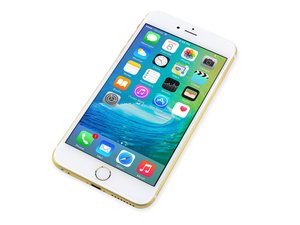
iPhone 6s Plus camı çatladı
Eyvah! iPhone'unuzun camı, istenmeyen düşme testinizi geçemedi!
Kırık ön panel
Derin bir nefes alın ve iPhone'unuzun açılıp normal şekilde çalışıp çalışmadığını kontrol edin. Çoğu durumda iPhone hala işlevseldir ancak görünümü bozulmuştur. Ne yazık ki, iPhone 6s Plus'ın ön camı ve LCD paneli birbirine yapışıktır ve tek parça halinde değiştirilmelidir. Değiştirmek için iPhone 6s Plus ekran düzeneği değişim kılavuzunu takip edin.
iPhone dondu veya yanıt vermiyor
Düğmelere çılgınca basmanıza ve ekrana dokunmanıza rağmen iPhone 6s Plus'ınız yanıt vermiyor.
iPhone'u yeniden başlatın
Bazen iPhone'un tekrar yanıt vermesi için sadece yeniden başlatmak yeterlidir. Yanıt vermeyen bir iPhone'u yeniden başlatmak için Apple logosu görünene kadar uyku/uyanma ve ana sayfa düğmelerine basılı tutun (~10 saniye).
Çok düşük pil seviyesi
Pil seviyesi aşırı düşük bir seviyeye düşerse iPhone yanıt vermeyebilir. iPhone'u bilgisayarınıza veya duvar şarj cihazına takın ve tekrar kullanmadan önce en az 20 dakika şarj olmasını bekleyin.
iPhone 6s Plus şarj olmuyor
iPhone 6s Plus'ınızı şarja takmak onu hayata döndürmüyor.
Hatalı kablo bağlantısı
USB kablosunda, özellikle uç kısımlarında hasar veya kir olup olmadığını kontrol edin. Ardından, bilgisayar/USB bağlantısından daha yüksek güç girişi sağlayacağı için duvar şarj cihazını kullanmayı deneyin.
Arızalı şarj cihazı veya USB kablosu
Şarj cihazınız veya kablonuzla ilgili bir sorun olup olmadığını anlamak için farklı şarj cihazları kullanmayı deneyin.
Tıkalı/arızalı dock konnektör
iPhone'un alt kısmındaki dock konnektörü kir, tüy ve hasarlı pinler açısından inceleyin. Dock konnektörü bir kürdan veya yumuşak bir diş fırçasıyla çok dikkatli bir şekilde temizleyin. Dock konnektör bozuksa, değiştirmek için bu kılavuzu takip edin.
iPhone açılmıyor
Sevgili iPhone 6s Plus'ınızı bir türlü açamıyorsunuz.
Biten/ölü pil veya arızalı şarj yuvası
Şarj etmek için iPhone'unuzu bilgisayarınıza veya duvar adaptörüne takın. Her ikisine bağlandığında da şarj olmazsa, muhtemelen ölü bir piliniz veya arızalı bir şarj yuvanız vardır. Pili kısmen şarj edilmiş bir pille değiştirin ve açılıp açılmadığını kontrol edin. Eğer açılmazsa, sorun başlatma düğmesinde veya anakartta olabilir. Eğer açılırsa, şarj yuvasını sorun olmaktan çıkarmak için şarja takıp şarj göstergesinin yanıp yanmadığına bakın.
Arızalı başlatma düğmesi
Düğme basma hissini kaybetmiş olabilir. Durum buysa, telefonu bilgisayara takıp şarj olmasını sağlayın ve açılıp açılmadığını kontrol edin. Açılıyorsa, başlatma düğmesi anahtarını içeren başlatma düğmesi düzeneğini değiştirme vakti gelmiş olabilir.
Arızalı ekran
Ekran arızalı olduğu için hiçbir şey olmuyor gibi görünebilir. iPhone düzgün çalışıyor gibi ses çıkarıyor ancak görüntü yoksa, ekran arızalı olabilir ve değiştirilmesi gerekebilir. Ne yazık ki, LCD ve cam panel birbirine yapışıktır ve tek bir ünite olarak değiştirilmelidir. Bunu test etmenin kolay bir yolu, telefonu açıp ses gelip gelmediğini dinlemektir. Ayrıca, sessize alma düğmesini ileri geri hareket ettirerek titreşim olup olmadığını kontrol edebilirsiniz. Titreşiyorsa veya ses duyuyorsanız ancak ekranda hiçbir şey görünmüyorsa, sorun büyük olasılıkla ekrandadır. Ne olduğunu görmek için ekranı değiştirmeyi deneyin.
Arızalı anakart
Başka hiçbir şey işe yaramıyorsa, anakartınız muhtemelen arızalıdır ve değiştirilmesi gerekir. Alternatif olarak, gerekli sorun giderme ve mikrolehimleme becerilerine sahipseniz, anakart üzerindeki bireysel bileşenler teşhis edilip değiştirilebilir.
"Bu aksesuar bu iPhone için optimize edilmemiştir" mesajı
iPhone'unuza desteklenmeyen bir aksesuar bağlamışsınız gibi bir hata mesajı görünüyor.
Tıkalı/arızalı dock konnektör
iPhone'un alt kısmındaki dock konnektörü kir, tüy ve hasarlı pinler açısından kontrol edin. Dock konnektörü bir kürdan veya yumuşak bir diş fırçasıyla çok dikkatli bir şekilde temizleyin. Kürdan veya yumuşak diş fırçasıyla çıkmayan kalıntıları temizlemek için yüksek konsantrasyonlu (%90 ve üzeri) izopropil alkol ve pamuklu çubuk kullanılmalıdır. Dock konnektör bozuksa, değiştirmek için bu kılavuzu takip edin.
Kirli veya korozyona uğramış anakart bağlantıları
iPhone bir sıvıya maruz kaldıktan sonra, anakart bağlantılarında bu hata mesajına neden olabilecek korozyon veya kalıntı olabilir. Anakartı çıkarın ve tüm temas noktalarını yumuşak bir naylon fırça ve yüksek konsantrasyonlu (%90 ve üzeri) izopropil alkol ile temizleyin veya varsa ultrasonik temizleyici kullanın.
Zayıf veya kesik kablosuz bağlantı
Kablosuz bir ağa bağlanmakta sorun yaşıyorsunuz.
Kirli anten topraklama noktaları
iPhone'unuz daha önce söküldüyse, Wi-Fi veya Bluetooth antenlerinin topraklama noktalarında parmak yağları kalmış olabilir. Bu yağlar antenlerde topraklama sorunlarına neden olur, bu da zayıf sinyale veya hiç bağlantı olmamasına yol açabilir. Topraklama sorunlarını önlemek için iPhone'unuzu yeniden monte etmeden önce tüm topraklama noktalarını bir elektronik temizleme solüsyonuyla (biraz izopropil alkol ve tüy bırakmayan bez de işe yarayabilir) temizlediğinizden emin olun.
Hoparlörlerden veya kulaklıktan ses gelmiyor veya ses bozuk
iPhone 6s Plus'ınız açılıyor ve çalışıyor gibi görünüyor—ancak kulaklık veya hoparlör taktığınızda ses düzgün gelmiyor.
Arızalı kulaklık/hoparlör
Kulaklıklarınızın veya hoparlörlerinizin arızalı olması pek olası değildir ancak sorunun kaynağını belirlemek için bunları başlangıçta elemekte fayda var. Sorunun iPhone ile ilgili olduğundan emin olmak için iPhone'unuzu başka bir kulaklık veya hoparlör setiyle deneyin.
Arızalı kulaklık ucu
iPhone 6s Plus'ta ses çıkışı sorunlarının en olası nedeni arızalı bir kulaklık ucudur. Sorunun harici hoparlörlerinizde olmadığını tespit ettiyseniz, kulaklık ucunu değiştirmelisiniz. Kulaklık ucunu içeren dock konnektör düzeneğini değiştirmek için bu kılavuzu takip edin.
Değişimden sonra Touch ID çalışmıyor
Ana sayfa düğmesi değişiminden sonra Touch ID özellikleri çalışmayı durdurur.
iPhone, orijinal ana sayfa düğmesi düzeneğiyle eşleşmiştir
Bir güvenlik özelliği olarak, ana sayfa düğmenize gömülü olan Touch ID parmak izi sensörü, fabrikada iPhone'unuzun anakartıyla benzersiz bir şekilde eşleştirilmiştir. Orijinal ana sayfa düğmesi düzeneği değiştirilirse, hasar görürse veya bağlantısı kesilirse, Touch ID özellikleri çalışmayacaktır.
iPhone 6s Plus'ı geri yükleyin
iPhone'unuz düzensiz davranıyor veya başlangıçta "Geri yüklemek için iTunes'u kullanın" metnini görüntülüyor
Bozuk yazılım
Apple'ın sorununuzu nasıl çözeceğinize dair özel talimatlar verdiği sık görülen bir durum değildir! iPhone 6s Plus'ı geri yüklemek üzerindeki her şeyi sileceğinden, geri yüklemeden önce iPhone 6s Plus'taki her şeyin yedeklendiğinden emin olun. Geri yüklemek için iPhone 6s Plus'ınızı iTunes yüklü bir bilgisayara bağlayın. iPhone 6s Plus özet sayfasında "Geri Yükle"ye tıklayın (bu sayfayı bulmak için sol menüdeki iPhone simgenize tıklayın). Geri yüklemek için talimatları izleyin. iPhone 6s Plus'ınız "Lütfen Bekleyin. Çok Düşük Pil" metnini görüntülüyorsa, fişe takılı bırakın. Bu, iPhone 6s Plus'ı güvenli bir şekilde geri yükleyebilecek kadar şarj eder. iPhone 6s Plus bu ekranda uzun süre kalırsa, yeni bir pile ihtiyacınız olabilir.
Geri yükleme moduna zorlayın
iPhone 6s Plus'ınız sadece Apple logosunu görüntülerken donarsa veya iTunes'un onu tanımasını engelleyen başka bir yazılım sorunu sergilerse, onu kurtarma/geri yükleme moduna zorlayabilir ve ardından yazılımı geri yüklemek için iTunes'u kullanabilirsiniz.
Cihaz kapalıysa, USB kablonuzun bir ucunu iPhone 6s Plus'a takın ve diğer ucunu takılı bırakmayın. Ana sayfa düğmesine basın ve USB kablosunu bilgisayarınıza takarken basılı tutmaya devam edin. 5-10 saniye sonra iPhone 6s Plus'ta "Lütfen iTunes'a Bağlayın" görüntüsünü görmelisiniz ve iTunes yazılımı geri yüklemeniz için sizi yönlendirmelidir; komutları ve yukarıdaki talimatları izleyin.
iPhone açıksa, yeniden başlayıp "iTunes'a Bağlan" görüntüsünü görüntüleyene kadar (genellikle 5-15 saniye) hem başlatma hem de ana sayfa düğmelerini basılı tutun.
Hata günlükleri
Hata 1 veya -1
Güncellemenin veya geri yüklemenin tamamlanmasını durduran donanım sorunu; muhtemelen bir anakart sorunu.
Hata 1015
"Gerekli kaynak bulunamıyor" mesajı.
Nedenleri:
- iTunes sürümünüz güncel değil. En son iTunes sürümünü edinin, ardından tekrar güncellemeyi veya geri yüklemeyi deneyin.
- Cihazınızda iOS'in beta sürümü yüklü.
- Sürüm düşürüyorsunuz (daha eski bir iOS sürümü yüklemeye çalışıyorsunuz).
- Cihazınız jailbreak'li. Güncellemeden önce sıfırlayın.
iPhone'da su veya sıvı hasarı var
Yanlışlıkla dökülen bir sıvıdan veya lavaboya düşürmeden sonra, iPhone'unuz artık düzgün çalışmıyor.
Sıvı hasarını azaltma gerekliliği
Mümkün olan en kısa sürede aşağıdakileri gerçekleştirin:
- iPhone'u derhal sıvıdan çıkarın (bunu yapmak güvenliyse). Korozyon hasarını önlemek için cihazınızın sıvıyla temas süresini en aza indirin.
- iPhone'u kapatın. (Zaten kapalıysa, açmayın.)
- Pirinci atlayın. Duymuş olabileceğinizin aksine, pirinç sıvı hasarlı elektronikler için etkili veya kalıcı bir çözüm değildir.
- iPhone'u açın ve pilin bağlantısını kesin. (Doğru prosedür için iPhone'unuzun pil değişim kılavuzuna bakın. Pili tamamen çıkarmanıza gerek yok; sadece pil konnektörünü anakarttan ayırmanız yeterlidir.)
- Sıvı hasarı parçalara ayırmayı zorlaştırabilir. Beklenmedik şekillerde diğer bileşenlere "yapışmış" olabilecek kablolara ve konnektörlere dikkat edin.
Bu aşamada, iPhone'unuzun iç kısmını inceleyin ve sıvı hasarının boyutunu belirlemeye çalışın.
- iPhone'unuzun iç kısmı tamamen kuru görünüyorsa:
- Oh! Ucuz atlatmış olabilirsiniz. Sıvı temas göstergelerini kontrol edin, yuvaların ve SIM kart tepsisinin çevresine bakın ve pil konnektörünü sıvı veya korozyon belirtileri açısından dikkatlice inceleyin.
- Herhangi bir sıvı girişi belirtisi fark ederseniz, aşağıdaki bir sonraki bölüme geçin.
- Her şey kupkuru görünüyorsa, başka bir şey yapmanız gerekmeyebilir. Telefonunuzun kuruması için birkaç saat verin, pili yeniden bağlayın, açın ve tüm işlevleri test edin. Herhangi bir sorun fark ederseniz, aşağıdaki bir sonraki bölüme geçin.
- Telefonun içinde sadece az miktarda sıvı görüyorsanız:
- Bileşenleri çıkarmaya başlamak için arka kasa değişim kılavuzunu takip edin.
- Her bir bileşeni çıkarırken, sıvı veya korozyon hasarı belirtileri açısından dikkatlice kontrol edin. Sıvıyı ve/veya korozyonu izopropil alkol ve diş fırçası gibi temiz, yumuşak bir naylon fırça ile dikkatlice silin ve havayla kurumaya bırakın.
- Artık herhangi bir sıvı girişi belirtisi görmeyene kadar parçalara ayırmaya devam edin.
- Tüm bileşenler temiz ve kuru olduğunda, iPhone'unuzu yeni bir pille yeniden monte edin.
- Sıvıyla temas etmiş bir pili yeniden kullanmaya çalışmayın.
- iPhone'unuzu açın ve tüm işlevleri test edin. Herhangi bir sorun fark ederseniz, aşağıdaki bir sonraki bölüme geçin.
- İç bileşenler büyük ölçüde (veya tamamen) sıvıyla kaplıysa:
- iPhone'unuzu tamamen parçalara ayırmak için arka kasa değişim kılavuzunu takip edin.
- Her bir bileşeni, kablo konnektörünü ve soketi izopropil alkol ve temiz bir diş fırçası ile dikkatlice temizleyin.
- Anakartı izopropil alkole daldırın (veya varsa ultrasonik temizleyici kullanın). Sertleşmiş kalıntıları gevşetmek ve kalan suyu veya diğer sıvıları uzaklaştırmak için yeterince uzun süre bekletin.
- Anakart üzerindeki görünür korozyonu ve kalıntıları temizlemek için diş fırçasını kullanın. Tüm konnektörleri, çipleri ve sigortaları temizleyin.
- Gerekirse veya kalıntı izleri hala görünürse temizleme işlemini tekrarlayın.
- Tüm bileşenler temiz ve kuru olduğunda, iPhone'unuzu yeni bir pille yeniden monte edin.
- Sıvıyla temas etmiş bir pili yeniden kullanmaya çalışmayın.
- iPhone'unuzu açın ve tüm işlevleri test edin.
- Çalışmayan herhangi bir işlev için ilgili bileşeni yeni bir parçayla değiştirin ve ardından yeniden test edin.
- Sorunlar devam ederse, anakart düzeyinde bir onarım gerekebilir. Anakart düzeyinde onarım için henüz kapsamlı kılavuzlarımız yok, bu yüzden daha fazla seçenek için bir mikrolehimleme uzmanına danışmak isteyebilirsiniz.



10 Yorum
How would I would troubleshoot Apple maps or Google maps not working correctly?
Caleb Wise - Yanıt Paylaş
How can you fix a volume problem? What I meant is that I replace the ear speaker and the loud Speaker on iPhone 6 S Plus , and when I try to increase the volume it does in crease but you can’t heard loud enough, What cold be the cause any advised
Rosie Godinez - Yanıt Paylaş
My iphone 6S+ is stuck between a white screen with the black apple logo and the support.apple.com/phone/restore, with the lightning cable on the screen and the computer square. I have tried the restore a number of times and even taken it to apple and paid for an attempt to restore. This was also unsuccessful. Any suggestions for a repair please?
Suzanne Entner - Yanıt Paylaş
Ringer does not ring, buzz or vibrate.
Tom haskins - Yanıt Paylaş
There is no troubleshooting for rear facing camera. My issue I have is my camera usually starts shaking/ wavey like and blurry. It’ll clear up sometimes. I usually close camera ap than reopen it until it’s normal than take my pic. Do I need to replace it? Iphone6s plus
Russell g - Yanıt Paylaş