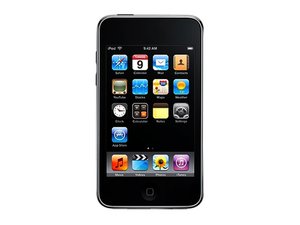
iPod Touch açılmıyor
Ne yaparsanız yapın, iPod Touch'ınızın açılmasını sağlayamıyorsunuz.
Uyku/uyanma düğmesine basılı tutun
iPod'unuzun sorunu bu kadar kolay çözülmüyorsa okumaya devam edin.
Boşalmış/bozuk pil
Özellikle yakın zamanda kullanılmadıysa, iPod'unuz açılmıyorsa piliniz bitmiş olabilir. iPod Touch'ınızı bilgisayarınıza veya bir AC adaptörüne takın ve bir şey olup olmadığına bakın. İdeal olarak iPod'unuz bir güç kaynağına bağlandığını algılayacak ve pilini şarj etmeye başlayacaktır. Eğer artık şarj olmuyorsa, pilin bir değişim pili ile değiştirilmesi gerekir.
Arızalı ekran
Ekran arızalı olduğu için hiçbir şey olmuyor gibi görünmesi mümkündür. Pil düzgün çalışıyor ancak görüntü gelmiyorsa, ekran arızalı olabilir ve değiştirilmesi gerekebilir.
Arızalı anakart
Sonuç olarak, ekran ve pil sorunun kaynağı değilse, ekrandan anakarta giden tüm bağlantıları kontrol edin. Bunlar düzgün bir şekilde bağlıysa ve hala cihaz çalışmıyorsa, anakartın değiştirilmesi gerekebilir.
Dokunmatik giriş yanıt vermiyor
iPod Touch'ınız ön paneldeki dokunmatik girişi algılamıyor.
Eldivenler
Dokunmatik ekran basınca duyarlı değildir, bu yüzden doğrudan parmak uçlarınızla temas etmeniz gerekir. Eldiven veya parmak koruyucu takıyorsanız, bunları çıkarmayı deneyin.
Geçici yazılım sorunu
Her zaman açıklanamayan bir yazılım hatası olasılığı vardır, bu yüzden denenecek ilk şey yeniden başlatmaktır. Ekran kararana ve Apple logosu görünene kadar uyku/uyanma düğmesini ve ana sayfa düğmesini basılı tutun. Bu, bazı dokunmatik ekran sorunlarını çözecektir.
Kirli dokunmatik ekran
Bazen ekrandaki kir veya yağ, dokunmatik girişin daha az doğru veya daha az duyarlı olmasına neden olabilir. Temiz, kuru bir bez kullanın (mikrofiber en iyisidir. Çoğu gözlük veya TV temizleme kiti bu iş için mükemmel olan bir bezle gelir). Bu işe yaramazsa ve dokunmatik ekran yine de çalışıyorsa, uyku/uyanma düğmesini kırmızı bir kaydırıcı görünene kadar basılı tutarak iPod'u kapatın, kaydırıcıyı kaydırın ve iPod'un kapanmasını bekleyin. Ardından bezi hafifçe nemlendirin, ekranı silerek temizleyin, ardından ekranı başka bir bezle kurulayın veya havayla kurumaya bırakın. iPod'u açın. Dokunmatik ekran hala çalışmıyorsa, bu bir yazılım sorunu olabilir.
Düşük pil
Bazı kullanıcılar, pil şarjı çok düşük olduğunda (pil göstergesi kırmızı olduğunda), özellikle çoklu dokunma gerektiren bazı uygulamalarda dokunmatik ekranın daha az duyarlı hale geldiğini iddia ediyor. Piliniz kırmızı bölgedeyse, bir süreliğine, en azından şarj kırmızı bölgeyi ( %20) geçene kadar fişe takın.
Hatalı ekran koruyucu
Yakın zamanda, özellikle iPod Touch için özel olarak tasarlanmamış bir ekran koruyucu taktıysanız, bu, iPod'unuzun dokunmanızı algılama yeteneğini engelleyebilir. Sadece ekran koruyucuyu çıkarın, ardından ekranı yukarıda belirtildiği gibi temizleyin.
Kalıcı yazılım sorunu
iPod'unuzu açmadan veya onarım için göndermeden önce denenecek son şey, aygıt yazılımını (firmware) geri yüklemektir. Nadir durumlarda, iPod işletim sisteminde dokunmatik ekranın düzgün çalışmasını engelleyen bir sorun olabilir. Cihazınız jailbreak'li ise bu daha olası olabilir, ancak iPod işletim sisteminiz değiştirilmiş olsun ya da olmasın sorun bu olabilir. iPod'unuzu en son iTunes sürümüne sahip bir bilgisayara bağlayın, ardından iTunes'ta iPod'unuzu seçin ve "Geri Yükle"ye tıklayın. Erandaki talimatları izleyin ve işlem bitene kadar iPod'unuzu fişten ÇIKARMAYIN. İşlem bittiğinde, iTunes sizden yedeği geri yüklemenizi isteyebilir. iPod'unuz jailbreak'li ise yedeği geri yüklemeyin. Değilse, dokunmatik ekranı kontrol edin ve çalışıyorsa yedeği geri yüklemeye devam edin. Yedeği geri yükledikten sonra dokunmatik ekran tekrar arızalanırsa, iPod'u tekrar geri yükleyin ve yedeği göz ardı edin.
Arızalı dokunmatik ekran
Dokunmatik ekranın arızalı olması mümkündür. Eğer öyleyse, ön paneli (dokunmatik ekranı ve sayısallaştırıcıyı içeren) değiştirmeniz gerekir. Daha kolay bir kurulum için, çerçeveyi ve ana sayfa düğmesini içeren ön panel düzeneği ürünümüze göz atın!
Arızalı anakart
Ön paneli değiştirmek dokunmatik girişi geri getirmezse, anakart değiştirilmelidir.
Ana sayfa düğmesi yanıt vermiyor
Ana sayfa düğmesine bastığınızda iPod yanıt vermiyor.
Arızalı ana sayfa düğmesi
Ana sayfa düğmesine basmak herhangi bir yanıt vermiyorsa, iPod'un hala çalışır durumda olup olmadığını belirlemek için iPod'un sol üst kısmındaki uyku/uyanma düğmesine basın. Uyku/uyanma düğmesi yanıt vermiyorsa, "iPod Touch açılmıyor" sorun giderme kılavuzuna bakın. Uyku/uyanma düğmesi çalışıyorsa, ön panel düzeneğini değiştirin ve ana sayfa düğmesini tekrar deneyin.
Arızalı anakart
Ön paneli değiştirmek düğme girişini geri getirmezse, anakart değiştirilmelidir.
Ses yok veya ses bozuk
iPod Touch'ınız açılıyor ve çalışıyor gibi görünüyor, ancak kulaklık veya hoparlör taktığınızda ses düzgün çalmıyor.
Arızalı kulaklık/hoparlör
Kulaklıklarınızın veya hoparlörlerinizin arızalı olması pek olası değildir, ancak en başında bunları sorununuzun kaynağı olmaktan çıkarmakta fayda var. Sorunun iPod Touch'ınızda olduğundan emin olmak için iPod Touch'ınızı başka bir kulaklık seti veya hoparlörle deneyin.
Geçici yazılım hatası
Bazen sorun sadece iPod Touch'ı yeniden başlatarak çözülebilir. Kırmızı kaydırıcı görünene kadar uyku/uyanma düğmesini basılı tutun, ardından ekranda kaydırın. Kapandıktan sonra, Apple logosu görünene kadar uyku/uyanma düğmesini tekrar basılı tutun.
Kulaklık ucunda kir
Kulaklık ucundaki kir kötü bir bağlantıya neden olarak ses kalitesinin düşmesine yol açabilir. Uyku/uyanma düğmesini basılı tutup kırmızı kaydırıcıyı kaydırarak iPod Touch'ı kapatın. Kulaklık ucuna hafif nemli, küçük bir pamuklu çubuk sokmayı deneyin ve birkaç kez döndürün, ardından pamuklu çubuğu çıkarın. iPod Touch'ı açın ve ses kalitesini tekrar kontrol edin.
Kalıcı yazılım hatası
Nadir durumlarda, iPod işletim sistemi bozulmuş olabilir (cihaz jailbreak'li ise biraz daha olasıdır). iPod Touch'ı iTunes'a bağlayın ve Geri Yükle'ye tıklayın. iPod Touch'ınız jailbreak'li ise, iTunes teklif ederse yedeği geri yüklemeyin.
Arızalı kulaklık ucu
iPod Touch'taki ses çıkışı sorunlarının en olası nedeni arızalı bir ses çıkışıdır (kulaklık ucu). Yeni bir kulaklık girişi anakarta lehimlenebilir. Bunun için henüz bir tamir kılavuzu yok ancak bu işlem, iPod Touch 1. Nesil için yayınlanan prosedüre çok benzer bir şekilde yapılıyor.
Geri yükleme simgesi
iPod'unuz açılışta "Geri yüklemek için iTunes'u kullanın" metnini görüntülüyor
Bozuk yazılım
Apple'ın sorununuzu nasıl çözeceğiniz konusunda özel talimatlar vermesi pek sık yaşanan bir durum değildir! iPod Touch'ı geri yüklemek üzerindeki her şeyi silecektir, bu nedenle geri yüklemeden önce iPod Touch'taki her şeyin başka bir yerde depolandığından emin olun. Geri yüklemek için iPod Touch'ınızı en son iTunes sürümü yüklü bir bilgisayara bağlayın. Touch'ınız aygıtlar menüsünde göründüğünde, özet sekmesi altındaki geri yükle seçeneğine tıklayın. Verilerinizi henüz yedeklemediyseniz, açılır pencereden yedekleme seçeneğini seçin. iPod Touch'ınızı fabrika ayarlarına döndürmek için geri yükle düğmesine tıklayın.
Geri yükleme moduna zorlama
iPod Touch'ınız Apple logosunda takılı kalıyorsa veya iTunes'un onu tanımasını engelleyen başka bir yazılım sorunu sergiliyorsa, onu kurtarma/geri yükleme moduna zorlayabilir ve ardından yazılımı geri yüklemek için iTunes'u kullanabilirsiniz.
Cihaz kapalıysa, USB kablonuzun bir ucunu iPod Touch'a takın ve diğer ucunu bağlı bırakmayın. Ana sayfa düğmesine basın ve USB kablosunu bilgisayarınıza takarken basılı tutmaya devam edin. 5-10 saniye sonra, iPod Touch'ta "Lütfen iTunes'a Bağlayın" görüntüsünü görmelisiniz ve iTunes yazılımı geri yüklemeniz için sizi yönlendirmelidir; komutları ve yukarıda verilen talimatları izleyin.
Cihaz açıksa, cihaz yeniden başlayana ve "iTunes'a Bağlan" görüntüsünü görüntüleyene kadar (genellikle 5-15 saniye) hem güç hem de ana sayfa düğmelerini basılı tutun.
Arızalı anakart
Touch'ı geri yüklemeye çalışmak ve arıza tespiti yapmak sorunu çözmüyorsa, sorun muhtemelen anakarttır.
Dokunmatik giriş yanıt vermiyor
iPod Touch'ınız ön paneldeki dokunmatik girişi algılamıyor.
Eldivenler
Dokunmatik ekran basınca duyarlı değildir, bu yüzden doğrudan parmak uçlarınızla temas etmeniz gerekir. Eldiven veya parmak koruyucu takıyorsanız, bunları çıkarmayı deneyin.
Geçici yazılım sorunu
Her zaman açıklanamayan bir yazılım hatası olasılığı vardır, bu yüzden denenecek ilk şey yeniden başlatmaktır. Ekran kararana ve Apple logosu görünene kadar uyku/uyanma düğmesini ve ana sayfa düğmesini basılı tutun. Bu, bazı dokunmatik ekran sorunlarını çözecektir.
Kirli dokunmatik ekran
Bazen ekrandaki kir veya yağ, dokunmatik girişin daha az doğru veya daha az duyarlı olmasına neden olabilir. Temiz, kuru bir bez kullanın (mikrofiber en iyisidir. Çoğu gözlük veya TV temizleme kiti bu iş için mükemmel olan bir bezle gelir). Bu işe yaramazsa ve dokunmatik ekran yine de çalışıyorsa, uyku/uyanma düğmesini kırmızı bir kaydırıcı görünene kadar basılı tutarak iPod'u kapatın, kaydırıcıyı kaydırın ve iPod'un kapanmasını bekleyin. Ardından bezi hafifçe nemlendirin, ekranı silerek temizleyin, ardından ekranı başka bir bezle kurulayın veya havayla kurumaya bırakın. iPod'u açın. Dokunmatik ekran hala çalışmıyorsa, bu bir yazılım sorunu olabilir.
Düşük pil
Bazı kullanıcılar, pil şarjı çok düşük olduğunda (pil göstergesi kırmızı olduğunda), özellikle çoklu dokunma gerektiren bazı uygulamalarda dokunmatik ekranın daha az duyarlı hale geldiğini iddia ediyor. Piliniz kırmızı bölgedeyse, bir süreliğine, en azından şarj kırmızı bölgeyi ( %20) geçene kadar fişe takın.
Hatalı ekran koruyucu
Yakın zamanda, özellikle iPod Touch için özel olarak tasarlanmamış bir ekran koruyucu taktıysanız, bu, iPod'unuzun dokunmanızı algılama yeteneğini engelleyebilir. Sadece ekran koruyucuyu çıkarın, ardından ekranı yukarıda belirtildiği gibi temizleyin.
Kalıcı yazılım sorunu
iPod'unuzu açmadan veya onarım için göndermeden önce denenecek son şey, aygıt yazılımını (firmware) geri yüklemektir. Nadir durumlarda, iPod işletim sisteminde dokunmatik ekranın düzgün çalışmasını engelleyen bir sorun olabilir. Cihazınız jailbreak'li ise bu daha olası olabilir, ancak iPod işletim sisteminiz değiştirilmiş olsun ya da olmasın sorun bu olabilir. iPod'unuzu en son iTunes sürümüne sahip bir bilgisayara bağlayın, ardından iTunes'ta iPod'unuzu seçin ve "Geri Yükle"ye tıklayın. Erandaki talimatları izleyin ve işlem bitene kadar iPod'unuzu fişten ÇIKARMAYIN. İşlem bittiğinde, iTunes sizden yedeği geri yüklemenizi isteyebilir. iPod'unuz jailbreak'li ise yedeği geri yüklemeyin. Değilse, dokunmatik ekranı kontrol edin ve çalışıyorsa yedeği geri yüklemeye devam edin. Yedeği geri yükledikten sonra dokunmatik ekran tekrar arızalanırsa, iPod'u tekrar geri yükleyin ve yedeği göz ardı edin.
Arızalı dokunmatik ekran
Dokunmatik ekranın arızalı olması mümkündür. Eğer öyleyse, ön paneli (dokunmatik ekranı ve sayısallaştırıcıyı içeren) değiştirmeniz gerekir. Daha kolay bir kurulum için, çerçeveyi ve ana sayfa düğmesini içeren ön panel düzeneği ürünümüze göz atın!
Arızalı anakart
Ön paneli değiştirmek dokunmatik girişi geri getirmezse, anakart değiştirilmelidir.
Ana sayfa düğmesi yanıt vermiyor
Ana sayfa düğmesine bastığınızda iPod yanıt vermiyor.
Arızalı ana sayfa düğmesi
Ana sayfa düğmesine basmak herhangi bir yanıt vermiyorsa, iPod'un hala çalışır durumda olup olmadığını belirlemek için iPod'un sol üst kısmındaki uyku/uyanma düğmesine basın. Uyku/uyanma düğmesi yanıt vermiyorsa, "iPod Touch açılmıyor" sorun giderme kılavuzuna bakın. Uyku/uyanma düğmesi çalışıyorsa, ön panel düzeneğini değiştirin ve ana sayfa düğmesini tekrar deneyin.
Arızalı anakart
Ön paneli değiştirmek düğme girişini geri getirmezse, anakart değiştirilmelidir.
Ses yok veya ses bozuk
iPod Touch'ınız açılıyor ve çalışıyor gibi görünüyor, ancak kulaklık veya hoparlör taktığınızda ses düzgün çalmıyor.
Arızalı kulaklık/hoparlör
Kulaklıklarınızın veya hoparlörlerinizin arızalı olması pek olası değildir, ancak en başında bunları sorununuzun kaynağı olmaktan çıkarmakta fayda var. Sorunun iPod Touch'ınızda olduğundan emin olmak için iPod Touch'ınızı başka bir kulaklık seti veya hoparlörle deneyin.
Geçici yazılım hatası
Bazen sorun sadece iPod Touch'ı yeniden başlatarak çözülebilir. Kırmızı kaydırıcı görünene kadar uyku/uyanma düğmesini basılı tutun, ardından ekranda kaydırın. Kapandıktan sonra, Apple logosu görünene kadar uyku/uyanma düğmesini tekrar basılı tutun.
Kulaklık ucunda kir
Kulaklık ucundaki kir kötü bir bağlantıya neden olarak ses kalitesinin düşmesine yol açabilir. Uyku/uyanma düğmesini basılı tutup kırmızı kaydırıcıyı kaydırarak iPod Touch'ı kapatın. Kulaklık ucuna hafif nemli, küçük bir pamuklu çubuk sokmayı deneyin ve birkaç kez döndürün, ardından pamuklu çubuğu çıkarın. iPod Touch'ı açın ve ses kalitesini tekrar kontrol edin.
Kalıcı yazılım hatası
Nadir durumlarda, iPod işletim sistemi bozulmuş olabilir (cihaz jailbreak'li ise biraz daha olasıdır). iPod Touch'ı iTunes'a bağlayın ve Geri Yükle'ye tıklayın. iPod Touch'ınız jailbreak'li ise, iTunes teklif ederse yedeği geri yüklemeyin.
Arızalı kulaklık ucu
iPod Touch'taki ses çıkışı sorunlarının en olası nedeni arızalı bir ses çıkışıdır (kulaklık ucu). Yeni bir kulaklık girişi anakarta lehimlenebilir. Bunun için henüz bir tamir kılavuzu yok ancak bu işlem, iPod Touch 1. Nesil için yayınlanan prosedüre çok benzer bir şekilde yapılıyor.
Geri yükleme simgesi
iPod'unuz açılışta "Geri yüklemek için iTunes'u kullanın" metnini görüntülüyor
Bozuk yazılım
It isn't often that Apple gives specific directions about how to fix your problem! Restoring the iPod Touch will erase everything on it, so make sure everything on the iPod Touch is stored elsewhere prior to restoring. To restore, connect your iPod Touch to a computer with the latest version of iTunes installed. When your Touch appears under the devices menu, click the restore option under the summary tab. If you haven't backed up your data already, choose the back up option from the pop up window. Click the restore button to restore your iPod Touch to factory spec.
Geri yükleme moduna zorlama
iPod Touch'ınız Apple logosunda takılı kalıyorsa veya iTunes'un onu tanımasını engelleyen başka bir yazılım sorunu sergiliyorsa, onu kurtarma/geri yükleme moduna zorlayabilir ve ardından yazılımı geri yüklemek için iTunes'u kullanabilirsiniz.
Cihaz kapalıysa, USB kablonuzun bir ucunu iPod Touch'a takın ve diğer ucunu bağlı bırakmayın. Ana sayfa düğmesine basın ve USB kablosunu bilgisayarınıza takarken basılı tutmaya devam edin. 5-10 saniye sonra, iPod Touch'ta "Lütfen iTunes'a Bağlayın" görüntüsünü görmelisiniz ve iTunes yazılımı geri yüklemeniz için sizi yönlendirmelidir; komutları ve yukarıda verilen talimatları izleyin.
Cihaz açıksa, cihaz yeniden başlayana ve "iTunes'a Bağlan" görüntüsünü görüntüleyene kadar (genellikle 5-15 saniye) hem güç hem de ana sayfa düğmelerini basılı tutun.
Arızalı anakart
Touch'ı geri yüklemeye çalışmak ve arıza tespiti yapmak sorunu çözmüyorsa, sorun muhtemelen anakarttır.


10 Yorum
My Ipod Touch is locked up only on the music screen. It plays the album that it locked up on. The line that shows what artist it is locked up on the letter T. It didn't lock up on a group, it locked up on the letter T.
Larry Crecelius - Yanıt Paylaş
I need to replace mu IPod Touch back cover as its damaged, any suggestions?
Keith Simmonds - Yanıt Paylaş
try http://www.repairsuniverse.com/ thats where i got mine from
Carlos Aragon - Yanıt Paylaş
Does anyone know how to restore iPod touch without using iTunes?
Myles1994 - Yanıt Paylaş
Amazon has the best mp3 players anywhere online. Need a discount code? Just google AZON DEAL BUDDY - They have a gold box on the site that will spit out a discount code of any mp3 players that you enter (just type in Sony mp3 players). Really neat and I use it all the time and save big on apps and other products using this tool.
kathleen hunt - Yanıt Paylaş