Bu çeviri bir makine tarafından oluşturulmuştur ve henüz bir kişi tarafından incelenmemiştir. Bu dili konuşuyor musunuz? İnceleme için.

Apple Watch Series 2 Batarya Değişimi

Tobias Isakeit ve 2 diğer katkıda bulunanlar
En son 13 Ağu 2026 tarihinde güncellendi
Görüntüleme: 114 B
İstatistikleri görüntüle:
- Son 24 Saat:
- 37
- Son 7 Gün:
- 154
- Son 30 Gün:
- 765
- Her zaman:
- 114.120
Yorumlar: 44
25 comments on steps, 19 guide comments.
Go to guide commentsTamamlandı: 83 84
83 kişi bu kılavuzu "tamamlandı" olarak işaretledi. Sıradaki sen olacak mısın?
84 kişi bu kılavuzu "tamamlandı" olarak işaretledi. Siz de dahil - harika iş!
Sık Kullanılanlar: 16 17
16 kişi bu kılavuzu favorilerine ekledi (ve abone oldu). Sıradaki sen olacak mısın?
Siz de dahil olmak üzere 17 kişi bu kılavuzu favorilerine ekledi (ve abone oldu)!
Öne Çıkan Kılavuzlar
Bu kılavuz, iFixit kadrosu tarafından acayip havalı bulundu.
Giriş
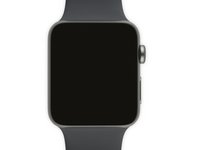
1. adıma git ↓Apple Watch Series 2 cihazınızdaki ömrünü tamamlamış bataryayı değiştirmek için bu kılavuzu kullanın.
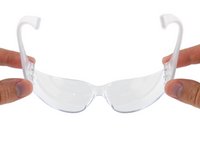
Not: Bataryanız şişmişse, gerekli önlemleri alın.
Neye ihtiyacın var
Tamir Setleri
Bu kitler, bu kılavuzu tamamlamak için gereken tüm parçaları ve araçları içerir.


Parçalar


Aletler


Videoya Genel Bakış
-
-
-
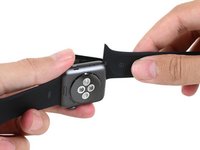
Onarıma başlamadan önce saatinizi şarj cihazından çıkarın ve kapatın.
 FixBot'a Sor
-
-
-
Bir iOpener hazırlayın (veya bir saç kurutma makinesi ya da ısı tabancası alın) ve saatin ön yüzünü dokunulamayacak kadar sıcak olana kadar ısıtın.
-
Ekranı tamamen ısıtmak ve kasaya yapıştıran yapışkanı yumuşatmak için iOpener'ı saat üzerinde en az bir dakika bekletin.
-
-
-
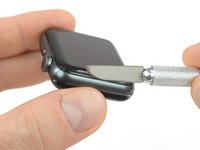
Kavisli bir bıçağın ucunu ekran ile dış kasa arasındaki ince boşluğa yerleştirin. Ekranın kısa kenarından, dijital tepe düğmesine en yakın noktadan başlayın.
-
Boşluğun içine tam aşağı doğru sıkıca bastırın.
-
Bıçağı yerleştirdikten sonra, ekranı hafifçe aralamak için bıçağı eğin.
-
-
-
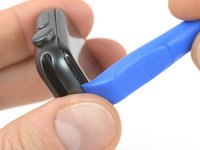
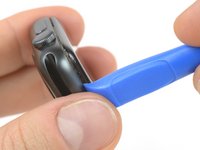
Kavisli bıçakla küçük bir açıklık oluşturduktan sonra, bıçağı çıkarın ve açma aletinin ince ucunu bu açıklığa yerleştirin.
-
Açma aletini açıklığın içine itin ve ekranı biraz daha açmak için baş parmağınızı dayanak noktası olarak kullanın.
-
-
-
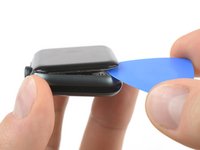
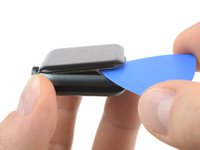
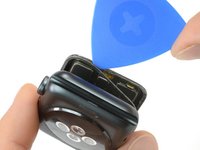
Açma penasını ekranın altına yerleştirin ve Force Touch contasını ekrandan dikkatlice ayırın.
-
Force Touch contası ile ekran arasındaki yapışkanı ayırmak için açma penasını ekranın çevresinde kaydırın.
-
-
Bu adımda kullanılan alet:Tweezers$4.99
-
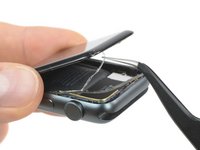
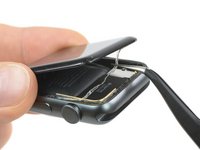
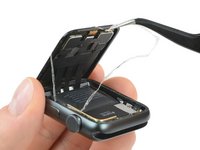
Ekranı yaklaşık 45 derecelik bir açıyla açın ve ekran ile Force Touch yapışkan contası arasındaki yapışkanı soymak için cımbız kullanın.
-
Yapışkanı tamamen çıkarmak için ekran kablolarının etrafından ve arkasından geçirin.
-
-
-
-
-
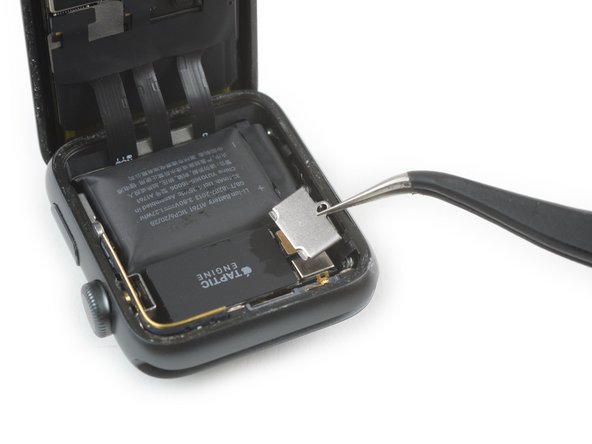
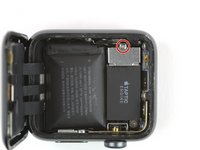
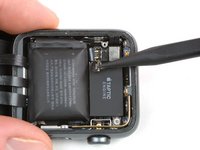
Metal batarya konnektörü kapağını sabitleyen üç noktalı vidayı sökmek için bir Y000 tornavida kullanın.
-
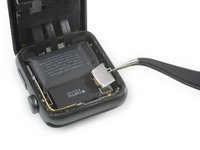
Kapağı çıkarın.
-
-
-
-
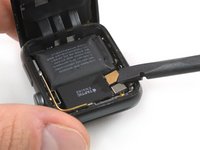
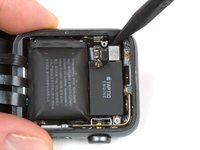
Batarya konnektörünü bir plastik ayırma aparatının ucuyla yukarı doğru düz bir şekilde kanırtarak ayırın.
-
Yanlışlıkla temas etmediğinden emin olmak için konnektörü hafifçe yukarı bükün.
-
-
-
-
-
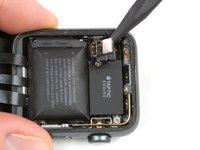
Batarya konnektörü artık engel oluşturmadığına göre, bir ayırma aparatının ucunu bataryanın bir parçası olan batarya konnektörü plakasının altına yerleştirin.
-
Batarya konnektörü plakasını yukarı kaldırarak yuvasından çıkarın.
-
-
-
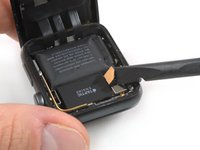
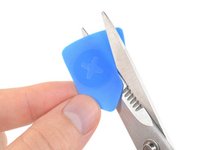
Açma penalarınızdan birini yaklaşık olarak batarya genişliğinde kesmek için makas kullanın. Keskin köşeler bırakmamaya dikkat edin.
-
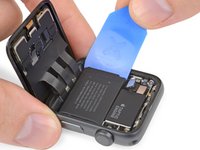
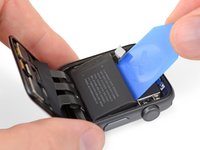
Modifiye ettiğiniz penayı, dijital kurma kolunun karşı tarafındaki batarya kenarı ile kasa arasına yerleştirin.
-
Bataryayı yavaşça kaldırmak ve onu sistem kartına sabitleyen yapışkandan ayırmak için sabit ve düzenli bir baskı uygulayın.
-
-
Bu adımda kullanılan alet:Tesa 61395 Tape$8.95
-
Bataryayı çıkarın.
-
Gerekirse, bataryayı sabitlemek için mevcut yapışkanı yeniden kullanmayı deneyin. Alternatif olarak, Tesa 61395 gibi küçük bir parça çift taraflı bant veya E6000 gibi bir parça sıvı yapıştırıcı kullanmayı deneyin.
-
-




















Yeni bataryanız yerine oturduğunda, saatinizi tekrar yalıtmak ve onarımınızı tamamlamak için Force Touch Contası kılavuzu içindeki 10. adımdan devam edin.
İptal et: Bu kılavuzu tamamlamadım.
83 farklı kişi bu kılavuzu tamamladı.

Ekip

Tobias Isakeit - Repairability Engineer Tobias Isakeit - Repairability Engineer üyesi
Business
1 Üye
2.268 adet Kılavuz yazıldı
19Kılavuz Yorumları
Ordered the kit and replaced the battery, no dice! I believe the components in my watch failed victim to thermal breakdown since the battery got so hot. After the battery replacement my watch acted the same. It got real hot again, so I am not sure what is actually wrong with the watch. I think it is time for a new one.
These directions were easy to follow. The screwdriver in the kit didn’t work at all. luckily I have a good kit with the right tip. If you are confident and able, this procedure should take about 2 hours. Thank you IFIXIT for providing this product an the easy to follow instructions.
Success! Following this guide and the gasket replacement guide saved having to buy a new watch. Like Thomas mentions in his review, the screwdriver was difficult to use. I eventually got it to turn the tiny screw by holding the watch from the bottom rather than just pressing down with the driver from the top.
A question: should I reset my watch after replacing the battery? Or will whatever throttling WatchOS put in place reverse itself?
Yay it worked! Was supposed to wait for my boyfriend to do it but got impatient and gave it a go.. easy peasy even with my baby having a hissy fit inbetween ?
Thanks ! It worked perfectly in 30 minutes !
This guide made the repair quite simple. Opening the watch proved to be quite straightforward once it got started. The biggest challenge was actually getting the Force Touch gasket connector aligned and reinserted, but even that wasn’t tough. I’m not sure why this repair is classified as very difficult, unless it’s to discourage people who find everything to be difficult.
I did find that I had to force restart the watch twice after replacing the battery to take care of some strange problems with sluggishness, but after that was taken care of it fixed so many problems and the watch now runs all day without seemingly random shutdowns. Previously if the battery said less than 50% I knew it would probably shut down with a workout. Now it runs like new.
