Bu çeviri bir makine tarafından oluşturulmuştur ve henüz bir kişi tarafından incelenmemiştir. Bu dili konuşuyor musunuz? İnceleme için.
Giriş
Bu kılavuz, Asus U50F-RBBAG05 Serisi dizüstü bilgisayarınızın anakartını nasıl değiştireceğinizi öğretir. Ancak anakartı değiştirmeden önce şu sorun giderme sayfasına göz atın: Computer Motherboard Troubleshooting
Yine de değiştirmek istiyorsanız, bunun disiplin, ince motor becerisi ve mekanik içgüdü gerektiren, 27 adımlı oldukça zor ve titiz bir işlem olduğunu unutmayın. Bilgisayarın büyük bir kısmının sökülmesi gerekmektedir ve bazı hassas hareketlerin fotoğraflarla tam olarak gösterilmesi zordur; bu nedenle bu işlem yüksek riskli değişim olarak sınıflandırılır. Değişimden sonra bilgisayarı yeniden toplamak, özellikle kablolama konusunda bilgisayar için önemli riskler barındıran ayrı bir zahmetli süreçtir.
UYARILAR:
Kabloların hiçbirini ASLA sertçe çekmeyin. Tüm kabloları belirtildiği şekilde çok nazikçe çıkarın. Kablolar kırılgan veya hassas olabilir.
İkincil hasarlardan kaçının. Bileşenleri ayırmak için kuvvet uygulamadan önce kesinlikle emin olun ve mümkün olduğunca az kuvvet kullanın.
Sökme işlemi sırasında dikkatli notlar alın ve kayıt tutun. Anakart değişimi sonrası yeniden montaj için her adım tersine uygulanacaktır.
NOT: Bu kılavuz anakartın çıkarılmasıyla sona erer. Anakartın nasıl takılacağını açıkça tarif etmez; bunun yerine yeni anakartın eskisinin olduğu gibi yerleştirilmesi gerektiğini belirtir. Adımlar dikkatlice tersine uygulanmalıdır, ancak yeniden montaj işlemi genellikle sökme işleminden çok daha zordur. Sökme işlemi sırasında dikkatli notlar alın.
Bol şans.
Neye ihtiyacın var
-
-
-
Dizüstü bilgisayarı ters çevirin; alt kısmı yukarı baksın.
-
Dizüstü bilgisayarın altındaki iki kilitleme tırnağını bilgisayarın kenarlarına doğru kaydırın.
-
Sol kilitleme tırnağını, kilit açık konuma getirmek için sola kaydırın. Tırnağın yanında görünen kırmızı renk, kilidin açık olduğunu gösterir.
 FixBot'a Sor
-
-
-
Sağ taraftaki kilitleme tırnağını basılı tutun, ardından bataryayı kaydırarak çıkarmaya başlayın.
-
Eski bataryayı çıkarın.
-
-
-
-
-
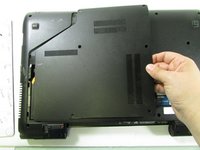
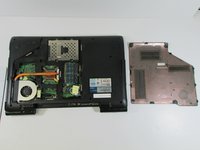
Alt paneli tırnağınızla veya bir plastik kanırtma aparatı ile kaldırarak ayırın.
-
-
-
-
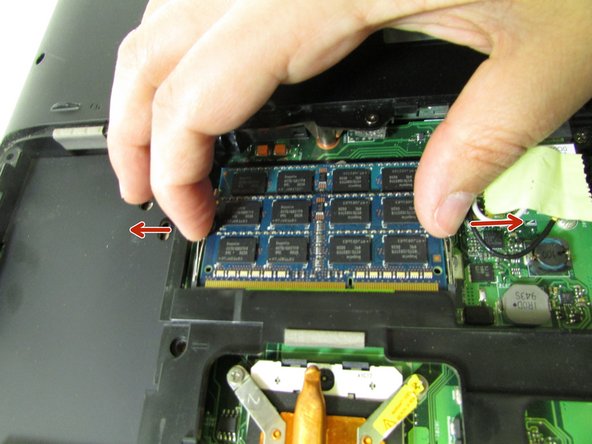
Resimde gösterilen gümüş klipslere, bir tık sesi duyana veya hissedene kadar arkaya doğru bastırın.
-
-
-
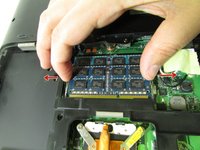
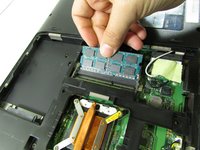
RAM kartını kendinize doğru çekin ve çıkarın.
-
Aynı işlemi alt RAM kartı için de tekrarlayın.
-
-
-
-
-
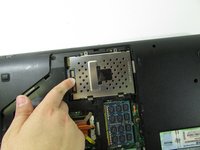
Parmağınızı kullanarak sabit sürücüyü geriye doğru itin.
-
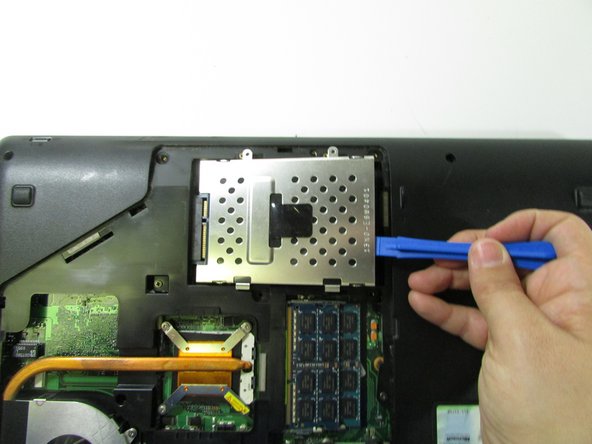
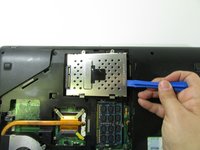
Bir açma aleti (veya tırnağınız) ile sürücüyü yukarı doğru kaldırarak ayırın.
-
-
-
-
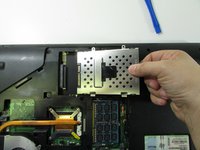
Sabit sürücüyü geriye doğru çekin ve yukarıya kaldırın.
-
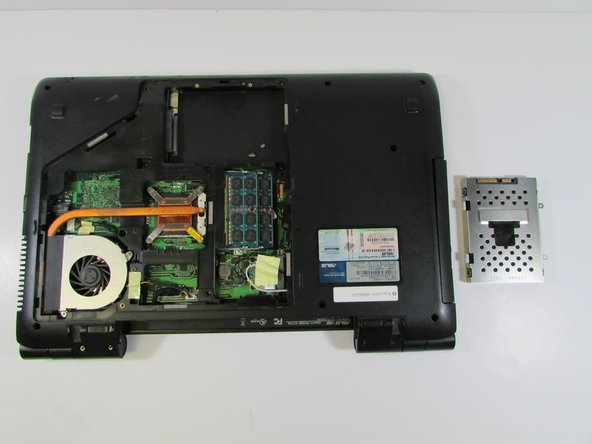
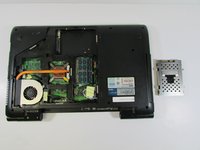
Parçayı tamamen çıkarın.
-
-
-
-
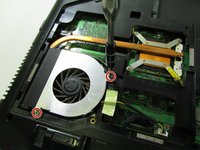
Fanın anakarta bağlı olan iki vidasını sökmek için bir Yıldız/Phillips standardı #1 tornavida kullanın.
-
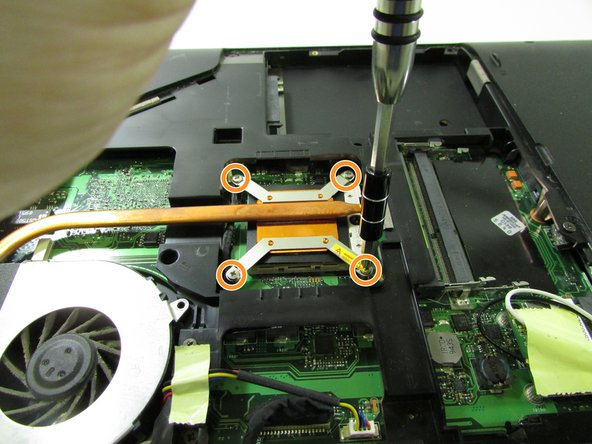
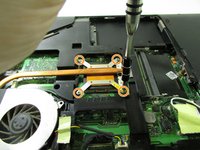
Isı dağıtıcı üzerindeki dört vidayı çıkarın.
-
-
-
Bağlı kablo konnektörünü, kabloların uzandığı yöne doğru çekerek bağlantıdan ayırın.
-
-
-
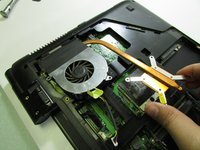
Isı dağıtıcıyı biraz yukarı kaldırın ve ardından geriye doğru çekin.
-
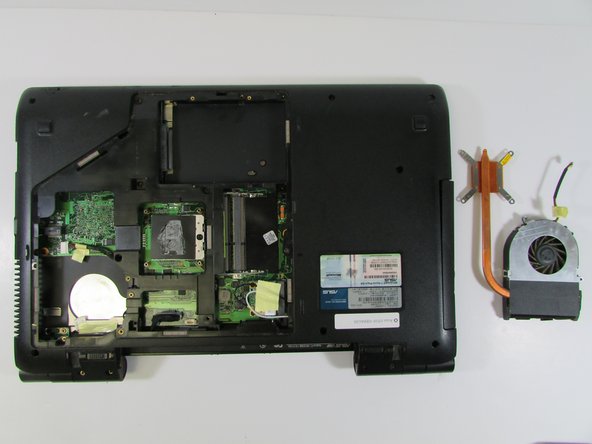
Hem fanı hem de ısı dağıtıcıyı kaldırarak çıkarın.
-
-
-
-
-
-
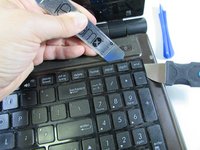
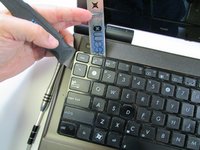
Ayırma aletlerinden birini üst köşenin altına, diğerini ise aynı köşenin yan tarafının altına yerleştirin. Sadece plastik katmanın değil, klavyenin metal kısmının altına girdiğinizden emin olun. Ardından köşeyi aşağı doğru kanırtarak, altında bulunduğu küçük çıkıntının dışına çıkarın.
-
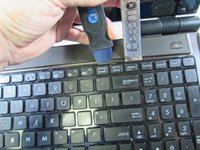
Daha sonra üst kısımdaki ayırma aletini bir sonraki çıkıntıya doğru kaydırın ve ikinci aleti diğer tarafa yerleştirin. Aşağı doğru bastırın ve klavyeyi dışarı doğru ayırın.
-
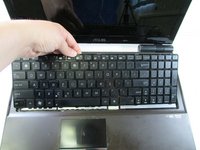
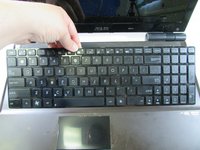
Aynı işlemi karşı köşeye ulaşana kadar tüm kenar boyunca tekrarlayın.
-
-
-
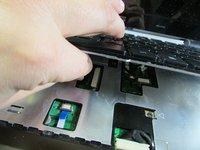
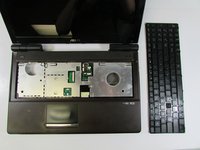
Klavye serbest kaldığında, hafifçe yukarı kaldırın ve altındaki kablo bağlantısını ayırın.
-
-
-
-
-
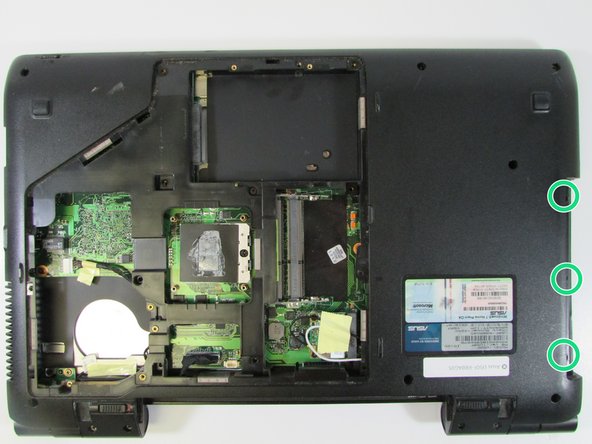
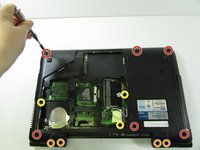
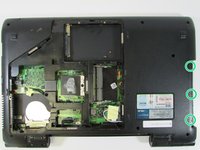
Dış alt kasanın altındaki altı vidayı sökün.
-
Menteşelerdeki dört vidayı sökün.
-
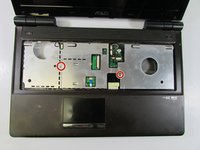
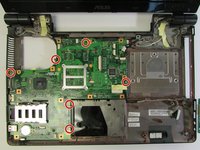
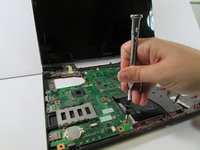
İç alt kasadaki üç vidayı sökün.
-
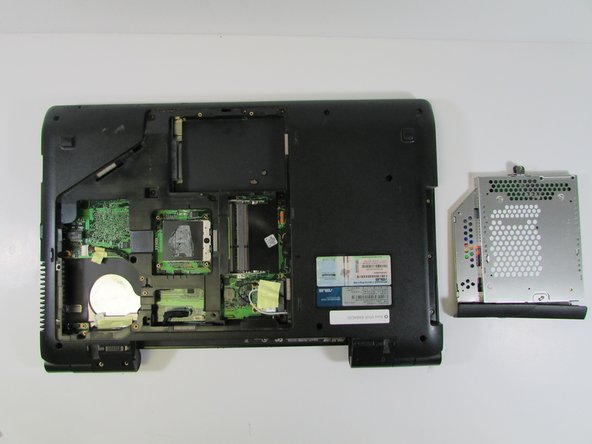
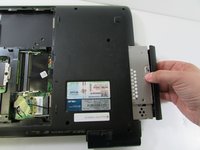
Optik sürücü bölgesindeki üç vidayı sökün.
-
-
-
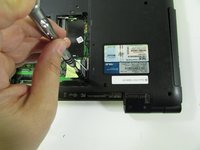
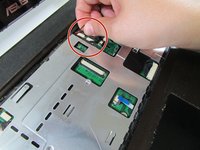
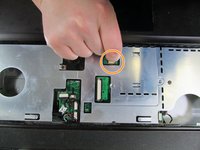
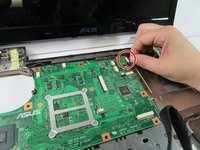
İki adet soket / bağlı kablo konnektörünü, kabloların uzandığı yönün aynısında konnektörden uzağa doğru çekin.
-
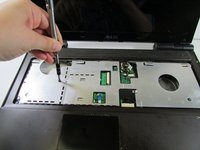
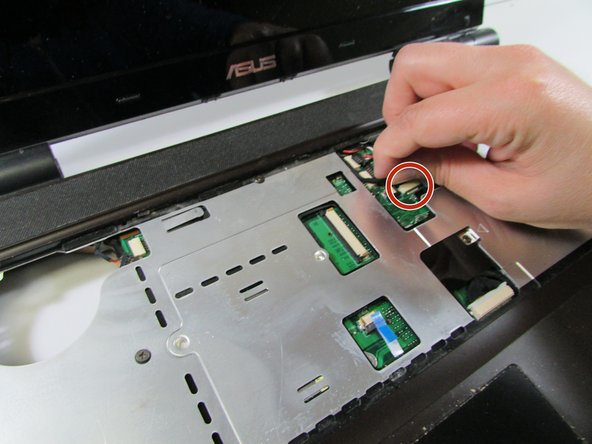
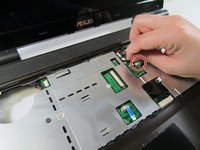
Kolay Bağlanan Ribbon Kablo Konnektörlerini, ribbon kabloyu düz bir şekilde konnektörden dışarı çekin.
-
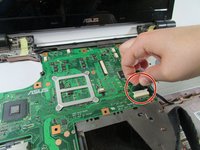
Tekli soket / bağlı kablo konnektörünü, kabloların uzandığı yönün aynısında konnektörden uzağa doğru çekin.
-
-
-
-
-
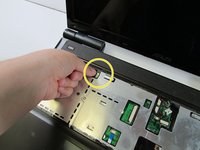
Üçlü bağlı kablo konnektörlerini, kabloların uzandığı yöne doğru çekerek bağlantıdan ayırın.
-
-
-
Dizüstü bilgisayarı ters çevirin.
-
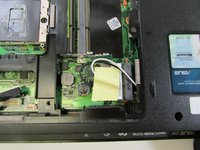
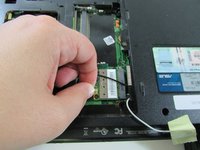
Bir kabloyu ayırın.
-
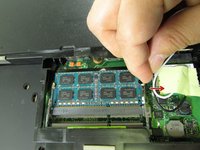
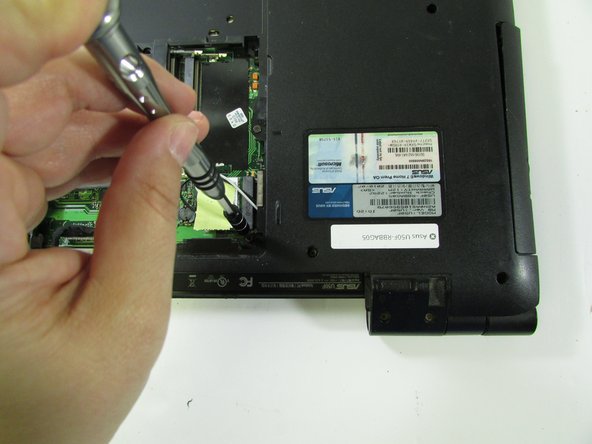
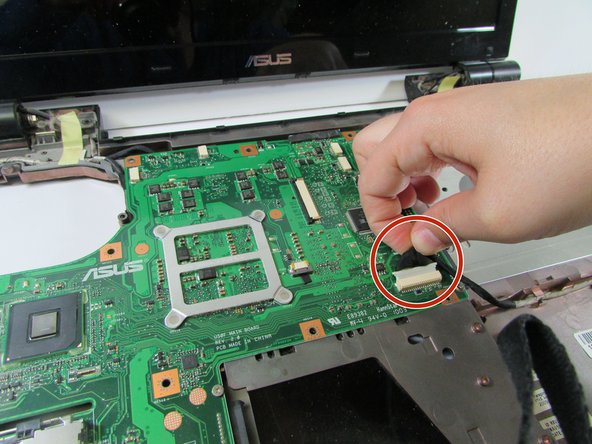
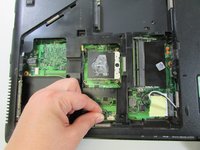
Beyaz kabloya bağlı olan bandı çıkarın (hiçbir yere bağlı olmaması gerekir, ancak bağlıysa ayırın) ve siyah kabloyu ayırın.
-
-
-
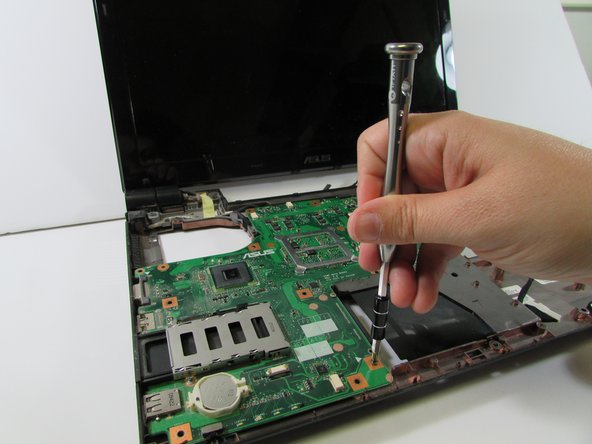
Dizüstü bilgisayarı tekrar ters çevirin ve anakartı tamamen çıkarın.
-






























Cihazınızı yeniden toplamak için bu talimatları ters sırada uygulayın.
İptal et: Bu kılavuzu tamamlamadım.
2 farklı kişi bu kılavuzu tamamladı.

Ekip

University of Illinois Urbana-Champaign, Team 1-1, Scrogum Spring 2017 University of Illinois Urbana-Champaign, Team 1-1, Scrogum Spring 2017 üyesi
UICU-SCROGUM-S17S1G1
3 Üyeler
180 adet Kılavuz yazıldı
