Bu çeviri bir makine tarafından oluşturulmuştur ve henüz bir kişi tarafından incelenmemiştir. Bu dili konuşuyor musunuz? İnceleme için.

Tamir Etmeye Cesaret Et: Kılavuz Nasıl Oluşturulur

Kelsea Weber ve 5 diğer katkıda bulunanlar
En son 19 Ağu 2026 tarihinde güncellendi
Görüntüleme: 3,4 B
İstatistikleri görüntüle:
- Son 24 Saat:
- 2
- Son 7 Gün:
- 33
- Son 30 Gün:
- 130
- Her zaman:
- 3.381
Yorumlar: 0
Hiç kimse bu kılavuza yorum bırakmadı. Birinci olacak mısın?
Go to guide commentsTamamlandı: 2 3
2 kişi bu kılavuzu "tamamlandı" olarak işaretledi. Sıradaki sen olacak mısın?
3 kişi bu kılavuzu "tamamlandı" olarak işaretledi. Siz de dahil - harika iş!
Sık Kullanılanlar: 2 3
2 kişi bu kılavuzu favorilerine ekledi (ve abone oldu). Sıradaki sen olacak mısın?
Siz de dahil olmak üzere 3 kişi bu kılavuzu favorilerine ekledi (ve abone oldu)!
Giriş
1. adıma git ↓Bu kılavuz, Dare to Repair Yarışması için iFixit.com üzerinde nasıl bir onarım rehberi oluşturacağınızı adım adım gösterecek.
Yarışma kuralları, gönderim esasları ve ödüller dahil olmak üzere yarışma hakkında daha fazla bilgi için '''buradaki''' Dare to Repair yarışma duyurumuza başvurun. Hatırlatmak isteriz ki, gönderimleriniz için son tarih 14 Mayıs Pazartesi.
-
-
-
Her şeyden önce bir hesap oluşturmanız gerekecek. iFixit.com adresine gidin ve ana sayfanın sağ üst köşesindeki Katıl (Join) düğmesine tıklayın. Ardından, ilgili kutucukları bilgilerinizle doldurun ve işlemi tamamlamak için büyük mavi Hesabımı Oluştur (Create My Account) düğmesine tıklayın.
-
Şimdiye kadar her şey yolunda! Artık bir hesabınız olduğuna göre, sitede içerik oluşturmaya başlamaya hazırsınız.
 FixBot'a Sor
-
-
-
Her harika onarım kılavuzunun arkasında kaliteli fotoğraflar vardır. Endişelenmeyin; iyi fotoğraflar çekmek için profesyonel bir kameraya ihtiyacınız yok. Başlamanıza yardımcı olacak bazı fotoğrafçılık ipuçları ve püf noktaları içeren birkaç kılavuz hazırladık:
-
Artık bir sonraki Ansel Adams olmaya hazır olduğunuza göre, onarım sürecinizi belgelemeye başlayabilirsiniz. Onarım sürecinizin her kılavuz adımı için bir fotoğraf çekin. Bunları nasıl ve nereye yükleyeceğinizi birazdan göstereceğiz.
-
-
-
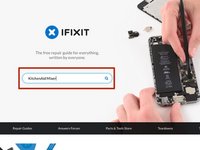
Harika fotoğraflarınızın yaşayabileceği bir kılavuza ihtiyacı var! Kılavuzunuzu oluşturmaya başlamadan önce, iFixit ana sayfasında cihazınızı aratarak cihazınızın iFixit sitesinde zaten mevcut olup olmadığını kontrol edin.
-
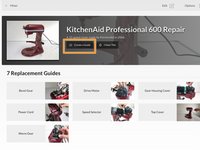
Cihazınız mevcutsa, cihaz fotoğrafının sağında bulunan Kılavuz Oluştur seçeneğine tıklayın.
-
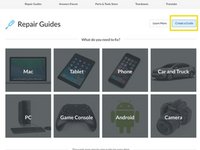
Cihazınızı bulamadınız mı? Sorun değil. Kılavuz Ana Sayfası üzerinden Kılavuz Oluştur seçeneğine tıklamanız yeterlidir.
-
-
-
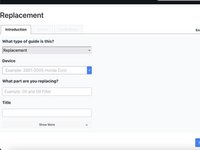
Şimdi, nasıl bir onarım kılavuzu hazırlayacağınızı seçin.
-
Dare to Repair yarışması için Replacement (Değişim) seçeneğini seçin.
-
Ardından, “What part are you replacing ?” (Hangi parçayı değiştiriyorsunuz?) bölümünü doldurun.
-
-
-
Ardından Daha fazla göster seçeneğine tıklayarak rehber girişi kısmına başlayın!
-
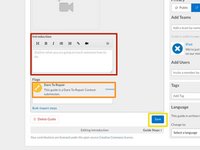
Giriş kısmınız, rehberinizin neleri kapsadığını ve birinin buna neden ihtiyaç duyabileceğini ana hatlarıyla açıklamalıdır. Girişler rehberin en üst kısmında görünür.
-
Ayrıca, değişim parçanızı neden modellediğinize dair kısa bir açıklama eklemenizi rica ediyoruz.
-
Bayraklar (Flags) altında, açılır listeden Tamir Etmeye Cesaret Et (Dare to Repair) seçeneğini seçin.
-
Ekranınızın sağ alt köşesindeki büyük mavi Kaydet (Save) butonuna tıklayarak çalışmanızı kaydedin.
-
-
-
Ekranınızın üst kısmında üç sekme göreceksiniz. Modelleme süreciniz hakkında bilgi eklemek için Ayrıntılar sekmesine tıklayın. Ardından ham dosyaları yükleyin. Kabul ettiğimiz dosya türlerinin listesi aşağıdadır:
-
(.3ds) (.amf) (.blend) (.c4d) (.dwg) (.fbx) (.ma) (.obj) (.stl)
-
Görmemizi istediğiniz belgeleri eklemek için Yeni Ekleye tıklayın.
-
Kaydete basın.
-
-
-
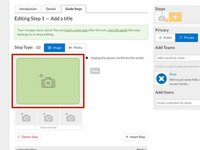
Şimdi klavyenizi keskinleştirin ve yazmaya hazırlanın. Boş resim kutusunun sağındaki metin kutusuna, onarımınızın ilk adımı için talimatları yazın.
-
Metninizden memnun kaldığınızda, görsellere geçme zamanı!
-
Yeni bir adım eklemek için ekranınızın sağ üst köşesindeki sarı kutuda bulunan beyaz artı işaretini seçin. Ardından yeni adımınıza metin ekleyin. Kılavuzunuzdaki her adım için bu işlemi tekrarlayın.
-
-
-
-
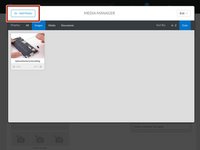
Çektiğiniz tüm güzel fotoğrafları ekleme zamanı. Medya Yöneticisi'ni açmak için fotoğraf kutusundaki kamera simgesine tıklayın.
-
Medya Yöneticisi'ne girdiğinizde, Add Media (Medya Ekle) seçeneğini kullanarak bilgisayarınızdan fotoğraf dosyalarını yükleyin.
-
Fotoğrafınız yüklendikten sonra, onu kılavuz adımı üzerine yerleştirmek için üzerine tıklayın.
-
Fotoğrafların sırasını değiştirmek için, fotoğrafı tıklayıp görsel rafındaki istediğiniz konuma sürükleyin.
-
-
-
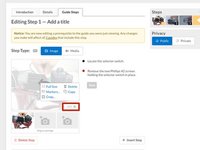
Fotoğraf düzenleme araçlarını, görselin sağ alt köşesinde bulunan Düzenle düğmesine tıklayarak bulabilirsiniz.
-
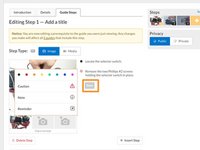
Görselinizde küçük vidaların veya konnektörlerin yeri gibi belirli bir noktayı öne çıkarmak isterseniz İşaretle seçeneğini kullanın.
-
Profesyonel İpucu: İlgili madde işaretinin üzerine tıklayarak rengini değiştirebilirsiniz. Madde işaretlerinizi adım içindeki görsellerle eşleşecek şekilde renk kodlarıyla düzenlemek, okuyucuların kılavuzu takip etmesini kolaylaştırır. Ayrıca renkler eğlencelidir.
-
Başka neyin eğlenceli olduğunu biliyor musunuz? Kılavuzlarınıza Dikkat, Not ve Hatırlatıcı madde işaretleri eklemek. Kılavuzunuzun takip edilmesi ne kadar kolay olursa, o kadar çok insan kullanacaktır. Ne kadar çok insan kullanırsa, o kadar çok cihazı çöp sahasından kurtarmış oluruz. Yani kısacası, dünyayı kurtarmamıza yardım etmeniz için size güveniyoruz. Yine de stres yapmayın.
-
Ve LÜTFEN çalışmanızı kaydetmeyi unutmayın! Dünyanın sizin kılavuzunuzu görmeye ihtiyacı var.
-
-
-
Kılavuzunuzdan memnun değilseniz (veya çılgın bir mükemmeliyetçiyseniz), her zaman geri dönüp düzenleme yapabilirsiniz. Çalışmanızı yeniden açmak için kılavuzun sağ üst köşesindeki Düzenle seçeneğine tıklamanız yeterlidir.
-
İşte bu kadar! Bir kılavuz oluşturmak için bilmeniz gereken her şey bu. Her türlü sorunuz için aşağıya yorum yapmaktan çekinmeyin. Katkılarınız için teşekkürler, iyi tamirler!
-
-









Katkılarınız için teşekkür ederiz!
İptal et: Bu kılavuzu tamamlamadım.
2 farklı kişi bu kılavuzu tamamladı.

