Ana içeriğe geç
Onarım Topluluğuna Katılın - Hesap Oluşturun

Bu çeviri bir makine tarafından oluşturulmuştur ve henüz bir kişi tarafından incelenmemiştir. Bu dili konuşuyor musunuz? İnceleme için.

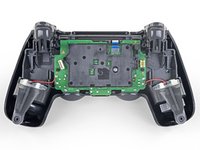
DualShock 4 CUH-ZCT2 Anakart Değişimi

Neye ihtiyacın var

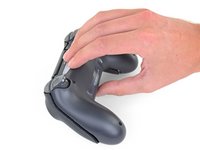
    1. DualShock 4 CUH-ZCT2 Anakart Değişimi, Arka panel vidalarını çıkarın: adım 1, 2 resimden 1. DualShock 4 CUH-ZCT2 Anakart Değişimi, Arka panel vidalarını çıkarın: adım 1, 2 resimden 2.
      • Arka paneldeki dört adet 6,4 mm uzunluğundaki vidayı bir yıldız tornavida kullanarak çıkarın.

      FixBot'a Sor

      Yorum Ekle

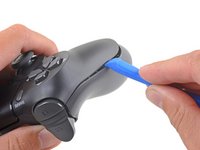
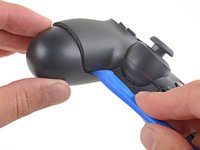
    2. DualShock 4 CUH-ZCT2 Anakart Değişimi, Arka paneli ayırın: adım 2, 2 resimden 1. DualShock 4 CUH-ZCT2 Anakart Değişimi, Arka paneli ayırın: adım 2, 2 resimden 2.
      • Panelleri bir arada tutan dört hassas plastik klips bulunur. Bu klipslerin yerlerini bu kılavuzda daha net görebilirsiniz.

      • Klipsler birleşim yerlerini bir arada tutmaya yardımcı olur. Bu klipsleri kırarsanız kontrolcü çalışmaya devam edecektir.

      • Ön ve arka panelin birleştiği boşluğa bir açma aleti yerleştirin ve kollardan birinin dış kenarından başlayın.

      • Arka paneli, ön panelden kısmen ayrılana kadar dikkatlice ayırın.

      FixBot'a Sor

      Yorum Ekle

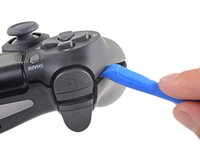
    3. DualShock 4 CUH-ZCT2 Anakart Değişimi, Plastik klipsleri serbest bırakın: adım 3, 3 resimden 1. DualShock 4 CUH-ZCT2 Anakart Değişimi, Plastik klipsleri serbest bırakın: adım 3, 3 resimden 2. DualShock 4 CUH-ZCT2 Anakart Değişimi, Plastik klipsleri serbest bırakın: adım 3, 3 resimden 3.
      • Kontrol cihazının çevresindeki plastik klipsleri serbest bırakarak panelleri ayırmak için açma aletini kullanın.

      FixBot'a Sor

      Yorum Ekle

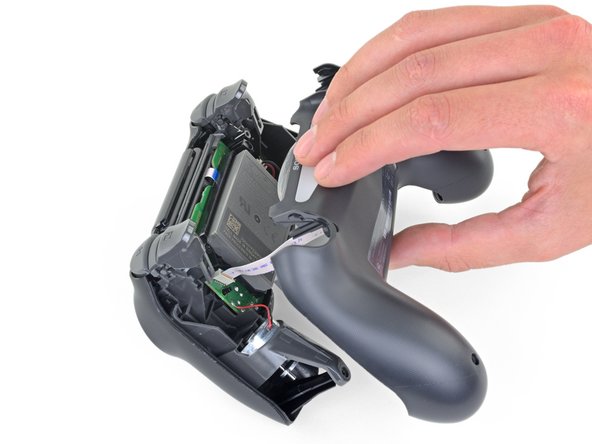
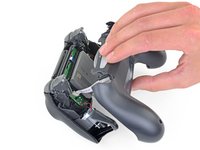
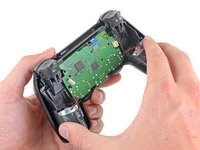
    4. DualShock 4 CUH-ZCT2 Anakart Değişimi, Arka paneli çıkarın: adım 4, 2 resimden 1. DualShock 4 CUH-ZCT2 Anakart Değişimi, Arka paneli çıkarın: adım 4, 2 resimden 2.
      • Arka paneli doğrudan kontrol cihazından uzağa doğru kaldırın.

      • Arka paneli tamamen çıkarmayın. Hâlâ bir ribbon kablo ile kontrol cihazına bağlı durumdadır.

      FixBot'a Sor

      Yorum Ekle

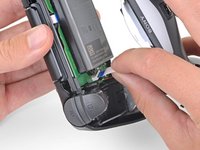
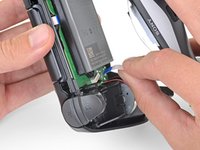
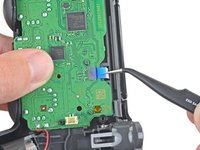
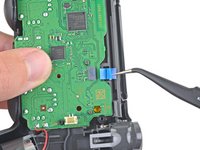
    5. DualShock 4 CUH-ZCT2 Anakart Değişimi: adım 5, 2 resimden 1. DualShock 4 CUH-ZCT2 Anakart Değişimi: adım 5, 2 resimden 2.
      Bu adımda kullanılan alet:
      Tweezers
      $4.99
      • Ribbon kabloyu parmaklarınızla nazikçe çekerek anakart üzerindeki bağlantıdan düz bir şekilde çıkarın.

      • Bu kablonun çekme sekmesi parmaklarınızla veya cımbız ile tutulamayacak kadar küçük olduğundan, kablonun kendisini tutun. Aksi takdirde, mümkün olan her durumda çekme sekmelerini kullanın.

      • Yeniden montaj sırasında, ribbon kabloyu mavi sekmesinden tutun ve nazikçe bastırarak konnektöre tam oturtun. Ribbon kablonun kendisi yerine mavi sekmeyi itin.

      FixBot'a Sor

      Yorum Ekle

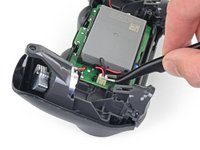
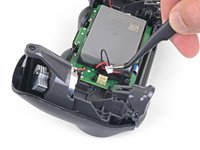
    1. DualShock 4 CUH-ZCT2 Anakart Değişimi, Bataryayı çıkarın: adım 6, 2 resimden 1. DualShock 4 CUH-ZCT2 Anakart Değişimi, Bataryayı çıkarın: adım 6, 2 resimden 2.
      Bu adımda kullanılan alet:
      Tweezers
      $4.99
      • Bataryanın güç konnektörünü anakarttan düz bir şekilde yukarı çekmek için bir çift cımbız kullanın.

      FixBot'a Sor

      Yorum Ekle

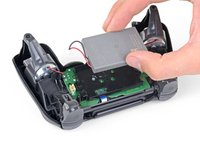
    2. DualShock 4 CUH-ZCT2 Anakart Değişimi: adım 7, 2 resimden 1. DualShock 4 CUH-ZCT2 Anakart Değişimi: adım 7, 2 resimden 2.
      • Bataryayı çıkarın.

      FixBot'a Sor

      Yorum Ekle

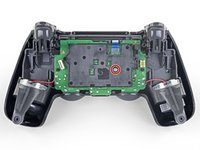
    1. DualShock 4 CUH-ZCT2 Anakart Değişimi, Anakartı çıkarma: adım 8, 2 resimden 1. DualShock 4 CUH-ZCT2 Anakart Değişimi, Anakartı çıkarma: adım 8, 2 resimden 2.
      • Batarya braketini sabitleyen 6,4 mm uzunluğundaki vidayı bir yıldız tornavida ile çıkarın.

      FixBot'a Sor

      Yorum Ekle

    2. DualShock 4 CUH-ZCT2 Anakart Değişimi: adım 9, 2 resimden 1. DualShock 4 CUH-ZCT2 Anakart Değişimi: adım 9, 2 resimden 2.
      • Batarya braketini çıkarın.

      FixBot'a Sor

      Yorum Ekle

    3. DualShock 4 CUH-ZCT2 Anakart Değişimi: adım 10, 2 resimden 1. DualShock 4 CUH-ZCT2 Anakart Değişimi: adım 10, 2 resimden 2.
      Bu adımda kullanılan alet:
      Tweezers
      $4.99
      • Dokunmatik panelin ribbon kablosunu ayırmak için bir çift cımbız kullanın.

      • Ribbon kabloyu, kablonun kendisinden değil, mavi çekme tırnağından tutarak doğrudan anakart üzerindeki bağlantısından çekip çıkarın.

      FixBot'a Sor

      Yorum Ekle

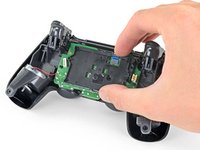
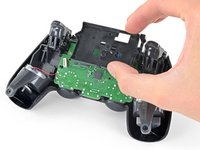
    4. DualShock 4 CUH-ZCT2 Anakart Değişimi: adım 11, 2 resimden 1. DualShock 4 CUH-ZCT2 Anakart Değişimi: adım 11, 2 resimden 2.
      • Anakart ve orta çerçeve düzeneğini ön panel düzeneğinden ayırın.

      FixBot'a Sor

      Yorum Ekle

Sonuç

Cihazınızı tekrar monte etmek için yukarıdaki adımları tersten uygulayın.

Elektronik atıklarınızı R2 veya e-Stewards sertifikalı bir geri dönüşüm tesisine götürün.

Onarım planlandığı gibi gitmedi mi? Sorun giderme yardımı için Answers topluluğumuza göz atın.

İptal et: Bu kılavuzu tamamlamadım.

24 farklı kişi bu kılavuzu tamamladı.

Sam Omiotek

Üyelik tarihi: 02/25/19

99.959 İtibar

289 adet Kılavuz yazıldı

2Kılavuz Yorumları

I have followed the steps with an ifixit replacement board, but the controller doesn't stay on after connecting via bluethoot, and the usb connection is not working either, i've checked with the damaged board and all of that is working correctly.

Is there any additional steps to make it work? Did i received a faulty board?

cesar patiño - Yanıt Paylaş
Update to this comment, the battery was dead, so as of now, it is just the usb port that doesn't work, but just with the replacement board, it is brand new from ifixit store, so i'm still thinking it is faulty.

cesar patiño - Yanıt Paylaş
Yorum Ekle

İstatistikleri Görüntüle:

Son 24 Saat: 22

Son 7 gün: 143

Son 30 gün: 594

Her zaman: 30,483