Bu çeviri bir makine tarafından oluşturulmuştur ve henüz bir kişi tarafından incelenmemiştir. Bu dili konuşuyor musunuz? İnceleme için.

Google Pixel Ekran Değişimi

Taylor Dixon ve 17 diğer katkıda bulunanlar
En son 9 Ağu 2026 tarihinde güncellendi
Görüntüleme: 112 B
İstatistikleri görüntüle:
- Son 24 Saat:
- 7
- Son 7 Gün:
- 76
- Son 30 Gün:
- 387
- Her zaman:
- 111.991
Yorumlar: 77
58 comments on steps, 19 guide comments.
Go to guide commentsTamamlandı: 59 60
59 kişi bu kılavuzu "tamamlandı" olarak işaretledi. Sıradaki sen olacak mısın?
60 kişi bu kılavuzu "tamamlandı" olarak işaretledi. Siz de dahil - harika iş!
Sık Kullanılanlar: 11 12
11 kişi bu kılavuzu favorilerine ekledi (ve abone oldu). Sıradaki sen olacak mısın?
Siz de dahil olmak üzere 12 kişi bu kılavuzu favorilerine ekledi (ve abone oldu)!
Giriş
1. adıma git ↓Bu onarım kılavuzu iFixit ekibi tarafından hazırlanmıştır ve Google tarafından onaylanmamıştır. Onarım kılavuzlarımız hakkında daha fazla bilgiyi burada bulabilirsiniz.
Pixel'inizin ekranını çıkarmak için bu kılavuzu kullanın; ekranı değiştirmek ya da diğer bileşenlerde onarım yapabilmek için önünüzden kaldırmak amacıyla bu yöntemi uygulayabilirsiniz.
Uyarı: Ekranı sabitleyen güçlü ekran yapışkanı, aletlerinizi yerleştirmek için alanın çok kısıtlı olması ve işlem için yüksek ısı gerekmesi nedeniyle, bu prosedür sırasında ekranı kazara hasar görme ihtimali yüksektir. Eğer kırık bir ekranı değiştiriyorsanız endişelenmenize gerek yok; ancak diğer tüm onarımlar için çok dikkatli çalışın ve işlem sonrasında ekranı değiştirmeniz gerekebileceğine hazırlıklı olun.
Neye ihtiyacın var
Tamir Seti
Bu kit, bu kılavuzu tamamlamak için gereken tüm parçaları ve araçları içerir.

Parçalar


Aletler
-
Spudger4.9
-
-
-
-


-
-
-
Cihazı kapatın.
-
Bir iOpener hazırlayın ve ekranın kenarlarını ısıtarak altındaki ekran yapışkanını yumuşatın. Alternatif olarak bir ısı tabancası veya saç kurutma makinesi de kullanabilirsiniz.
 FixBot'a Sor
-
-
-
Referans olması açısından, ekran panelinin arka tarafı solda gösterilmiştir. Ekran ünitesinin kenarı ile OLED paneli arasındaki dar boşluğa dikkat edin. (Çerçeveler, ön taraftaki bu boşluğu işaret eder.)
-
-
Bu adımda kullanılan alet:Suction Handle$2.95
-
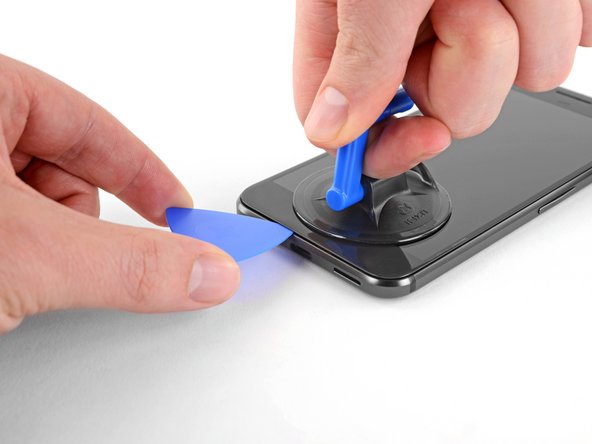
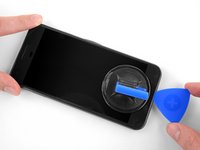
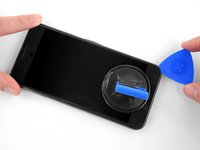
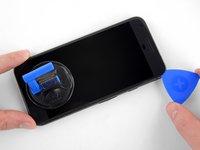
Ekranı yukarı doğru çekmek ve ekran ile telefon kasası arasında küçük bir boşluk oluşturmak için bir vantuz/sapı kullanın.
-
Ekran kalkmazsa daha fazla ısı uygulamanız gerekebilir. Sabırsız davranmayın, bu işlem zaman alacaktır. Boşluğa bir aleti nazikçe yerleştirebildiğinizde bir sonraki adıma geçin.
-
-
-
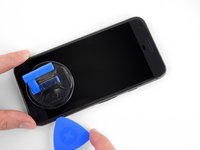
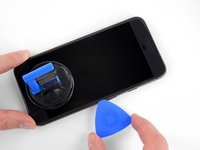
Şasi ile ekran düzeneği arasındaki boşluğa bir açma penası veya oyun kağıdı yerleştirin.
-
Açma penasini ekranın kenarı boyunca kaydırmaya başlayın ve ekranı sabitleyen ekran yapışkanını kesin.
-
-
Bu adımda kullanılan alet:iFixit Opening Picks (Set of 6)$4.95
-
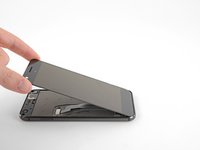
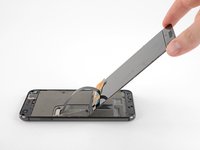
Yapışkanı kestikten sonra, ekranı üst kısımdan (hoparlör ızgarası boşluğunun olduğu taraf) yavaşça kaldırın, dikey olarak cihazın alt kısmına doğru dikkatlice çevirin ve gösterildiği gibi ters bir şekilde yerleştirin.
-
-
Bu adımda kullanılan alet:Magnetic Project Mat$19.95
-
Görüntü kablosu soketi braketini sabitleyen iki adet siyah 3,5 mm T5 Torx vidayı bir T5 Torx tornavida ile çıkarın.
-
-
-
Bu adımda kullanılan alet:Tweezers$4.99
-
Görüntü konnektörünü yerinde tutan braketi çıkarmak için cımbız kullanın.
-
Bu sadece metal bir parçadır ve çok kolay bir şekilde çıkması gerekir. (Kablo bir sonraki adımda çıkarılacaktır.)
-
-
-
Bir plastik kanırtma aparatı kullanarak görüntü kablosu soketini yerinden kaldırın ve ekranı serbest bırakın.
-
-








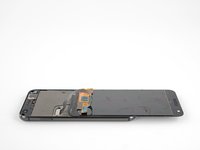


Yeni yedek parçanızı orijinal parça ile karşılaştırın; montajdan önce kalan bileşenleri aktarmanız veya yeni parça üzerindeki yapışkan koruyucularını çıkarmanız gerekebilir.
Cihazınızı yeniden toplamak için, yukarıdaki adımları ters sırayla uygulayın.
Elektronik atıklarınızı R2 veya e-Stewards sertifikalı bir geri dönüşüm tesisine götürün.
Onarım planladığınız gibi gitmedi mi? Sorun giderme yardımı için Answers onarım topluluğumuza göz atın.
İptal et: Bu kılavuzu tamamlamadım.
59 farklı kişi bu kılavuzu tamamladı.

19Kılavuz Yorumları
It’s also best to, if you haven’t already, look at your replacement part to get a feeling of how far you can go with the guitar pick or pry tool. It’s around 1/16th of an inch on the sides so you don’t want to go too far in and damage the display
Honestly, this felt easier than what the guide advised, definitely invest in the ifixit opening kit, made this a breeze. Hardest part was just scrapping the leftover residue off after removing the cracked screen.
You can use any adhesive for screen replacements for this screen. I personally used a double-sided tape 2 mm wide. The replacement screen does not usually come with the fabric covering the phone speakers, so make sure to transfer it from your old screen.
