Bu çeviri bir makine tarafından oluşturulmuştur ve henüz bir kişi tarafından incelenmemiştir. Bu dili konuşuyor musunuz? İnceleme için.

HTC One M9 Anakart Değişimi

Rodolfo Meave ve 19 diğer katkıda bulunanlar
En son 11 Ağu 2026 tarihinde güncellendi
Görüntüleme: 13 B
İstatistikleri görüntüle:
- Son 24 Saat:
- 5
- Son 7 Gün:
- 24
- Son 30 Gün:
- 97
- Her zaman:
- 12.728
Yorumlar: 18
13 comments on steps, 5 guide comments.
Go to guide commentsTamamlandı: 15 16
15 kişi bu kılavuzu "tamamlandı" olarak işaretledi. Sıradaki sen olacak mısın?
16 kişi bu kılavuzu "tamamlandı" olarak işaretledi. Siz de dahil - harika iş!
Sık Kullanılanlar: 6 7
6 kişi bu kılavuzu favorilerine ekledi (ve abone oldu). Sıradaki sen olacak mısın?
Siz de dahil olmak üzere 7 kişi bu kılavuzu favorilerine ekledi (ve abone oldu)!
Daha Fazla Görsel Gerekli
Biraz daha fazla görsel sayesinde bu kılavuzdaki prosedürler apaçık olacaktır.
Giriş
1. adıma git ↓HTC One M9 cihazınız açılmıyor mu yoksa rastgele kilitlenme ve donma sorunları mı yaşıyor? Bu durum, anakartın hasarlı olduğunu ve onarılması gerektiğini gösterir. Anakart temel olarak her elektronik cihazın temelidir ve cihazdaki her bileşeni birbirine bağlamada önemli bir rol oynar. Anakartı onarmak mümkün olsa da bu kılavuz, hasarın çok ciddi olduğu ve onarılamayacak durumda olduğu durumlarda değişim işlemine odaklanmaktadır.
Anakart; aşırı ısınma, elektriksel hasar, sıvı teması veya ağır darbeler nedeniyle hasar görmeye karşı hassastır. Arızalı bir anakartın şu belirtileri gösterme olasılığı daha yüksektir:
- Yanık kokusu
- Yanıt vermeyen cihaz veya donma sorunları
- Cihaz bileşenlerinin düzgün çalışmaması
Bu kılavuzu kullanmadan önce telefonunuzun bataryasının ve ekranının çalışma durumunu doğruladığınızdan emin olun. Ölü bir batarya veya ekran, önyükleme sorunlarına yol açabilir. Telefonunuz açılmıyorsa sorun gidermek için bu bağlantıyı kullanın: HTC One M9 Troubleshooting
8. adım, yapışkanları gevşetmek için iOpener kullanarak ısı uygulamanızı gerektirir. Bu adım sırasında iOpener Talimatları bağlantısına başvurun.
Başlamadan önce telefonunuzu tamamen kapattığınızdan ve harici bir güç kaynağından bağlantısını kestiğinizden emin olun.
Neye ihtiyacın var


-
-
-
microSD kart tepsisi, telefonun sağ üst tarafında, ses düğmelerinin üzerinde bulunur. Tepsiyi açmak için bir microSD kart çıkarma aletini veya bir ataşı microSD kart tepsisindeki küçük deliğe sokun.
-
Ardından microSD kart tepsisini çıkarmak için alete veya ataşa bastırın.
 FixBot'a Sor
-
-
-
-
-
Telefonun sol kenarının üst kısmında bulunan SIM kart tepsisinin yanındaki küçük deliğe bir SIM kart çıkarma iğnesi veya bir ataş sokun.
-
Tepsiyi çıkarmak için bastırın.
-
-
-
-
-
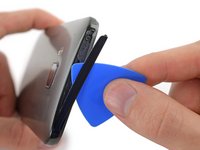
Bir açma penası veya plastik kanırtma aparatı kullanarak, kasanın üst kısmındaki kapağı nazikçe kaldırarak çıkarın.
-
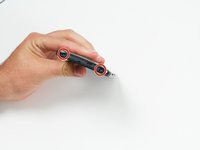
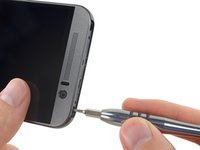
Kasanın üst kısmındaki iki adet 4 mm T5 Torx vidayı çıkarın.
-
-
-
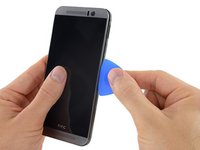
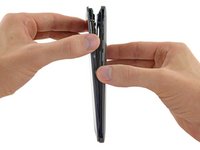
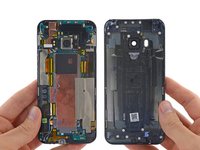
Arka kapağı ekran düzeneğinden ayırmak için plastik bir açma penasını cihazın çevresi boyunca ilerletin.
-
-
-
-
Bu adımda kullanılan alet:Tweezers$4.99
-
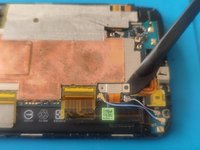
Beyaz ve mavi kablo konnektörlerinin altına girmek için bir cımbız kullanın ve onları ayırmak için nazikçe yukarı doğru itin.
-
-
-
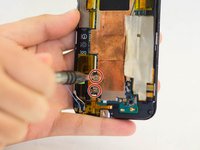
Batarya konnektörünü anakarta sabitleyen iki adet 1,5 mm vidayı, Phillips #00 yıldız tornavida kullanarak çıkarın.
-
Batarya konnektörünü soketinden nazikçe ayırmak için bir plastik kanırtma aparatı kullanın.
-
-
-
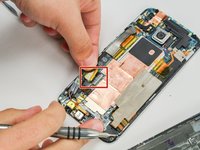
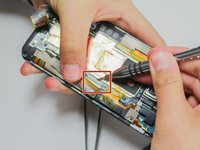
ZIF konnektörlerin üzerindeki Kapton bandı geriye doğru soyun.
-
ZIF konnektörlerdeki menteşeli tutucu klipsleri kaldırmak için bir plastik kanırtma aparatı veya tırnağınızı kullanın ve kabloları nazikçe dışarı kaydırın.
-
-
-
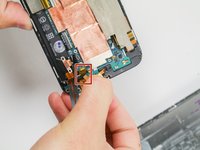
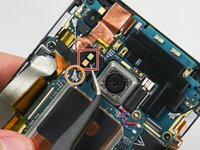
Cımbız kullanarak, resimde gösterildiği gibi elektrikli bandı dikkatlice kaldırın.
-
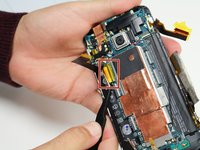
ZIF konnektör üzerindeki menteşeli tutucu klipsi kaldırmak için bir plastik kanırtma aparatı veya tırnağınızı kullanın ve kabloyu dışarı kaydırın.
-
-
-
-
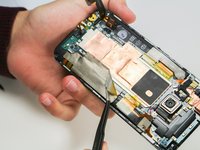
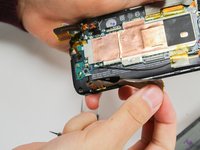
Kalan üç ZIF konnektörün üzerindeki Kapton bandı soyun, ardından bir plastik kanırtma aparatı veya tırnağınızı kullanarak ZIF konnektörlerdeki menteşeli sabitleme klipslerini kaldırın ve kabloları her birinden kaydırarak çıkarın.
-
-
-
Çift LED flaş kapağını bir cımbız yardımıyla çıkarın. Kapak, az miktarda yapışkanla tutturulmuştur.
-
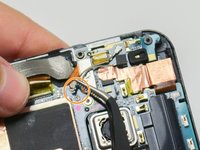
Kameranın yakınındaki iki anten kablosunu ayırmak için bir cımbız kullanın.
-
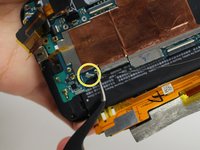
Telefonun sağ alt kısmının yakınındaki anten kablosunu ayırın.
-
-
-
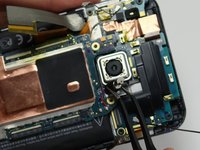
Titreştiriciyi yuvasından kaldırmak için bir cımbız kullanın.
-
Anakartın altındaki yapışkanı gevşetmek için bir iOpener veya ısı tabancası kullanın.
-
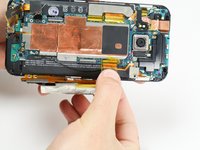
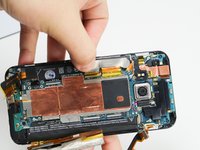
Anakartı kasadan nazikçe ayırmak için kasanın kenarları boyunca bir açma aleti veya plastik kanırtma aparatı kullanın.
-
Anakartı, üst köşeden (kamera yakınından) başlayarak kasadan nazikçe kaldırın.
-
-
















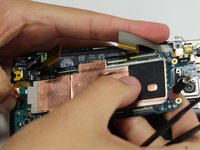
HTC One M9 cihazınızda değiştirmek istediğiniz parçanın değişimiyle ilgili daha fazla talimat için ilgili özel değişim kılavuzuna devam edin.
İptal et: Bu kılavuzu tamamlamadım.
15 farklı kişi bu kılavuzu tamamladı.

Ekip

Cal Poly, Team 6-16, Maness Spring 2015 Cal Poly, Team 6-16, Maness Spring 2015 üyesi
CPSU-MANESS-S15S6G16
4 Üyeler
84 adet Kılavuz yazıldı
5Kılavuz Yorumları
Not really that hard!
Well, i repair phones everyday and HTC is always a difficult brand, but I would rate the M7 as harder to repair than the M9.
The only part that should be very very remarked is while lifting up the motherboard, if you don't warm the adhesive it will be very difficult to get it out of the case, yesterday I did one and broke 1 led of the notifications leds!
do u have any m9 motherboard for sale? I am searching for one
I own an HTC M9 and I need its motherboard. Any chance you could tell me where to find it?
Anbody know where is located Gps Antenna of htc M9 plus. Pkease help me.in map my location blue dot is not accurate correctly. Sometng problem in hardware gps Antenna like.
