Bu çeviri bir makine tarafından oluşturulmuştur ve henüz bir kişi tarafından incelenmemiştir. Bu dili konuşuyor musunuz? İnceleme için.
Giriş
Mid 2012 MacBook Air 11” cihazınızdaki bataryayı değiştirmek için bu kılavuzu takip edin.
Not: Değişim pilinizin üzerinde ince bir plastik film varsa, bunu çıkarmaya çalışmayın. Bu film yapıştırılmıştır ve MacBook'un içindeyken batarya paketini korur.
Neye ihtiyacın var
-
-
Bu adımda kullanılan alet:P5 Pentalobe Screwdriver Retina MacBook Pro and Air$5.99
-
Aşağıdaki on vidayı çıkarın:
-
İki adet 8 mm Pentalobe vida
-
Sekiz adet 2,5 mm Pentalobe vida
 FixBot'a Sor
-
-
-
Parmaklarınızı ekran ile alt kasa arasına yerleştirin ve alt kasayı Air'den ayırmak için yukarı doğru çekin.
-
-
-
-
-
-
Batarya konnektörünün her iki kısa kenarını, anakart üzerindeki soketinden ayırmak için plastik kanırtma aparatının yassı ucunu kullanarak yukarı doğru kaldırın.
-
Konnektörün soketine yanlışlıkla temas etmemesi için batarya kablosunu anakarttan hafifçe uzağa doğru bükün.
-
-
-
Bataryayı üst kasaya sabitleyen aşağıdaki beş vidayı çıkarın:
-
İki adet 5,2 mm T5 Torx vida
-
Bir adet 6 mm T5 Torx vida
-
İki adet 2,6 mm T5 Torx vida
-
-
-
Bataryayı anakarta en yakın kenarından kaldırın ve üst kasadan çıkarın.
-
%100 doluluğa ulaşana kadar şarj edin ve ardından en az 2 saat daha şarj etmeye devam edin. Sonrasında, fişten çekin ve bataryayı bitirmek için normal şekilde kullanın. Düşük batarya uyarısını gördüğünüzde çalışmalarınızı kaydedin ve batarya bitip laptopunuz uyku moduna geçene kadar açık bırakın. En az 5 saat bekleyin, ardından laptopunuzu kesintisiz bir şekilde %100 doluluğa ulaşana kadar şarj edin.
-
Yeni bataryanızı taktıktan sonra herhangi bir olağan dışı durum veya sorun fark ederseniz, MacBook'unuzun SMC'sini sıfırlamanız gerekebilir.
-
-


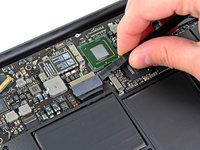
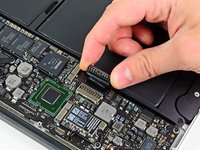


Cihazınızı tekrar toplamak için bu talimatları ters sırayla uygulayın.
İptal et: Bu kılavuzu tamamlamadım.
141 farklı kişi bu kılavuzu tamamladı.


24Kılavuz Yorumları
I followed the directions in the reverse order, but now I have the old battery in my laptop again. Help?
I love you Jenny. That is all.
Great guide. Identified my parts, ordered them per the suggestions, and had the battery swapped out in 10 minutes. I like to use a magnetic sheet to hold and organize my screws for repairs like this - it keeps the proper size screws in the proper holes. If you don't have access to magnetic sheeting like I do from my graphics shop, an oval car magnet or a fridge magnet will work as well. The screwdriver recommended are of better quality than I expected. Thanks Ifixit.
Incredibly easy - done in 15 minutes.
