Bu çeviri bir makine tarafından oluşturulmuştur ve henüz bir kişi tarafından incelenmemiştir. Bu dili konuşuyor musunuz? İnceleme için.
Giriş
MacBook Air 13" Early 2015 cihazınızdaki arızalı pili değiştirmek için bu kılavuzu kullanın.
Not: Değişim pilinizin üzerinde ince bir plastik film varsa, onu çıkarmaya çalışmayın. Bu film yapıştırılmıştır ve MacBook'un içindeyken pil paketini korur.
Neye ihtiyacın var
Videoya Genel Bakış
-
-
Bu adımda kullanılan alet:P5 Pentalobe Screwdriver Retina MacBook Pro and Air$5.99
-
Alt kasayı sabitleyen on vidayı çıkarmak için bir P5 Pentalobe tornavida kullanın. Vidaların uzunlukları şöyledir:
-
İki adet 9 mm vida
-
Sekiz adet 2,6 mm vida
 FixBot'a Sor
-
-
-
Parmaklarınızı ekran ile alt kasa arasına yerleştirin ve alt kasayı Air'den ayırmak için yukarı doğru çekin.
-
Alt kasayı çıkarın ve bir kenara koyun.
-
-
-
-
-
-
Batarya konnektörüne takılı olan şeffaf plastik çekme tırnağını tutun ve bağlantı tahtasına paralel bir şekilde, Air'in ön kenarına doğru çekin.
-
-
-
-
-
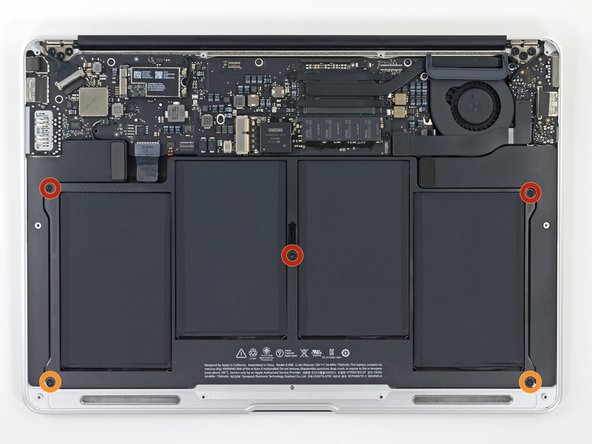
Bataryayı üst kasaya sabitleyen aşağıdaki beş vidayı çıkarın:
-
Üç adet 6.9 mm T5 Torx vida
-
İki adet 3.0 mm T5 Torx vida
-
-
-
Bataryayı anakarta en yakın kenarından kaldırın ve üst kasadan çıkarın.
-
Bataryayı %100'e kadar şarj edin ve ardından en az 2 saat daha şarj etmeye devam edin. Sonra, şarj kablosunu çıkarın ve bataryayı bitirmek için cihazı normal şekilde kullanın. Düşük pil uyarısını gördüğünüzde çalışmalarınızı kaydedin ve düşük pil nedeniyle uyku moduna geçene kadar dizüstü bilgisayarınızı açık tutun. En az 5 saat bekleyin, ardından dizüstü bilgisayarınızı kesintisiz olarak %100'e kadar şarj edin.
-
Yeni bataryanızı taktıktan sonra herhangi bir olağan dışı davranış veya sorun fark ederseniz, MacBook'unuzun SMC'sini sıfırlamanız gerekebilir.
-
-



Cihazınızı tekrar toplamak için bu talimatları ters sırayla uygulayın.
İptal et: Bu kılavuzu tamamlamadım.
422 farklı kişi bu kılavuzu tamamladı.

66Kılavuz Yorumları
Do I have to allow the battery to completely discharge and then recharge after replacement? One site said that was appropriate way to do it.
Yes, for best results you should calibrate your battery by draining it completely and then charging it uninterrupted to 100%. Once it hits 100%, leave it plugged in for a couple more hours. Then drain it again until it shuts off automatically (make sure it doesn't go to sleep). After that, charge it up and use it normally.
But thats a myth … if I’m not wrong, only nickel battery can be calibrated, the os-systems of theses days take care of it, like with all smartphones nowadays.
@mrgrdn You might be thinking of memory effect. Calibration is still very much a thing and quite important, particularly on a new battery. Here’s some reading if you are curious!
Génial pour la livraison et pour ce tuto… j’ai un mac tout neuf ! Et un grand merci pour les bonbons :-)
