Bu çeviri bir makine tarafından oluşturulmuştur ve henüz bir kişi tarafından incelenmemiştir. Bu dili konuşuyor musunuz? İnceleme için.
Giriş
Bu kılavuzu dokunmatik yüzeyi değiştirmek için kullanın.
Neye ihtiyacın var
-
-
Bu adımda kullanılan alet:P5 Pentalobe Screwdriver Retina MacBook Pro and Air$5.99
-
Alt kasayı sabitleyen on vidayı çıkarmak için bir P5 Pentalobe tornavida kullanın. Vidaların uzunlukları şöyledir:
-
İki adet 9 mm vida
-
Sekiz adet 2,6 mm vida
 FixBot'a Sor
-
-
-
Parmaklarınızı ekran ile alt kasa arasına yerleştirin ve alt kasayı Air'den ayırmak için yukarı doğru çekin.
-
Alt kasayı çıkarın ve bir kenara koyun.
-
-
-
-
-
Batarya konnektörüne takılı şeffaf plastik çekme tırnağını tutun ve bataryayı anakarttan ayırmak için Air'in ön kenarına doğru çekin.
-
-
-
Bataryayı üst kasaya sabitleyen aşağıdaki beş vidayı sökün:
-
Üç adet 6.3 mm T5 Torx vida
-
İki adet 2.4 mm T5 Torx vida
-
-
-
-
Bataryayı anakarta en yakın kenarından kaldırın ve üst kasadan çıkarın.
-
Bataryayı %100 seviyesine kadar şarj edin ve ardından en az 2 saat daha şarj etmeye devam edin. Daha sonra fişten çekin ve bataryayı bitirmek için normal şekilde kullanın. Düşük batarya uyarısını gördüğünüzde çalışmanızı kaydedin ve dizüstü bilgisayarınız batarya azaldığı için uyku moduna girene kadar açık tutun. En az 5 saat bekleyin, ardından dizüstü bilgisayarınızı kesintisiz bir şekilde %100 seviyesine kadar şarj edin.
-
Yeni bataryanızı taktıktan sonra herhangi bir olağan dışı durum veya sorun fark ederseniz, MacBook'unuzun SMC'sini sıfırlamanız gerekebilir.
-
-
-
-
-
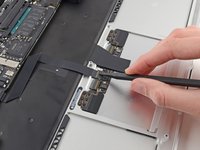
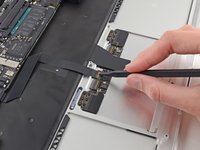
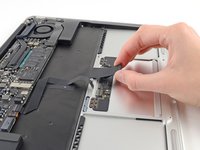
Trackpad ribbon kablo soketindeki tutucu çentiği kaldırmak için plastik kanırtma aparatı ucunu veya tırnağınızı kullanın.
-
Trackpad ribbon kabloyu, soketinden Air'ın arka kenarına doğru düz bir şekilde çekerek çıkarın.
-
-
-
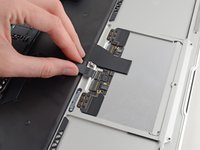
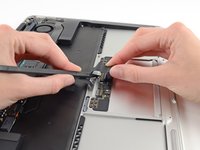
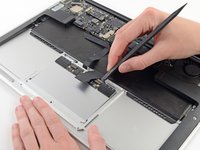
Klavyenin ribbon kablosunu bir elinizle dikkatlice kaldırırken, bir plastik kanırtma aparatının ucunu veya tırnağınızı kullanarak klavye ribbon kablosu ZIF soketinin üzerindeki tutucu çentiği yukarı kaldırın.
-
Klavyenin ribbon kablosunu, Air'ın ön kenarına doğru çekerek soketinden düz bir şekilde çıkarın.
-
-
-
Aşağıdaki on iki vidayı çıkarın:
-
Dokunmatik yüzeyi üst kasaya sabitleyen altı adet 1,6 mm yıldız vida.
-
Dokunmatik yüzey braketlerini dokunmatik yüzeye sabitleyen altı adet 1,6 mm yıldız vida.
-
-
-
Kasanın ön kenarına yakın olan 1,4 mm'lik T5 Torx vida doğru şekilde ayarlanmalıdır.
-
-
-
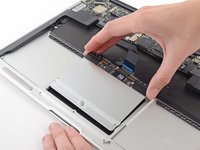
Dokunmatik yüzeyin klavyeye en yakın kenarını, plastik kanırtma aparatının düz ucunu kullanarak üst kasaya bağlı braketlerden yukarı doğru kaldırıp yuvasından dikkatlice ayırın.
-
Dokunmatik yüzeyi üst kasadan çıkarın.
-
-






Cihazınızı yeniden toplamak için bu talimatları ters sırayla uygulayın.
İptal et: Bu kılavuzu tamamlamadım.
32 farklı kişi bu kılavuzu tamamladı.

5Kılavuz Yorumları
even a 65 year old can do it! (with magnifying glasses) Thank! Fixed the dirty, sticking trackpad!
Step 10 should not be done! This is a pure adjustment screw for the clickpoint. Only readjust there, in case clicking does not feel okay after a change of the trackpad. Usually no adjusment is necessary. The trackpad comes out easily after Step 8
Schritt 10 ist falsch! Diese Schraube dient lediglich der Justage des Druckpunkts des Klicks. Sie muss nur verstellt werden, falls der Klick nach dem Wechsel des Trackpads nicht mehr ok ist. Das Trackpad lässt sich aber bereits nach Schritt 8 problemlos entnehmen.
I have replaced the trackpad but it now gives erratic behavior. Usually after booting/opening the lid it works fine for a couple of minutes. Then it stops moving or jumps around the screen after a freeze. Reset SMC does not help unfortunately. Anybody any ideas?
