Ana içeriğe geç
Onarım Topluluğuna Katılın - Hesap Oluşturun

Bu çeviri bir makine tarafından oluşturulmuştur ve henüz bir kişi tarafından incelenmemiştir. Bu dili konuşuyor musunuz? İnceleme için.

MacBook Air 13" 2013 Ortası Üst Kasa Değişimi

Neye ihtiyacın var

    1. MacBook Air 13" 2013 Ortası Üst Kasa Değişimi, Alt Kasa: adım 1, 1 resimden 1.
      Bu adımda kullanılan alet:
      P5 Pentalobe Screwdriver Retina MacBook Pro and Air
      $5.99
      • İşleme başlamadan önce MacBook'unuzu kapatın. Ekranı kapatın ve cihazı üst tarafı aşağı gelecek şekilde yumuşak bir yüzeye yerleştirin.

      • Alt kasayı sabitleyen on vidayı çıkarmak için bir P5 Pentalobe tornavida kullanın. Vidaların uzunlukları şöyledir:

      • İki adet 9 mm vida

      • Sekiz adet 2,6 mm vida

      FixBot'a Sor

      Yorum Ekle

    2. MacBook Air 13" 2013 Ortası Üst Kasa Değişimi: adım 2, 1 resimden 1.
      • Parmaklarınızı ekran ile alt kasa arasına yerleştirin ve alt kasayı Air'den ayırmak için yukarı doğru çekin.

      • Alt kasayı çıkarın ve bir kenara koyun.

      FixBot'a Sor

      Yorum Ekle

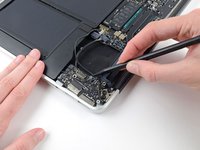
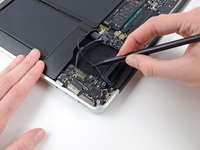
    1. MacBook Air 13" 2013 Ortası Üst Kasa Değişimi, Batarya Konnektörü: adım 3, 2 resimden 1. MacBook Air 13" 2013 Ortası Üst Kasa Değişimi, Batarya Konnektörü: adım 3, 2 resimden 2.
      • Çalışırken her şeyin enerjisinin kesildiğinden ve cihazın açılmayacağından emin olmak için batarya bağlantısını kesmeniz önerilir.

      • Batarya konnektörüne takılı olan şeffaf plastik çekme tırnağını tutun ve bağlantı tahtasına paralel bir şekilde, Air'in ön kenarına doğru çekin.

      • Bağlantıyı keserken konnektörü yukarı doğru kaldırmayın; aksi takdirde konnektör soketine zarar verebilirsiniz.

      FixBot'a Sor

      Yorum Ekle

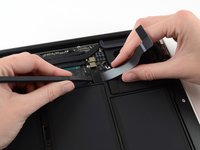
    1. MacBook Air 13" 2013 Ortası Üst Kasa Değişimi, I/O Kartı Kablosu: adım 4, 1 resimden 1.
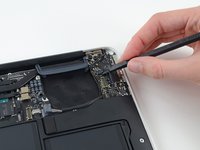
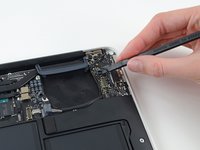
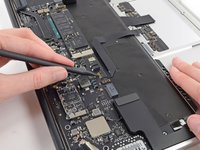
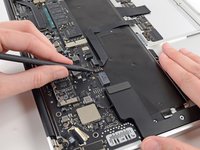
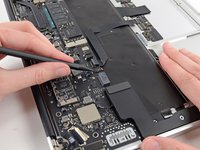
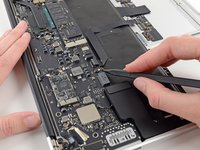
      • I/O kartı kablosu konnektörünü I/O kartı üzerindeki soketinden çıkarmak için plastik kanırtma aparatının düz ucunu kullanın.

      FixBot'a Sor

      Yorum Ekle

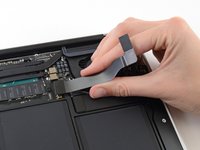
    2. MacBook Air 13" 2013 Ortası Üst Kasa Değişimi: adım 5, 1 resimden 1.
      • I/O kartı kablosunu, fanın üst kısmına sabitleyen yapışkandan dikkatlice ayırın.

      • Yeniden montaj sırasında, bu kablonun doğru yönde olduğundan emin olun. Ters çevrilirse yerine oturur ancak dizüstü bilgisayar açılmaz.

      FixBot'a Sor

      Yorum Ekle

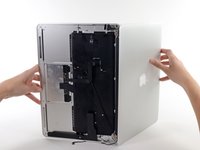
    3. MacBook Air 13" 2013 Ortası Üst Kasa Değişimi: adım 6, 2 resimden 1. MacBook Air 13" 2013 Ortası Üst Kasa Değişimi: adım 6, 2 resimden 2.
      • Aşağıdaki konnektörün soketi oldukça derindir. Bağlantısını keserken dikkatli olun.

      • I/O board kablosunu, anakarta olan bağlantısının yakınından yavaşça yukarı doğru çekerken, konnektörü soketinden çıkarmak için plastik kanırtma aparatının düz ucunu kullanarak konnektörün iki yanından dönüşümlü olarak kaldırın.

      • I/O board kablosunu çıkarın.

      FixBot'a Sor

      Yorum Ekle

    1. MacBook Air 13" 2013 Ortası Üst Kasa Değişimi, Fan: adım 7, 1 resimden 1.
      • Fan kablosu ZIF soketindeki tutucu çentiği dikkatlice kaldırmak için plastik kanırtma aparatının ucunu kullanın.

      • Soketin kendisine değil, menteşeli tutucu çentiğe baskı uyguladığınızdan emin olun.

      FixBot'a Sor

      Yorum Ekle

    2. MacBook Air 13" 2013 Ortası Üst Kasa Değişimi: adım 8, 1 resimden 1.
      • Fan üzerindeki yapışkan contayı, üzerindeki yapışkandan ayırın.

      FixBot'a Sor

      Yorum Ekle

    3. MacBook Air 13" 2013 Ortası Üst Kasa Değişimi, Fan çıkarma: adım 9, 1 resimden 1.
      • Fanı üst kasaya sabitleyen aşağıdaki üç vidayı çıkarın:

      • Bir adet 3,6 mm T5 Torx vida

      • Bir adet 2,7 mm T5 Torx vida

      • Bir adet kısa başlı 3,6 mm T5 Torx vida

      FixBot'a Sor

      Yorum Ekle

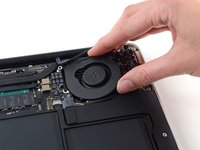
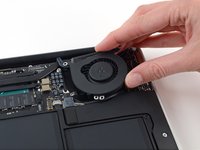
    4. MacBook Air 13" 2013 Ortası Üst Kasa Değişimi, Fan çıkarma: adım 10, 2 resimden 1. MacBook Air 13" 2013 Ortası Üst Kasa Değişimi, Fan çıkarma: adım 10, 2 resimden 2.
      • Fanı I/O kartı tarafından kaldırın ve üst kasadan çekerek çıkarın.

      • Fanı çıkarmak, fanın ribbon kablosunu da ayıracaktır. Kabloyu bir yere takmamaya dikkat edin.

      FixBot'a Sor

      Yorum Ekle

    1. MacBook Air 13" 2013 Ortası Üst Kasa Değişimi, G/Ç Kartı: adım 11, 1 resimden 1.
      • I/O kartının güç kablosunu, anakart üzerindeki soketinden çekerek bağlantısını kesin.

      • Kabloyu, anakartın yüzeyine paralel bir şekilde Air'in sağ kenarına doğru çekin.

      FixBot'a Sor

      Yorum Ekle

    2. MacBook Air 13" 2013 Ortası Üst Kasa Değişimi, Sol hoparlör kablosu konnektörünü ayırma: adım 12, 2 resimden 1. MacBook Air 13" 2013 Ortası Üst Kasa Değişimi, Sol hoparlör kablosu konnektörünü ayırma: adım 12, 2 resimden 2.
      • Sol hoparlör kablosu konnektörünü bağlantı tahtasındaki soketinden yukarı doğru kaldırarak ayırmak için bir plastik kanırtma aparatının düz ucunu kullanın.

      • Kabloların altından yukarı doğru kaldırarak ayırın.

      FixBot'a Sor

      Yorum Ekle

    3. MacBook Air 13" 2013 Ortası Üst Kasa Değişimi: adım 13, 2 resimden 1. MacBook Air 13" 2013 Ortası Üst Kasa Değişimi: adım 13, 2 resimden 2.
      • Mikrofon ribbon kablo ZIF soketindeki tutucu çentiği kaldırmak için plastik kanırtma aparatının ucunu dikkatlice kullanın.

      • Soketin kendisini değil, tutucu çentiği kaldırdığınızdan emin olun.

      FixBot'a Sor

      Yorum Ekle

    4. MacBook Air 13" 2013 Ortası Üst Kasa Değişimi, I/O kartını çıkarın: adım 14, 1 resimden 1.
      • I/O kartını üst kasaya sabitleyen tek bir 3,6 mm T5 Torx vidayı çıkarın.

      FixBot'a Sor

      Yorum Ekle

    5. MacBook Air 13" 2013 Ortası Üst Kasa Değişimi: adım 15, 2 resimden 1. MacBook Air 13" 2013 Ortası Üst Kasa Değişimi: adım 15, 2 resimden 2.
      • Kamera kablosunu I/O kartı üzerindeki çentiğinden nazikçe kurtarın ve plastik kanırtma aparatının ucuyla kenara itin.

      FixBot'a Sor

      Yorum Ekle

    6. MacBook Air 13" 2013 Ortası Üst Kasa Değişimi, G/Ç kartını çıkarma: adım 16, 1 resimden 1.
      • G/Ç kartını anakart tarafından kaldırın ve üst kasadan ayırarak çıkarın.

      • G/Ç kartını sökmek aynı zamanda mikrofon ribbon kablosunun bağlantısını kesecektir. Kabloyu bir yere takmamaya dikkat edin.

      FixBot'a Sor

      Yorum Ekle

    1. MacBook Air 13" 2013 Ortası Üst Kasa Değişimi, Batarya: adım 17, 1 resimden 1.
      • Bataryayı üst kasaya sabitleyen aşağıdaki beş vidayı çıkarın:

      • Üç adet 6,3 mm T5 Torx vida

      • İki adet 2,4 mm T5 Torx vida

      FixBot'a Sor

      Yorum Ekle

    2. MacBook Air 13" 2013 Ortası Üst Kasa Değişimi: adım 18, 1 resimden 1.
      • Bataryayı tutarken, açıkta kalan dört lityum polimer hücreyi sıkıştırmamaya veya bunlara dokunmamaya dikkat edin.

      • Bataryayı anakarta en yakın kenarından kaldırın ve üst kasadan çıkarın.

      FixBot'a Sor

      Yorum Ekle

    1. MacBook Air 13" 2013 Ortası Üst Kasa Değişimi, Anakart: adım 19, 2 resimden 1. MacBook Air 13" 2013 Ortası Üst Kasa Değişimi, Anakart: adım 19, 2 resimden 2.
      • Ekran veri kablosu kilidinde bulunan plastik çekme tırnağını tutun ve bilgisayarın üst kısmına doğru döndürün.

      FixBot'a Sor

      Yorum Ekle

    2. MacBook Air 13" 2013 Ortası Üst Kasa Değişimi: adım 20, 2 resimden 1. MacBook Air 13" 2013 Ortası Üst Kasa Değişimi: adım 20, 2 resimden 2.
      • Görüntü kablosu soketini, bağlı olduğu yuvasından düz bir şekilde çekerek ayırın.

      • Konnektörü mutlaka anakarta paralel şekilde çektiğinizden emin olun; kesinlikle yuvasından yukarı doğru dik bir şekilde kaldırmayın.

      FixBot'a Sor

      Yorum Ekle

    3. MacBook Air 13" 2013 Ortası Üst Kasa Değişimi: adım 21, 2 resimden 1. MacBook Air 13" 2013 Ortası Üst Kasa Değişimi: adım 21, 2 resimden 2.
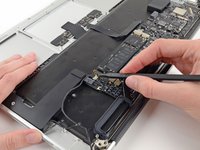
      • Her iki anten kablosu konnektörünü, AirPort/Bluetooth kartı üzerindeki soketlerinden yukarı doğru kaldırmak için plastik kanırtma aparatının düz ucunu kullanın.

      FixBot'a Sor

      Yorum Ekle

    4. MacBook Air 13" 2013 Ortası Üst Kasa Değişimi: adım 22, 2 resimden 1. MacBook Air 13" 2013 Ortası Üst Kasa Değişimi: adım 22, 2 resimden 2.
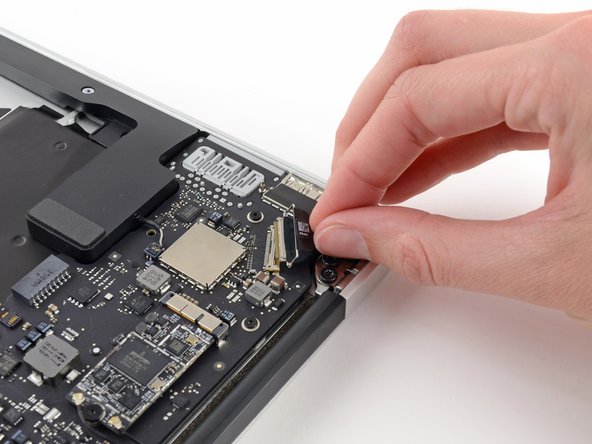
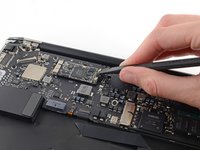
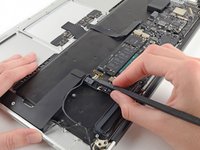
      • Kamera kablosu konnektörünü plastik kanırtma aparatının ucuyla ayırın.

      • Konnektörü soketinden dikkatlice çıkarmak için önce bir tarafına, ardından diğer tarafına hafifçe bastırarak "yürütün".

      • Kamera kablosunu, soketinden ayırmak için bağlantı tahtasının yüzeyine paralel olarak Air'in ön kenarına doğru çekin.

      • Kabloyu ayırırken yukarı doğru kaldırmayın; aksi takdirde soket anakarttan kopabilir.

      FixBot'a Sor

      Yorum Ekle

    5. MacBook Air 13" 2013 Ortası Üst Kasa Değişimi: adım 23, 2 resimden 1. MacBook Air 13" 2013 Ortası Üst Kasa Değişimi: adım 23, 2 resimden 2.
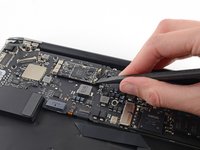
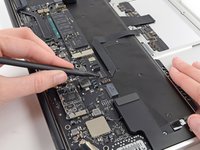
      • Trackpad ribbon kablo ZIF soketi üzerindeki tutucu çentiği kaldırmak için plastik kanırtma aparatının ucunu veya tırnağınızı kullanın.

      • Soketin kendisini değil, menteşeli tutucu çentiği kaldırdığınızdan emin olun.

      • Trackpad ribbon kabloyu, Air'in ön kenarına doğru çekerek soketinden düz bir şekilde çıkarın.

      • Yeniden montaj sırasında, bu kablonun konnektöre tam olarak yerleştirildiğinden emin olun. Aksi takdirde klavyeniz, dokunmatik yüzeyiniz veya bataryanız beklendiği gibi çalışmayabilir.

      FixBot'a Sor

      Yorum Ekle

    6. MacBook Air 13" 2013 Ortası Üst Kasa Değişimi: adım 24, 3 resimden 1. MacBook Air 13" 2013 Ortası Üst Kasa Değişimi: adım 24, 3 resimden 2. MacBook Air 13" 2013 Ortası Üst Kasa Değişimi: adım 24, 3 resimden 3.
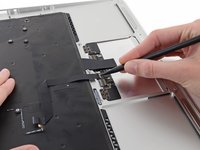
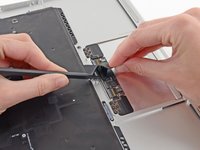
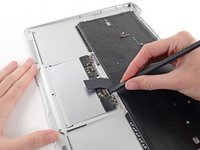
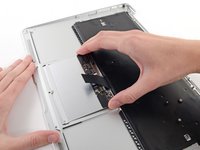
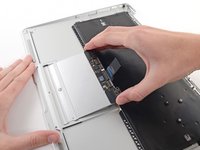
      • Klavye arka aydınlatması ribbon kablosunun ZIF soketi üzerindeki tutucu çentiği kaldırmak için plastik kanırtma aparatının ucunu kullanın.

      • Soketin kendisine değil, menteşeli tutucu çentiğe bastırıp kaldırdığınızdan emin olun.

      • Klavye arka aydınlatması ribbon kablosunu soketinden nazikçe çekip çıkarmak için plastik kanırtma aparatınızı kullanın.

      FixBot'a Sor

      Yorum Ekle

    7. MacBook Air 13" 2013 Ortası Üst Kasa Değişimi, Sağ hoparlör kablosu bağlantısını ayırın: adım 25, 1 resimden 1.
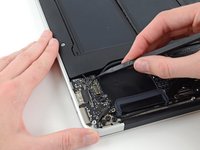
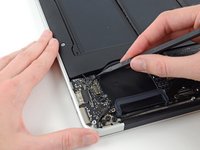
      • Sağ hoparlör kablosu konnektörünü anakart üzerindeki soketinden yukarı doğru kaldırıp ayırmak için plastik kanırtma aparatının yassı ucunu kullanın.

      • Kabloların altından yukarı doğru kanırtmanız önerilir.

      FixBot'a Sor

      Yorum Ekle

    8. MacBook Air 13" 2013 Ortası Üst Kasa Değişimi, Anakart vidalarını çıkarın: adım 26, 1 resimden 1.
      • Anakartı üst kasaya sabitleyen altı adet 6,3 mm T5 Torx vidayı çıkarın.

      • Bazı modellerde bunlar 4,1 mm T5 Torx vida olabilir.

      FixBot'a Sor

      Yorum Ekle

    9. MacBook Air 13" 2013 Ortası Üst Kasa Değişimi: adım 27, 1 resimden 1.
      • Anten kablosu tutucusunu ve sol menteşeyi üst kasaya sabitleyen iki adet iç 4,9 mm T8 Torx vidayı çıkarın.

      FixBot'a Sor

      Yorum Ekle

    10. MacBook Air 13" 2013 Ortası Üst Kasa Değişimi: adım 28, 1 resimden 1.
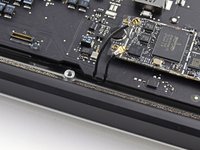
      • Anten kablosu sabitleyicisini hafifçe yana itin ve ısı dağıtıcının ucunu üst kasaya sabitleyen 3 mm Torx vidayı (T5) çıkarın.

      FixBot'a Sor

      Yorum Ekle

    11. MacBook Air 13" 2013 Ortası Üst Kasa Değişimi: adım 29, 3 resimden 1. MacBook Air 13" 2013 Ortası Üst Kasa Değişimi: adım 29, 3 resimden 2. MacBook Air 13" 2013 Ortası Üst Kasa Değişimi: adım 29, 3 resimden 3.
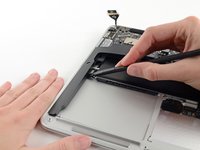
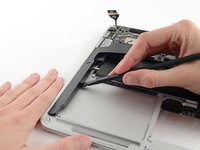
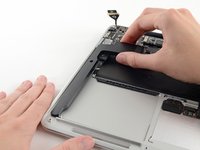
      • Yapışkanı gevşetmek için plastik kanırtma aparatının düz ucunu, menteşeye en yakın uçtan başlayarak Air'in ön kenarına doğru sağ hoparlörün altına kaydırın.

      • Sağ hoparlörü üst kasadan çıkarın.

      FixBot'a Sor

      Yorum Ekle

    12. MacBook Air 13" 2013 Ortası Üst Kasa Değişimi: adım 30, 2 resimden 1. MacBook Air 13" 2013 Ortası Üst Kasa Değişimi: adım 30, 2 resimden 2.
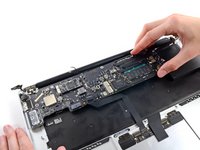
      • Anakart grubunu, takılabilecek kablolara dikkat ederek üst kasadan dikkatlice çıkarın.

      • Yeniden montaj sırasında:

      • Serbest kabloların anakartın altında kalmaması için kabloları kenara alın.

      • İkinci resimde vurgulandığı gibi, anten kablolarının ilgili çentiklerine yerleştirildiğinden emin olun.

      FixBot'a Sor

      Yorum Ekle

    1. MacBook Air 13" 2013 Ortası Üst Kasa Değişimi, Vidaları çıkarın: adım 31, 1 resimden 1.
      • Sağ ekran menteşesini üst kasaya sabitleyen içteki iki adet 4,9 mm T8 Torx vidayı çıkarın.

      • Üçüncü vidayı şimdilik yerinde bırakmak, işlemin geri kalanında size kolaylık sağlayacaktır.

      FixBot'a Sor

      Yorum Ekle

    2. MacBook Air 13" 2013 Ortası Üst Kasa Değişimi, Ekranı açın: adım 32, 1 resimden 1.
      • Ekranı, üst kasaya dik gelecek şekilde açın ve gösterildiği gibi bir masanın üzerine yerleştirin.

      FixBot'a Sor

      Yorum Ekle

    3. MacBook Air 13" 2013 Ortası Üst Kasa Değişimi: adım 33, 1 resimden 1.
      • Air'i sabit tutarken, ekran braketindeki kalan 4,9 mm T8 Torx vidayı çıkarın.

      FixBot'a Sor

      Yorum Ekle

    4. MacBook Air 13" 2013 Ortası Üst Kasa Değişimi: adım 34, 1 resimden 1.
      • Son ekran vidasına daha kolay erişebilmek için bilgisayarı ters çevirin.

      • Son ekran vidasını çıkarmadan önce, ekranı ve üst kasayı diğer elinizle sabit tuttuğunuzdan emin olun. Aksi takdirde bileşenler masaya düşebilir ve masraflı hasarlara yol açabilir.

      • Ekranı üst kasaya sabitleyen son 4,9 mm'lik Torx vidayı çıkarın.

      FixBot'a Sor

      Yorum Ekle

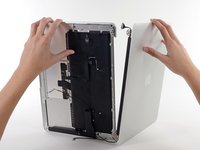
    5. MacBook Air 13" 2013 Ortası Üst Kasa Değişimi, Ekranı ayırın: adım 35, 3 resimden 1. MacBook Air 13" 2013 Ortası Üst Kasa Değişimi, Ekranı ayırın: adım 35, 3 resimden 2. MacBook Air 13" 2013 Ortası Üst Kasa Değişimi, Ekranı ayırın: adım 35, 3 resimden 3.
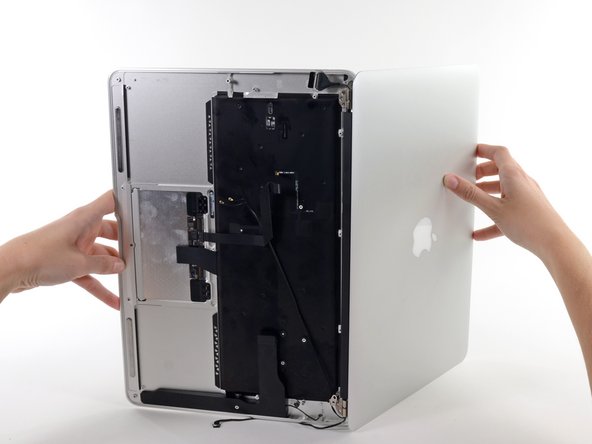
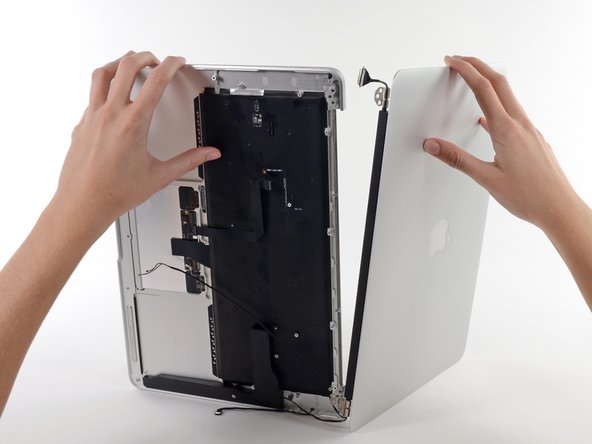
      • Air'i, menteşeler yuvalarından çıkana kadar yavaşça açın.

      • İki ekran menteşesi üst kasadan kurtulduğunda, ekranı çıkarın ve bir kenara koyun.

      FixBot'a Sor

      Yorum Ekle

    1. MacBook Air 13" 2013 Ortası Üst Kasa Değişimi, Sol hoparlörü çıkarın: adım 36, 3 resimden 1. MacBook Air 13" 2013 Ortası Üst Kasa Değişimi, Sol hoparlörü çıkarın: adım 36, 3 resimden 2. MacBook Air 13" 2013 Ortası Üst Kasa Değişimi, Sol hoparlörü çıkarın: adım 36, 3 resimden 3.
      • Sol hoparlörü üst kasaya sabitleyen yapışkandan ayırmak için plastik kanırtma aparatının yassı ucunu kullanın.

      • Sol hoparlörü üst kasadan çıkarın.

      FixBot'a Sor

      Yorum Ekle

    2. MacBook Air 13" 2013 Ortası Üst Kasa Değişimi, Mikrofonu çıkarma: adım 37, 3 resimden 1. MacBook Air 13" 2013 Ortası Üst Kasa Değişimi, Mikrofonu çıkarma: adım 37, 3 resimden 2. MacBook Air 13" 2013 Ortası Üst Kasa Değişimi, Mikrofonu çıkarma: adım 37, 3 resimden 3.
      • Mikrofonu, üst kasanın sol tarafına sabitleyen yapışkandan ayırmak için plastik kanırtma aparatının düz ucunu kullanın.

      • Gerekirse, yapışkanı yumuşatmak için bir iOpener veya saç kurutma makinesi ile hafifçe ısı uygulayın.

      • Mikrofonu üst kasadan çıkarın.

      FixBot'a Sor

      Yorum Ekle

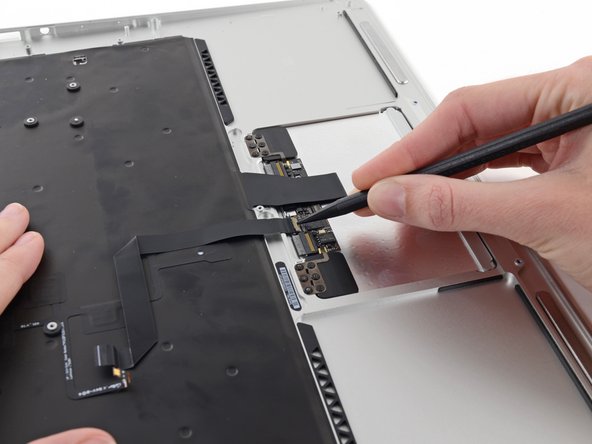
    1. MacBook Air 13" 2013 Ortası Üst Kasa Değişimi, Üst Kasa: adım 38, 3 resimden 1. MacBook Air 13" 2013 Ortası Üst Kasa Değişimi, Üst Kasa: adım 38, 3 resimden 2. MacBook Air 13" 2013 Ortası Üst Kasa Değişimi, Üst Kasa: adım 38, 3 resimden 3.
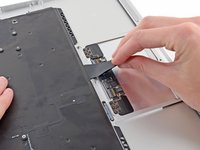
      • Trackpad ribbon kablo ZIF soketindeki tutucu çentiği kaldırmak için plastik kanırtma aparatının ucunu veya tırnağınızı kullanın.

      • Soketin kendisine değil, menteşeli tutucu çentiğe baskı uygulayarak kaldırdığınızdan emin olun.

      • Trackpad ribbon kabloyu, Air'in arka kenarına doğru çekerek soketinden düz bir şekilde çıkarın.

      FixBot'a Sor

      Yorum Ekle

    2. MacBook Air 13" 2013 Ortası Üst Kasa Değişimi: adım 39, 2 resimden 1. MacBook Air 13" 2013 Ortası Üst Kasa Değişimi: adım 39, 2 resimden 2.
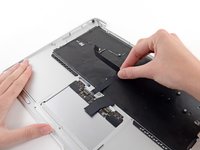
      • Klavyenin ribbon kablosunu bir elinizle dikkatlice kaldırırken, klavye ribbon kablosu ZIF soketinin üzerindeki tutucu çentiği kaldırmak için plastik kanırtma aparatının ucunu veya tırnağınızı kullanın.

      • Soketin kendisine değil, yalnızca menteşeli tutucu çentiğe baskı uyguladığınızdan emin olun.

      • Klavyenin ribbon kablosunu soketinden, Air'ın ön kenarına doğru düz bir şekilde çekerek çıkarın.

      FixBot'a Sor

      Yorum Ekle

    3. MacBook Air 13" 2013 Ortası Üst Kasa Değişimi, Dokunmatik yüzey vidalarını çıkarma: adım 40, 1 resimden 1.
      • Aşağıdaki yedi vidayı çıkarın:

      • Dokunmatik yüzeyi üst kasaya sabitleyen altı adet 1,6 mm yıldız vida.

      • Üst kasanın ön kenarına yakın dişli yuvadan bir adet 1,4 mm T5 Torx ayar vidası.

      • Yeniden montaj sırasında, ayar vidasını aşırı sıkmayın; aksi takdirde düğme belirli bir noktadan sonra tıklama yapmayacaktır. Ayar vidasını, dokunmatik yüzeyin hareketli tarafında minimum boşluk kalana kadar ayarlayın.

      FixBot'a Sor

      Yorum Ekle

    4. MacBook Air 13" 2013 Ortası Üst Kasa Değişimi: adım 41, 3 resimden 1. MacBook Air 13" 2013 Ortası Üst Kasa Değişimi: adım 41, 3 resimden 2. MacBook Air 13" 2013 Ortası Üst Kasa Değişimi: adım 41, 3 resimden 3.
      • Dokunmatik yüzeyin klavyeye en yakın kenarını, üst kasadaki yuvasından, üst kasaya bağlı braketlerden dışarı doğru kaldırarak dikkatlice çıkarın.

      • Dokunmatik yüzeyi üst kasadan çıkarın.

      • Geriye üst kasa kalır.

      FixBot'a Sor

      Yorum Ekle

Sonuç

Cihazınızı yeniden toplamak için bu talimatları ters sırayla uygulayın.

İptal et: Bu kılavuzu tamamlamadım.

56 farklı kişi bu kılavuzu tamamladı.

9Kılavuz Yorumları

Hello all,

Could someone confirm if a upper case with keyboard from A1466 mid 2012 will fit well in A1466 mid 2013?

Thanks!

Nikolay Petrov - Yanıt Paylaş

Wondering the same thing here, any luck?

Pedro Tinajero - Yanıt Paylaş

Very helpful. Step 29 seems to duplicate step 17.

Jason Buchanan - Yanıt Paylaş

Step 29 is taking out the speakers. Step 17 is taking out the battery.

mel - Yanıt Paylaş

what type of adhesive do you need to reattach all of the stuff that was pried off? Or do you not need one?

Chi Nguyen - Yanıt Paylaş

Yorum Ekle

İstatistikleri Görüntüle:

Son 24 Saat: 3

Son 7 gün: 19

Son 30 gün: 73

Her zaman: 52,215