Bu çeviri bir makine tarafından oluşturulmuştur ve henüz bir kişi tarafından incelenmemiştir. Bu dili konuşuyor musunuz? İnceleme için.
Giriş
Bozuk bir dokunmatik yüzeyi değiştirmek için bu kılavuzu kullanın.
Neye ihtiyacın var
-
-
-
Alt kasayı MacBook Pro 13" unibody'ye sabitleyen aşağıdaki 10 vidayı çıkarın:
-
Yedi adet 3 mm yıldız vida.
-
Üç adet 13.5 mm yıldız vida.
 FixBot'a Sor
-
-
-
Alt kasayı hafifçe kaldırın ve montaj tırnaklarını kurtarmak için bilgisayarın arka kısmına doğru itin.
-
-
-
-
-
Bataryayı üst kasaya sabitleyen aşağıdaki tri-point vidaları çıkarın:
-
Bir adet 5,5 mm tri-point vida.
-
Bir adet 13,5 mm tri-point vida.
-
-
-
Batarya konnektörünü anakart üzerindeki soketinden çıkarmak için plastik kanırtma aparatının düz ucunu kullanın.
-
-
-
-
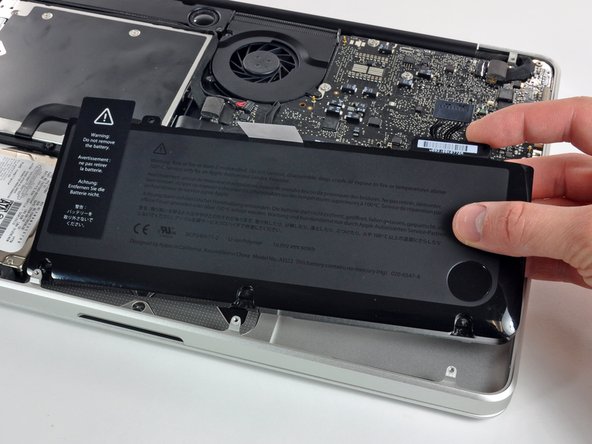
Bataryayı üst kasadan dışarı kaldırın.
-
%100 doluluğa ulaşana kadar şarj edin ve ardından en az 2 saat daha şarjda bırakın. Daha sonra fişten çekin ve bataryayı bitirmek için normal şekilde kullanın. Düşük batarya uyarısını gördüğünüzde çalışmanızı kaydedin ve bilgisayarınız batarya bitmesi nedeniyle uyku moduna geçene kadar açık tutun. En az 5 saat bekleyin, ardından dizüstü bilgisayarınızı kesintisiz bir şekilde %100 doluluğa kadar şarj edin.
-
Yeni bataryanızı taktıktan sonra herhangi bir olağan dışı durum veya sorun fark ederseniz, MacBook'unuzun SMC'sini sıfırlamanız gerekebilir.
-
-
-
-
-
Dokunmatik yüzey konnektörünü, anakart üzerindeki soketinden dikkatlice ayırmak için plastik kanırtma aparatının düz ucunu kullanın.
-
-
-
MacBook Pro'nuzu açın ve gösterildiği gibi bir masanın üzerine yerleştirin.
-
-
-
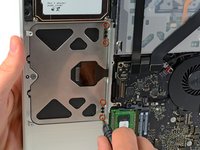
Bir elinizle dokunmatik yüzeyin anakarta en yakın kenarını tutarken, kırmızıyla işaretlenmiş dört adet 1,2 mm Yıldız vidayı çıkarın.
-
-
-
Gerekirse, klavyeye en yakın dokunmatik yüzey kenarını, üst kasaya bağlı braketlerden uzağa doğru iterek üst kasadaki yuvasından dikkatlice kurtarın.
-
Dokunmatik yüzey konnektörünü ve kablosunu üst kasadaki yuvadan aşağıya doğru dikkatlice itin.
-
Dokunmatik yüzey konnektörünü anakartın kenarından geçirmek için bir plastik kanırtma aparatı kullanmanız gerekebilir.
-
Kablo, üst kasadaki yuvasından tamamen çekildiğinde, dokunmatik yüzeyi üst kasanın dış kenarından uzağa çekin ve cihazdan çıkarın.
-
-
-
Fleks kabloyu eski dokunmatik yüzeyden çıkarmak için, öncelikle kablonun karşısındaki ZIF konnektör üzerindeki mandalı açın. Ardından, kabloyu dokunmatik yüzeye sabitleyen yapışkanı yumuşatmak için bir saç kurutma makinesi veya iOpener ile hafifçe ısı uygulayın ve kabloyu dikkatlice soyarak çıkarın.
-
-
-
Ardından, dokunmatik yüzeyin iç kenarı boyunca bulunan dört adet 1,2 mm yıldız vidayı yerine takın.
-
Üst kasanın klavye tarafındaki dokunmatik yüzey hizasını kontrol edin. Dokunmatik yüzeyi üst kasada ortaladıktan sonra, dört adet yıldız vidayı tamamen sıkın.
-
-





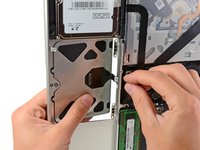
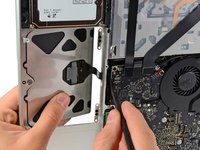
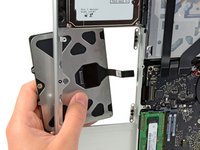


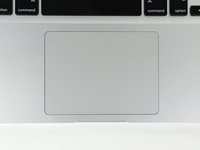
Cihazınızı yeniden birleştirmek için bu talimatları tersten uygulayın.
İptal et: Bu kılavuzu tamamlamadım.
180 farklı kişi bu kılavuzu tamamladı.

14Kılavuz Yorumları
I replaced the trackpad and the new one had a strange behave: the arrow moves, the multi-touch works, but was not possible to click and when the arrow passes on the dock it doesn't react at all, then I plugged in an external mouse and the behave was the same (in few words it was impossible to use the computer).
Now I putted back the old trackpad and I work with the external mouse.
Did someone experienced something similar?
Did you solve in some way?
Thank you in advance.
Are you sure you pushed the cable in all the way
Hello,
I also had a similar problem. I was told to try to reset the SMC in this way:
1. Attach the MagSafe power cord
2. Power off the MacBook Pro
3. Press the L-Shift/Control/Option and Power button at the same time and hold.
4. Release them all at the same time
5. Then power on the MacBook Pro
but didn't work for me. Any other suggestion?
Anyone have trouble with the trackpad acting wonky after installation? Clicking well, but the right 1/3 side does not track properly. Cursor will start to go all over the place or stop. Also installed an Anker replacement battery as well, took off the foot pads as recommended. Just trying to figure out if it's software or hardware. (i.e. did I get a faulty replacement trackpad.).
Thanks!
Thanks for this very precise step-by-step guide! Good old MBP works fine again.
Cost: Track pad from China € 26, ifixit screwdriver set € 25 - compared to the Apple shop's cost estimate a real big deal!
