Bu çeviri bir makine tarafından oluşturulmuştur ve henüz bir kişi tarafından incelenmemiştir. Bu dili konuşuyor musunuz? İnceleme için.
Giriş
Bozuk bir dokunmatik yüzeyi değiştirmek için bu kılavuzu kullanın.
Neye ihtiyacın var
-
-
-
Aşağıdaki on vidayı sökün:
-
Üç adet 14,4 mm Phillips #00 yıldız vida
-
Üç adet 3,5 mm Phillips #00 yıldız vida
-
Dört adet 3,5 mm omuzlu Phillips #00 yıldız vida
 FixBot'a Sor
-
-
-
Alt kasayı havalandırma deliğinin yakınından parmaklarınızla kaldırarak MacBook gövdesinden ayırın.
-
Alt kasayı çıkarın.
-
-
-
-
-
Plastik kanırtma aparatının ucunu kullanarak batarya konnektörünü anakart üzerindeki soketinden yukarı doğru kaldırarak ayırın.
-
-
-
Çalışırken yanlışlıkla tekrar temas etmemesi için batarya kablosunu anakart üzerindeki soketinden hafifçe uzağa doğru bükün.
-
-
-
-
-
Aşağıdaki iki vidayı çıkarın:
-
Bir adet 5,6 mm Tri-point vida
-
Bir adet 13 mm Tri-point vida
-
-
-
-
Batarya ile optik sürücü arasında kalan batarya uyarı etiketini, üst kasadan dikkatlice soyarak çıkarın.
-
-
-
Bataryayı üst kasadan çıkarmak için ekli plastik çekme tırnağını kullanın.
-
%100 şarj edin ve ardından en az 2 saat daha şarj etmeye devam edin. Daha sonra fişten çekin ve bataryayı bitirmek için normal şekilde kullanın. Düşük batarya uyarısını gördüğünüzde çalışmanızı kaydedin ve dizüstü bilgisayarınız düşük batarya nedeniyle uyku moduna geçene kadar açık tutun. En az 5 saat bekleyin, ardından dizüstü bilgisayarınızı kesintisiz olarak %100'e kadar şarj edin.
-
Yeni bataryanızı taktıktan sonra herhangi bir alışılmadık davranış veya sorun fark ederseniz, MacBook'unuzun SMC'sini sıfırlamanız gerekebilir.
-
-
-
-
-
Dokunmatik yüzey konnektörünü, anakart üzerindeki soketinden dikkatlice ayırmak için plastik kanırtma aparatının düz ucunu kullanın.
-
-
-
MacBook Pro'nuzu açın ve gösterildiği gibi bir masanın üzerine yerleştirin.
-
-
-
Bir elinizle dokunmatik yüzeyin anakarta en yakın kenarını tutarken, kırmızıyla işaretlenmiş dört adet 1,2 mm Yıldız vidayı çıkarın.
-
-
-
Gerekirse, klavyeye en yakın dokunmatik yüzey kenarını, üst kasaya bağlı braketlerden uzağa doğru iterek üst kasadaki yuvasından dikkatlice kurtarın.
-
Dokunmatik yüzey konnektörünü ve kablosunu üst kasadaki yuvadan aşağıya doğru dikkatlice itin.
-
Dokunmatik yüzey konnektörünü anakartın kenarından geçirmek için bir plastik kanırtma aparatı kullanmanız gerekebilir.
-
Kablo, üst kasadaki yuvasından tamamen çekildiğinde, dokunmatik yüzeyi üst kasanın dış kenarından uzağa çekin ve cihazdan çıkarın.
-
-
-
Fleks kabloyu eski dokunmatik yüzeyden çıkarmak için, öncelikle kablonun karşısındaki ZIF konnektör üzerindeki mandalı açın. Ardından, kabloyu dokunmatik yüzeye sabitleyen yapışkanı yumuşatmak için bir saç kurutma makinesi veya iOpener ile hafifçe ısı uygulayın ve kabloyu dikkatlice soyarak çıkarın.
-
-
-
Ardından, dokunmatik yüzeyin iç kenarı boyunca bulunan dört adet 1,2 mm yıldız vidayı yerine takın.
-
Üst kasanın klavye tarafındaki dokunmatik yüzey hizasını kontrol edin. Dokunmatik yüzeyi üst kasada ortaladıktan sonra, dört adet yıldız vidayı tamamen sıkın.
-
-


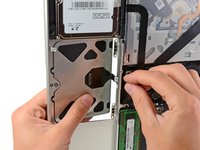
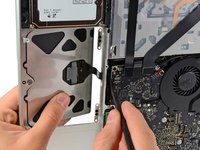
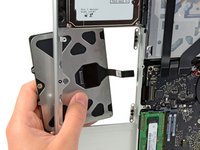


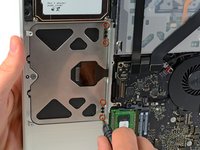
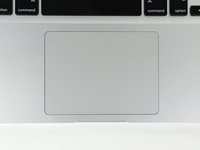
Cihazınızı tekrar monte etmek için bu talimatları ters sırayla uygulayın.
İptal et: Bu kılavuzu tamamlamadım.
218 farklı kişi bu kılavuzu tamamladı.


12Kılavuz Yorumları
I have a sensitivity problem with my new just installed Trackpad. Click works fine but the trackpad doesn't detect fingers the way it used to. For example if u use the tip of the finger (not the nail obviously) the arrow doesn't move at all but it works if u use the "fingerprint" part of the finger (flatter part). Any suggestions?
You probably need to slightly loosen the screw in that little triangle shaped groove by the bottom center of the trackpad. That will lessen restriction on the pressure sensor's range of movement so that it can detect slight touches.
Easy to follow, excellent instructions and photos. Apple considers this repair too difficult for the end user. The only thing that is difficult about it is having the right tools. Other than that, just focus. It took me maybe 30 minutes with the trackpad centering being the most time-consuming problem.
