Ana içeriğe geç
Onarım Topluluğuna Katılın - Hesap Oluşturun

Bu çeviri bir makine tarafından oluşturulmuştur ve henüz bir kişi tarafından incelenmemiştir. Bu dili konuşuyor musunuz? İnceleme için.

MacBook Pro 15" Touch Bar Late 2016 ekran değişimi

Neye ihtiyacın var

    1. MacBook Pro 15" Touch Bar Late 2016 ekran değişimi, Otomatik Başlatmayı (Auto Boot) Devre Dışı Bırakma: adım 1, 3 resimden 1. MacBook Pro 15" Touch Bar Late 2016 ekran değişimi, Otomatik Başlatmayı (Auto Boot) Devre Dışı Bırakma: adım 1, 3 resimden 2. MacBook Pro 15" Touch Bar Late 2016 ekran değişimi, Otomatik Başlatmayı (Auto Boot) Devre Dışı Bırakma: adım 1, 3 resimden 3.
      • Bu işleme başlamadan önce, Mac'inizin Auto Boot (Otomatik Başlatma) özelliğini devre dışı bırakmanız gerekir. Auto Boot, kapağı açtığınızda Mac'inizi otomatik olarak çalıştırır ve söküm sırasında yanlışlıkla tetiklenebilir. Bu kılavuzu kullanın veya Auto Boot özelliğini devre dışı bırakmak için aşağıdaki kısa talimatları izleyin. Bu komut her Mac modelinde çalışmayabilir.

      • Mac'inizi açın ve Terminal uygulamasını başlatın.

      • Aşağıdaki komutu kopyalayıp Terminal'e yapıştırın (veya tam olarak yazın):

      • sudo nvram AutoBoot=%00

      • [return] (giriş) tuşuna basın. İstenirse, yönetici parolanızı girin ve tekrar [return] tuşuna basın. Not: Return tuşunuzun üzerinde ⏎ simgesi veya "enter" yazısı bulunabilir.

      • Artık Mac'inizi güvenli bir şekilde kapatabilir ve alt kasayı, kendiliğinden açılma endişesi olmadan açabilirsiniz.

      • Onarımınız tamamlandığında ve Mac'iniz başarıyla yeniden toplandığında, aşağıdaki komutla Auto Boot özelliğini tekrar etkinleştirin:

      • sudo nvram AutoBoot=%03

      FixBot'a Sor

      Yorum Ekle

    1. MacBook Pro 15" Touch Bar Late 2016 ekran değişimi, Alt Kasa: adım 2, 1 resimden 1.
      Bu adımda kullanılan alet:
      Magnetic Project Mat
      $19.95
      • İşleme başlamadan önce MacBook Pro'nuzu tamamen kapatın ve fişten çekin.

      • Ekranı kapatın ve dizüstü bilgisayarı ters çevirin.

      • Alt kasayı sabitleyen altı vidayı aşağıdaki uzunluklarda olmak üzere, bir P5 Pentalobe tornavida ile çıkarın:

      • Dört adet 4,7 mm vida

      • İki adet 6,6 mm vida

      • Vidaları çıkarırken yönlerine dikkat edin; yeniden takılırken hafif bir açıyla takılmaları gerekir.

      • Bu onarım boyunca, her vidayı takip edin ve cihazınıza zarar vermemek için her birini tam olarak geldiği yere geri taktığınızdan emin olun.

      FixBot'a Sor

      Yorum Ekle

    2. MacBook Pro 15" Touch Bar Late 2016 ekran değişimi: adım 3, 2 resimden 1. MacBook Pro 15" Touch Bar Late 2016 ekran değişimi: adım 3, 2 resimden 2.
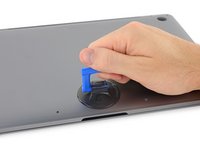
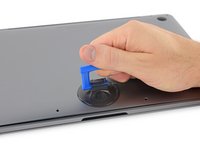
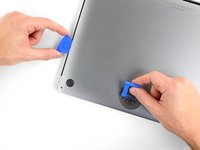
      • Bir vantuzu, alt kasanın ön kenarına yakın bir noktada, vida deliklerinin arasına bastırarak yerleştirin.

      • Vantuzu, alt kasanın altında küçük bir boşluk oluşacak kadar hafifçe kaldırın.

      FixBot'a Sor

      Yorum Ekle

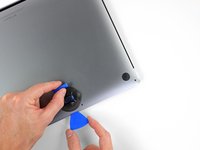
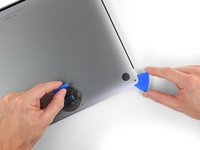
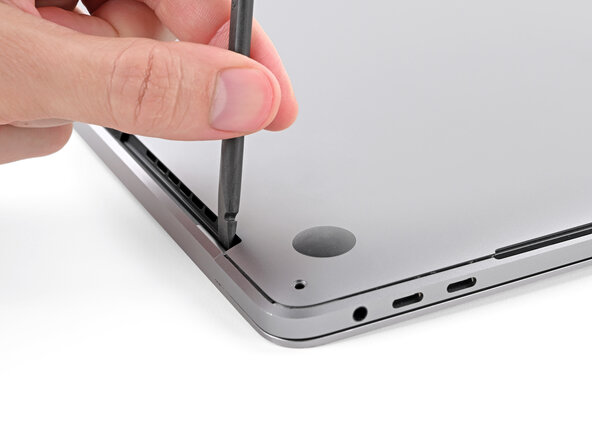
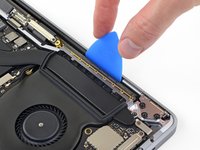
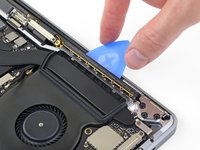
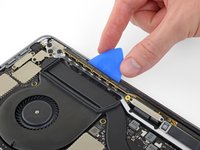
    3. MacBook Pro 15" Touch Bar Late 2016 ekran değişimi: adım 4, 3 resimden 1. MacBook Pro 15" Touch Bar Late 2016 ekran değişimi: adım 4, 3 resimden 2. MacBook Pro 15" Touch Bar Late 2016 ekran değişimi: adım 4, 3 resimden 3.
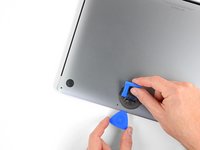
      • Açma penasının köşesini, alt kasanın altında az önce oluşturduğunuz boşluğa kaydırın.

      • Açma penasını en yakın köşenin etrafından ve ardından MacBook Pro'nun yan tarafının yarısına kadar kaydırın.

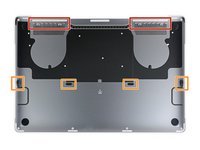
      • Bu işlem, alt kasayı sabitleyen gizli klipslerin ilkini serbest bırakır. Klipsin yerinden çıktığını hissetmeli ve sesini duymalısınız.

      FixBot'a Sor

      Yorum Ekle

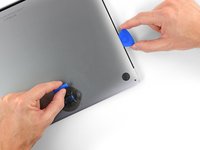
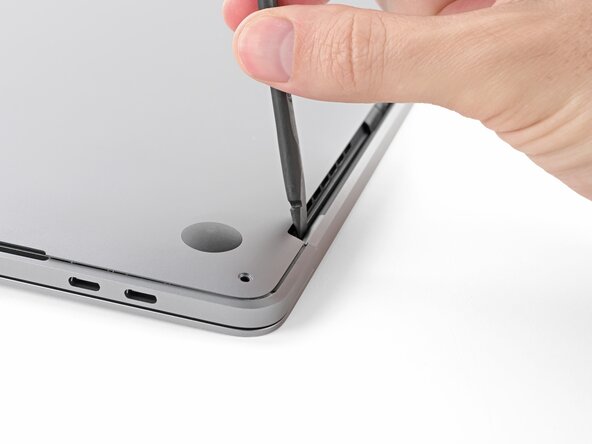
    4. MacBook Pro 15" Touch Bar Late 2016 ekran değişimi: adım 5, 3 resimden 1. MacBook Pro 15" Touch Bar Late 2016 ekran değişimi: adım 5, 3 resimden 2. MacBook Pro 15" Touch Bar Late 2016 ekran değişimi: adım 5, 3 resimden 3.
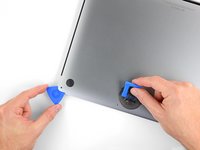
      • İkinci klipsi serbest bırakmak için açma penanızı kullanarak aynı işlemi karşı tarafta da tekrarlayın.

      FixBot'a Sor

      Yorum Ekle

    5. MacBook Pro 15" Touch Bar Late 2016 ekran değişimi, Alt kasanın ön kenarını kaldırın: adım 6, 1 resimden 1.
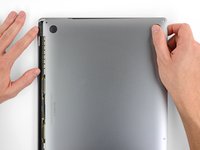
      • Alt kasanın ön kenarını (ekran menteşesinin karşı tarafı), parmak uçlarınızı altına kaydırıp sıkıca kavrayabileceğiniz kadar kaldırın.

      • Kapağın ortasına yakın iki gizli klips daha, eğer henüz çıkmadıysa bu aşamada yerinden çıkmalıdır.

      • Yaklaşık 2-3 cm'den fazla kaldırmayın ve alt kasayı henüz çıkarmaya çalışmayın.

      FixBot'a Sor

      Yorum Ekle

    6. MacBook Pro 15" Touch Bar Late 2016 ekran değişimi: adım 7, 3 resimden 1. MacBook Pro 15" Touch Bar Late 2016 ekran değişimi: adım 7, 3 resimden 2. MacBook Pro 15" Touch Bar Late 2016 ekran değişimi: adım 7, 3 resimden 3.
      • Plastik kanırtma aparatının yassı ucunu, kulaklık ucuna en yakın köşedeki alt kasa menteşe boşluğuna yerleştirin.

      • Alt kasayı menteşe bölgesinden ayırmak için plastik kanırtma aparatını kaldıraç olarak kullanın ve hafifçe MacBook'un ön kenarına doğru itin.

      • Aynı işlemi boşluğun karşı tarafında tekrarlayın.

      FixBot'a Sor

      Yorum Ekle

    7. MacBook Pro 15" Touch Bar Late 2016 ekran değişimi: adım 8, 3 resimden 1. MacBook Pro 15" Touch Bar Late 2016 ekran değişimi: adım 8, 3 resimden 2. MacBook Pro 15" Touch Bar Late 2016 ekran değişimi: adım 8, 3 resimden 3.
      • Parmaklarınıza dikkat edin veya bu adım sırasında koruyucu eldiven takın; kasa kenarları çok keskin olabilir.

      • Alt kasanın ön kenarını tekrar tutun ve MacBook'un ön kenarına doğru (menteşe bölgesinden uzağa) kaydırarak son klipsleri ayırmak için sıkıca çekin.

      • Önce bir köşeden, ardından diğerinden çekin.

      • Yukarı doğru değil, yana doğru çekin.

      FixBot'a Sor

      Yorum Ekle

    8. MacBook Pro 15" Touch Bar Late 2016 ekran değişimi: adım 9, 2 resimden 1. MacBook Pro 15" Touch Bar Late 2016 ekran değişimi: adım 9, 2 resimden 2.
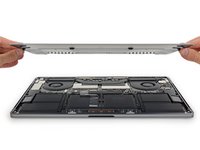
      • Alt kasayı çıkarın.

      • Alt kasayı yeniden takmak için:

      • Yerine oturtun ve ekran menteşesinin yakınındaki kayar klipsleri hizalayın. Kapağı aşağı doğru bastırın ve menteşeye doğru kaydırın. Klipsler yerine oturduğunda kayma hareketi duracaktır.

      • Kayar klipsler tamamen yerine oturduğunda ve alt kasa doğru şekilde hizalanmış göründüğünde, dört gizli klipsi oturtmak için alt kasanın üzerine sıkıca bastırın. Yerlerine oturduklarını hissetmeli ve tık sesini duymalısınız.

      FixBot'a Sor

      Yorum Ekle

    1. MacBook Pro 15" Touch Bar Late 2016 ekran değişimi, MacBook Pro 15" Touch Bar 2016 Sonu Batarya Bağlantısını Kesme: adım 10, 2 resimden 1. MacBook Pro 15" Touch Bar Late 2016 ekran değişimi, MacBook Pro 15" Touch Bar 2016 Sonu Batarya Bağlantısını Kesme: adım 10, 2 resimden 2.
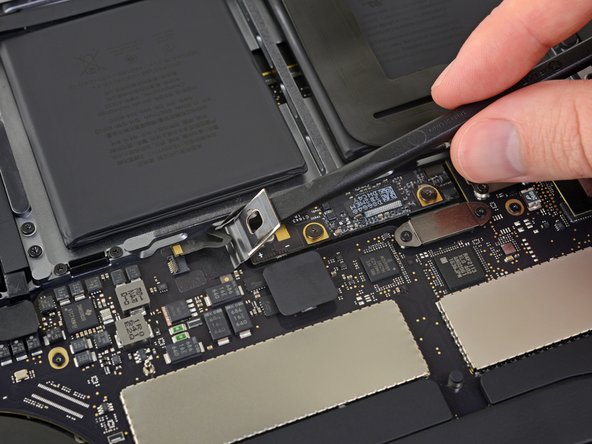
      • Bataryaya en yakın anakart kenarında bulunan büyük, dikdörtgen batarya kartı kapağını kaldırarak çıkarın.

      • Kapak kolayca kalkmıyorsa, altındaki yapışkanı yumuşatmak için bir iOpener, saç kurutma makinesi veya ısı tabancası ile hafifçe ısı uygulayın ve tekrar deneyin.

      • Yeniden montaj sırasında kapak yerine tam oturmuyorsa, 180 derece döndürmeyi deneyin. Altındaki yapışkan pedlerin anakart vidalarına temas edebilmesi için doğru yönde yerleştirilmesi gerekir.

      FixBot'a Sor

      Yorum Ekle

    2. MacBook Pro 15" Touch Bar Late 2016 ekran değişimi: adım 11, 2 resimden 1. MacBook Pro 15" Touch Bar Late 2016 ekran değişimi: adım 11, 2 resimden 2.
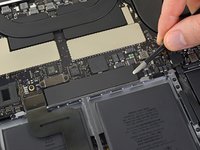
      • Batarya bağlantı tahtası veri kablosu konnektörünü kaplayan bandı geriye doğru soyun.

      • Bant tamamen ayrılmayabilir; sadece konnektöre erişecek kadar geriye doğru soyun.

      FixBot'a Sor

      Yorum Ekle

    3. MacBook Pro 15" Touch Bar Late 2016 ekran değişimi: adım 12, 3 resimden 1. MacBook Pro 15" Touch Bar Late 2016 ekran değişimi: adım 12, 3 resimden 2. MacBook Pro 15" Touch Bar Late 2016 ekran değişimi: adım 12, 3 resimden 3.
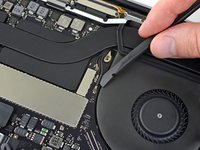
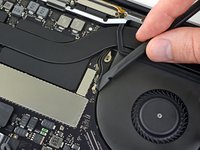
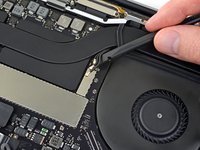
      • Batarya bağlantı tahtası veri kablosuna ait ZIF konnektör üzerindeki kilitleme kapağını bir plastik kanırtma aparatı ile nazikçe kaldırın.

      FixBot'a Sor

      Yorum Ekle

    4. MacBook Pro 15" Touch Bar Late 2016 ekran değişimi: adım 13, 2 resimden 1. MacBook Pro 15" Touch Bar Late 2016 ekran değişimi: adım 13, 2 resimden 2.
      • Batarya kartı veri kablosunu soketinden dışarı kaydırarak ayırın.

      • Kablo yönünde, anakarta paralel şekilde kaydırın.

      FixBot'a Sor

      Yorum Ekle

    5. MacBook Pro 15" Touch Bar Late 2016 ekran değişimi: adım 14, 2 resimden 1. MacBook Pro 15" Touch Bar Late 2016 ekran değişimi: adım 14, 2 resimden 2.
      • Batarya güç bağlantısını sabitleyen 3,7 mm'lik Torx vidayı çıkarmak için T5 Torx tornavida kullanın.

      FixBot'a Sor

      Yorum Ekle

    6. MacBook Pro 15" Touch Bar Late 2016 ekran değişimi: adım 15, 2 resimden 1. MacBook Pro 15" Touch Bar Late 2016 ekran değişimi: adım 15, 2 resimden 2.
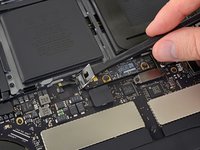
      • Batarya konnektörünü yavaşça kaldırmak için bir plastik kanırtma aparatı kullanın ve bataryanın bağlantısını kesin.

      • Siz çalışırken konnektörün soketinden ayrı kalmasını sağlamak için yeterince yukarı kaldırın. Kazara temas ederse, MacBook Pro cihazınıza zarar verebilir.

      FixBot'a Sor

      Yorum Ekle

    1. MacBook Pro 15" Touch Bar Late 2016 ekran değişimi, Ekran kartı fleks kablosunu çıkarma: adım 16, 3 resimden 1. MacBook Pro 15" Touch Bar Late 2016 ekran değişimi, Ekran kartı fleks kablosunu çıkarma: adım 16, 3 resimden 2. MacBook Pro 15" Touch Bar Late 2016 ekran değişimi, Ekran kartı fleks kablosunu çıkarma: adım 16, 3 resimden 3.
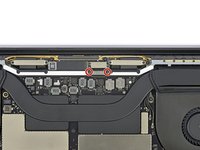
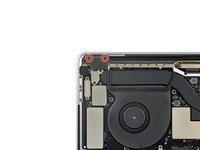
      • Ekran kartı fleks kablosunun üzerindeki kapağı sabitleyen iki adet 3.5 mm Torx vidayı çıkarmak için T3 Torx tornavida kullanın.

      • Ekran kartı fleks kablosunun kapağını çıkarın.

      FixBot'a Sor

      Yorum Ekle

    2. MacBook Pro 15" Touch Bar Late 2016 ekran değişimi: adım 17, 3 resimden 1. MacBook Pro 15" Touch Bar Late 2016 ekran değişimi: adım 17, 3 resimden 2. MacBook Pro 15" Touch Bar Late 2016 ekran değişimi: adım 17, 3 resimden 3.
      • Görüntü kartı konnektörü üzerindeki braketi sabitleyen iki adet 1,7 mm Torx vidayı bir T3 Torx tornavida ile çıkarın.

      • Braketi görüntü kartı konnektöründen çıkarın.

      FixBot'a Sor

      Yorum Ekle

    3. MacBook Pro 15" Touch Bar Late 2016 ekran değişimi: adım 18, 2 resimden 1. MacBook Pro 15" Touch Bar Late 2016 ekran değişimi: adım 18, 2 resimden 2.
      • Ekran kartı fleks kablosunu ayırmak için plastik kanırtma aparatınızla düz bir şekilde yukarı doğru kaldırın.

      FixBot'a Sor

      Yorum Ekle

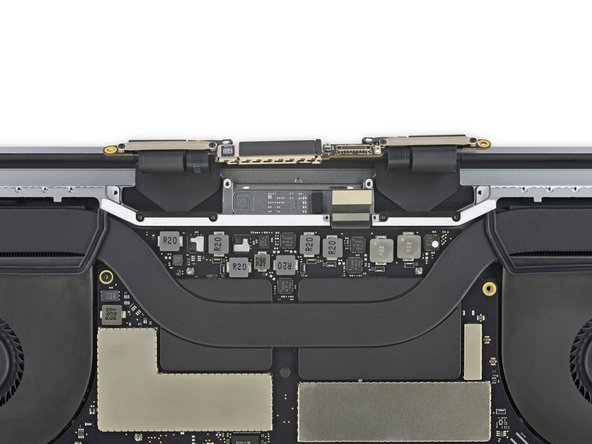
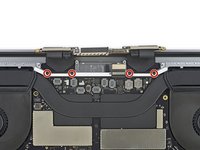
    4. MacBook Pro 15" Touch Bar Late 2016 ekran değişimi, Menteşe kapaklarını çıkarın: adım 19, 2 resimden 1. MacBook Pro 15" Touch Bar Late 2016 ekran değişimi, Menteşe kapaklarını çıkarın: adım 19, 2 resimden 2.
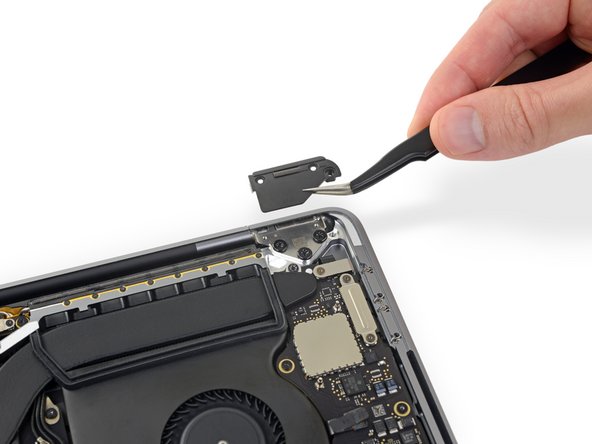
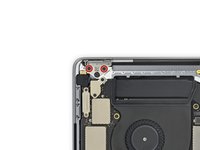
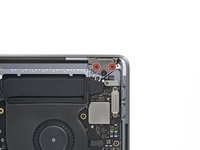
      • Her bir menteşe kapağını sabitleyen iki adet 2,0 mm vidayı (toplam dört vida) çıkarmak için bir T3 Torx tornavida kullanın.

      FixBot'a Sor

      Yorum Ekle

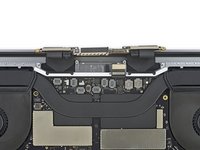
    5. MacBook Pro 15" Touch Bar Late 2016 ekran değişimi: adım 20, 3 resimden 1. MacBook Pro 15" Touch Bar Late 2016 ekran değişimi: adım 20, 3 resimden 2. MacBook Pro 15" Touch Bar Late 2016 ekran değişimi: adım 20, 3 resimden 3.
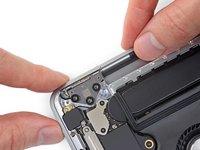
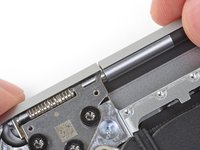
      • Her iki menteşe kapağını da çıkarın.

      FixBot'a Sor

      Yorum Ekle

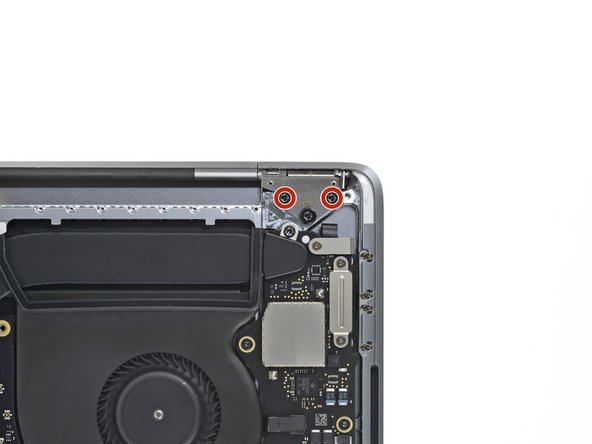
    6. MacBook Pro 15" Touch Bar Late 2016 ekran değişimi, Anten kablosu demetini sökün: adım 21, 2 resimden 1. MacBook Pro 15" Touch Bar Late 2016 ekran değişimi, Anten kablosu demetini sökün: adım 21, 2 resimden 2.
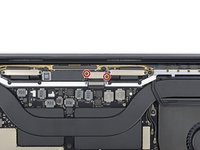
      • Anten kablosu demetini sabitleyen tek bir 2,9 mm Torx vidayı bir T5 Torx tornavida ile çıkarın.

      FixBot'a Sor

      Yorum Ekle

    7. MacBook Pro 15" Touch Bar Late 2016 ekran değişimi: adım 22, 3 resimden 1. MacBook Pro 15" Touch Bar Late 2016 ekran değişimi: adım 22, 3 resimden 2. MacBook Pro 15" Touch Bar Late 2016 ekran değişimi: adım 22, 3 resimden 3.
      Bu adımda kullanılan alet:
      Tweezers
      $4.99
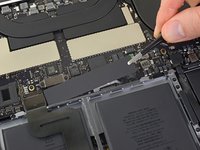
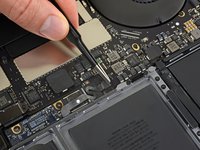
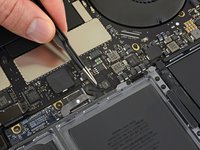
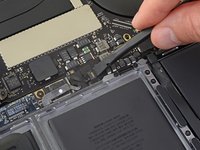
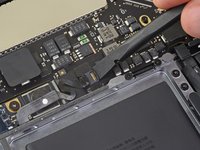
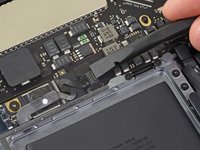
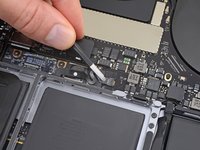
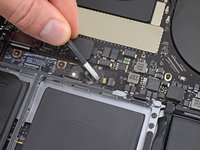
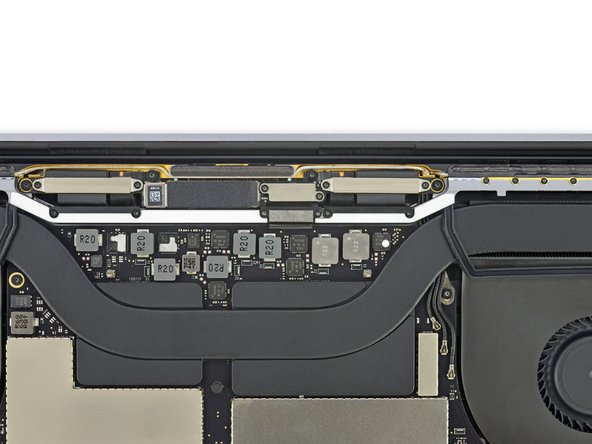
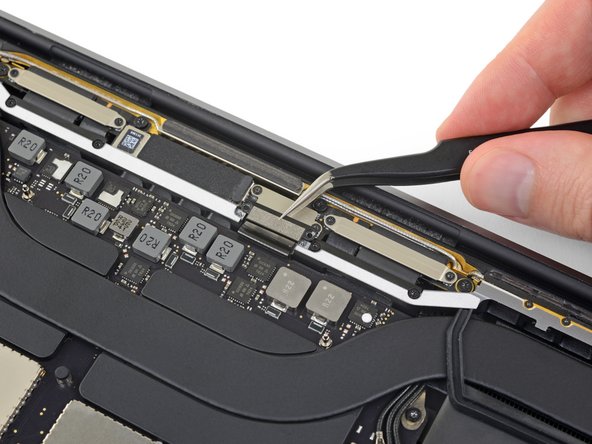
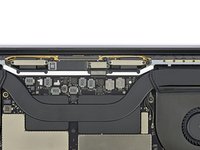
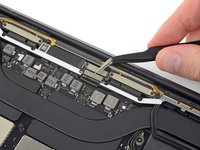
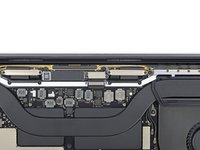
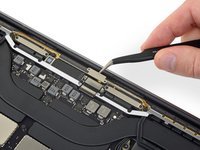
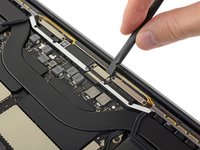
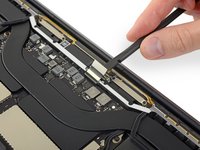
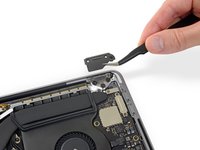
      • Her üç anten kablosunu da her birini soketinden düz bir şekilde yukarı doğru kaldırarak ayırın.

      • cımbızınızı veya plastik kanırtma aparatınızın yassı ucunu, kablo sokete yakınlaşana kadar altına kaydırın ve ardından bağlantıyı kesmek için hafifçe çevirin veya kaldırarak ayırın.

      • Her kabloyu tekrar bağlamak için konnektörü doğrudan soketinin üzerine hizalayın ve yerine oturması için bastırın.

      FixBot'a Sor

      Yorum Ekle

    8. MacBook Pro 15" Touch Bar Late 2016 ekran değişimi: adım 23, 3 resimden 1. MacBook Pro 15" Touch Bar Late 2016 ekran değişimi: adım 23, 3 resimden 2. MacBook Pro 15" Touch Bar Late 2016 ekran değişimi: adım 23, 3 resimden 3.
      • Ekran kartını sabitleyen dört adet 3,3 mm'lik vidayı sökmek için T5 Torx tornavida kullanın.

      • Bu vidaları tekrar takmadan önce:

      • Ekran kartı fleks kablosunun kartın altında sıkışmadığından, kartın üzerinde durduğundan emin olun.

      FixBot'a Sor

      Yorum Ekle

    9. MacBook Pro 15" Touch Bar Late 2016 ekran değişimi: adım 24, 2 resimden 1. MacBook Pro 15" Touch Bar Late 2016 ekran değişimi: adım 24, 2 resimden 2.
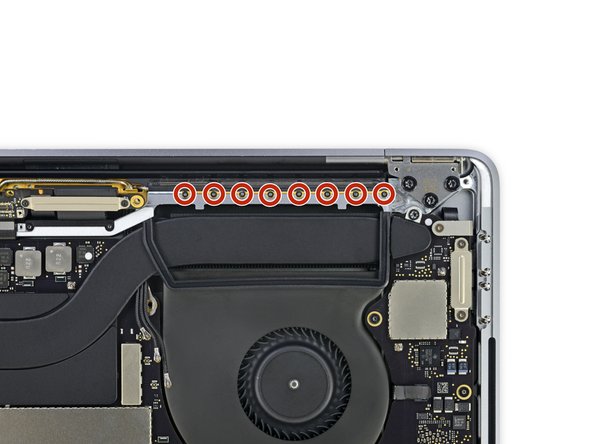
      • Anten düzeneğini sabitleyen 1,5 mm uzunluğundaki on altı adet vidayı sökmek için P2 Pentalobe tornavida kullanın.

      FixBot'a Sor

      Yorum Ekle

    10. MacBook Pro 15" Touch Bar Late 2016 ekran değişimi: adım 25, 3 resimden 1. MacBook Pro 15" Touch Bar Late 2016 ekran değişimi: adım 25, 3 resimden 2. MacBook Pro 15" Touch Bar Late 2016 ekran değişimi: adım 25, 3 resimden 3.
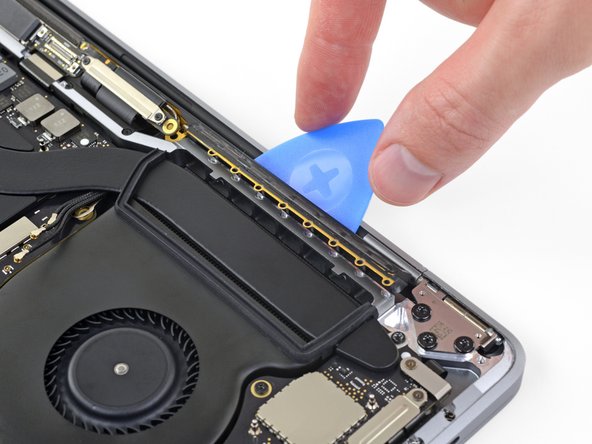
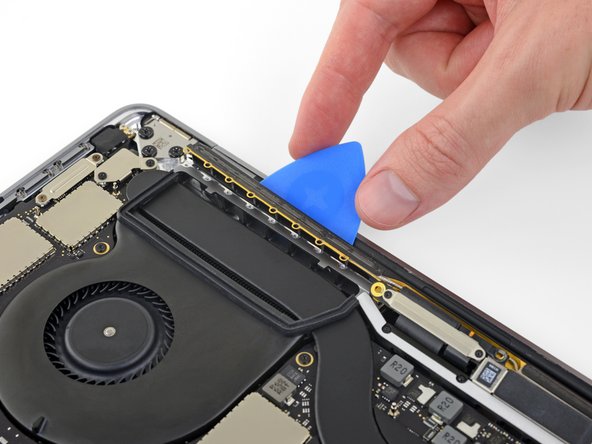
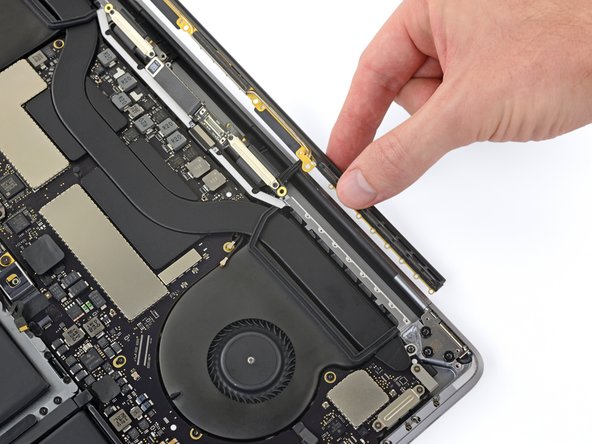
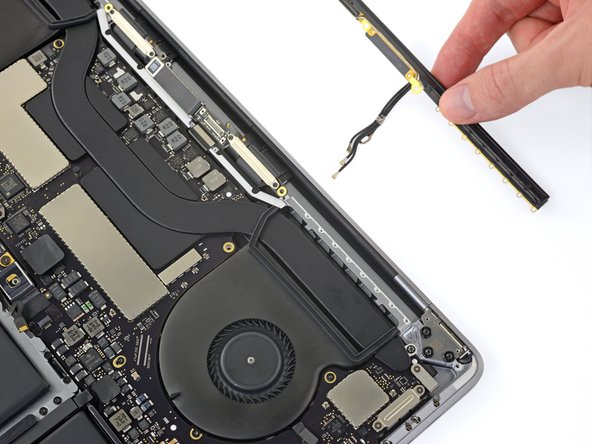
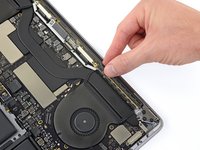
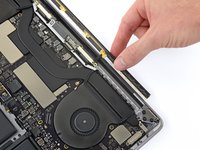
      • Anten düzeneğini açma penasıyla kaldırarak MacBook Pro'dan ayırın.

      • Orta kısımdaki hassas ribbon kablolara dikkat edin. Kablolara zarar vermemek için penayı yanlara doğru kaydırmaktan kaçının.

      FixBot'a Sor

      Yorum Ekle

    11. MacBook Pro 15" Touch Bar Late 2016 ekran değişimi: adım 26, 3 resimden 1. MacBook Pro 15" Touch Bar Late 2016 ekran değişimi: adım 26, 3 resimden 2. MacBook Pro 15" Touch Bar Late 2016 ekran değişimi: adım 26, 3 resimden 3.
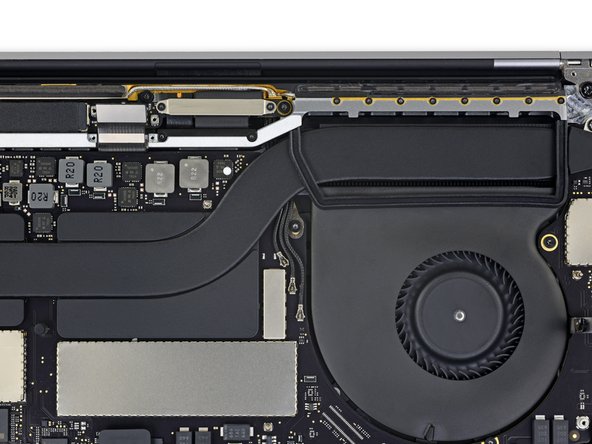
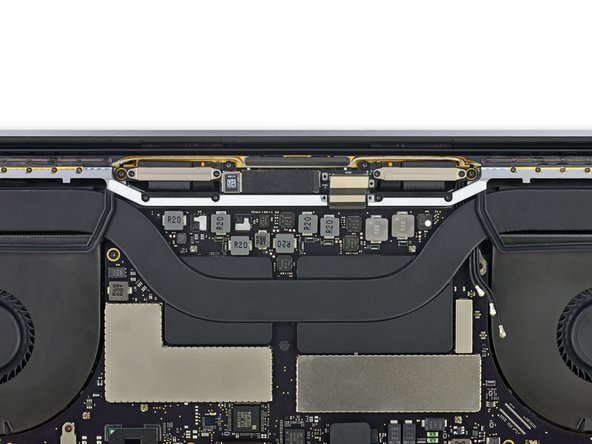
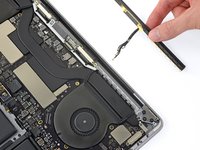
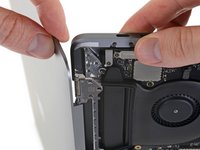
      • Anten düzeneğini dikkatlice çıkarırken, anten kablo demetini de aynı anda ısı dağıtıcının altından dışarı doğru çekin.

      • Yeniden montaj sırasında, kablo demetini nazikçe sıkıştırın ve ısı iletim borusunun altından geçirerek kart üzerindeki doğru konumuna yönlendirin. Gerekirse, yönlendirmeye yardımcı olması için aletlerinizi kullanın ancak zorlamayın.

      FixBot'a Sor

      Yorum Ekle

    12. MacBook Pro 15" Touch Bar Late 2016 ekran değişimi: adım 27, 2 resimden 1. MacBook Pro 15" Touch Bar Late 2016 ekran değişimi: adım 27, 2 resimden 2.
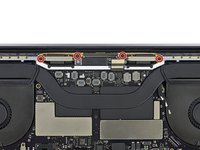
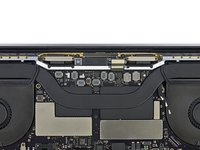
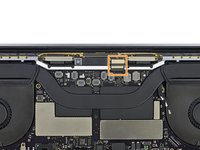
      • Ekran kablosu koruma yaylarını sabitleyen dört adet 3,9 mm vidayı sökmek için bir T3 Torx tornavida kullanın.

      FixBot'a Sor

      Yorum Ekle

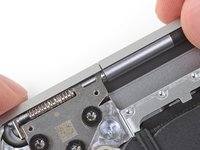
    13. MacBook Pro 15" Touch Bar Late 2016 ekran değişimi: adım 28, 2 resimden 1. MacBook Pro 15" Touch Bar Late 2016 ekran değişimi: adım 28, 2 resimden 2.
      • Her bir menteşedeki iki adet 4,9 mm vidayı (toplam dört vida) çıkarmak için bir T8 Torx tornavida kullanın.

      • Her menteşenin üçüncü bir vidası daha vardır, bu vidayı şimdilik yerinde bırakın.

      FixBot'a Sor

      Yorum Ekle

    14. MacBook Pro 15" Touch Bar Late 2016 ekran değişimi: adım 29, 3 resimden 1. MacBook Pro 15" Touch Bar Late 2016 ekran değişimi: adım 29, 3 resimden 2. MacBook Pro 15" Touch Bar Late 2016 ekran değişimi: adım 29, 3 resimden 3.
      • Yeniden montaj sırasında, önce menteşe vidalarını sıkmadan yerleştirin. Ardından ekranı her iki tarafta doğru şekilde ortalanıp hizalanana kadar ayarlayın. Son olarak vidaları sıkın.

      • Ekran açılırken tık sesi çıkarırsa veya takılırsa, menteşe vidalarını gevşetin ve hizalamayı tekrar yapın. Ekranın çok fazla öne doğru oturmadığından emin olun; aksi takdirde açılıp kapanırken gövdeye takılabilir.

      • Dilerseniz, vidaların zamanla gevşemesini önlemek için dişli vida dişlerine az miktarda mavi civata sabitleyici sürün.

      FixBot'a Sor

      Yorum Ekle

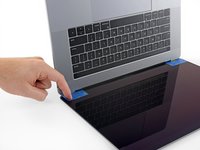
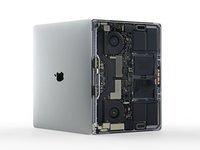
    15. MacBook Pro 15" Touch Bar Late 2016 ekran değişimi: adım 30, 2 resimden 1. MacBook Pro 15" Touch Bar Late 2016 ekran değişimi: adım 30, 2 resimden 2.
      • Ekranınızı tekrar kullanmayı planlıyorsanız, ekranı açın ve her bir menteşenin hemen üzerindeki cama bir parça bant yapıştırın. Bu, sonraki adımda camın çizilmesini önlemeye yardımcı olur.

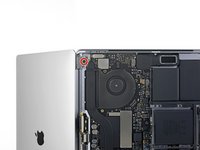
      • Ekranı tamamen açın ve MacBook Pro'nuzu yan taraflarından birinin üzerine gelecek şekilde dik duruma getirin.

      FixBot'a Sor

      Yorum Ekle

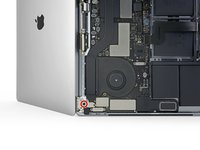
    16. MacBook Pro 15" Touch Bar Late 2016 ekran değişimi: adım 31, 3 resimden 1. MacBook Pro 15" Touch Bar Late 2016 ekran değişimi: adım 31, 3 resimden 2. MacBook Pro 15" Touch Bar Late 2016 ekran değişimi: adım 31, 3 resimden 3.
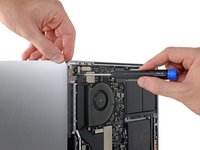
      • Kalan iki adet 4,9 mm menteşe vidasını (her menteşeden birer tane) sökmek için bir T8 Torx tornavida kullanın.

      • En üstteki vidayı en son sökün; MacBook Pro'nun iki yarısının birbirinden ayrılıp aniden düşmemesi için bir elinizle cihazı sabit tutun.

      FixBot'a Sor

      Yorum Ekle

    17. MacBook Pro 15" Touch Bar Late 2016 ekran değişimi, Ekranın çıkarılması: adım 32, 3 resimden 1. MacBook Pro 15" Touch Bar Late 2016 ekran değişimi, Ekranın çıkarılması: adım 32, 3 resimden 2. MacBook Pro 15" Touch Bar Late 2016 ekran değişimi, Ekranın çıkarılması: adım 32, 3 resimden 3.
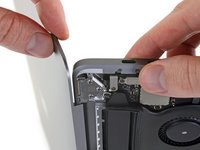
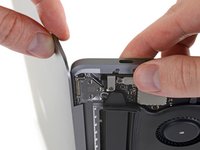
      • MacBook Pro'nun hem ekranını hem de ana gövdesini sıkıca tutun. Bu adım sırasında her iki yarı da beklenmedik bir şekilde düşebilir.

      • Menteşelerin kasadaki yuvalarından rahatça çıkabilmesi için MacBook Pro'nun iki yarısını birbirine doğru itin.

      • Ekranı ayırmak için MacBook Pro'nun ana gövdesini kendinizden uzağa doğru iterken ekranı kendinize doğru çekin.

      FixBot'a Sor

      Yorum Ekle

    18. MacBook Pro 15" Touch Bar Late 2016 ekran değişimi: adım 33, 1 resimden 1.
      • Ekranı çıkarın.

      FixBot'a Sor

      Yorum Ekle

Sonuç

Yeni değişim ekranınızı orijinal parça ile karşılaştırın; montajdan önce kalan bileşenleri aktarmanız veya yeni parçadaki yapışkan koruyucularını çıkarmanız gerekebilir.

Cihazınızı tekrar toplamak için yukarıdaki adımları ters sırayla uygulayın.

Elektronik atıklarınızı R2 veya e-Stewards sertifikalı bir geri dönüşüm tesisine götürün.

Onarım planladığınız gibi gitmedi mi? Sorun giderme yardımı için Answers topluluğumuza göz atın.

İptal et: Bu kılavuzu tamamlamadım.

48 farklı kişi bu kılavuzu tamamladı.

Jeff Suovanen

Üyelik tarihi: 08/06/13

454.537 İtibar

259 adet Kılavuz yazıldı

Ekip

iFixit iFixit üyesi

Staff

123 Üyeler

86.246 adet Kılavuz yazıldı

17Kılavuz Yorumları

Many thanks for this excellent guide, Jeff.

I completed this two months ago and it went very well - fitted a new screen to replace a smashed one and it worked perfectly… until this week. Now I need some advice please!

The new screen has developed strange ghosting and freezing and vertical lines. It started gradually and has become unusable now. I know the installation was good because it worked. I’ve checked the connections and ribbon cables - all is well, undamaged and correctly-routed. The video chip & logic board seem good because an exrternal monitor displays fine and allows me to carry on working even when the MacBook screen is frozen.

Anyone ever come across this before? I suspect it’s a faulty screen, but the sypmtoms are strange so before sending it back and finding the replacement does the same thing, I want to explore any avenues I may have missed.

Many thanks,

Mousematt

Mousematt - Yanıt Paylaş
Ouch! Your troubleshooting steps sound right to me—bad display would be my guess as well. Best of luck getting it sorted out!

Jeff Suovanen - Yanıt Paylaş

Great Guide! Thanks!!!

tyamashita - Yanıt Paylaş

I completed the replacement by following this amazing guide about two months ago. The new display has been working great since then. However, last week I realised that my keyboard doesn’t have backlight anymore! Trying to adjust the backlight brightness gives the icon that there is no backlight.

Is there any possibility I disconnected something relating to the keyboard backlight during this display replacement?

Thanks!

Arne - Yanıt Paylaş

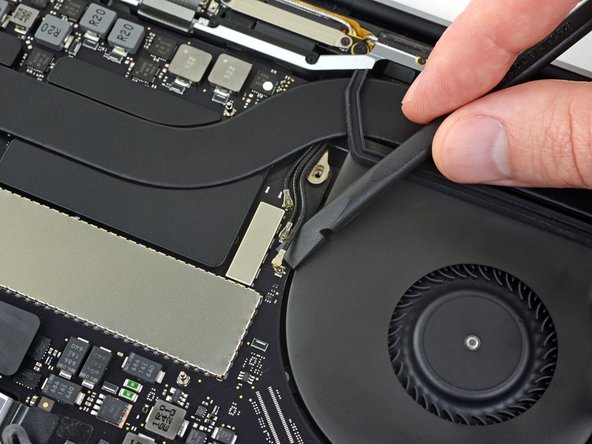
A breeze until you get to the display cables and sliding them through the tiny hole that leads the cables under the heat sink and onto the logic board. We gently pry the heat sink up (be careful not to bend too far as it could cause heat sink issues) then use iFixit tweezers to pull the 3 cables through the tiny hole and onto the logic board.

Ted Teske - Yanıt Paylaş

Yorum Ekle

İstatistikleri Görüntüle:

Son 24 Saat: 19

Son 7 gün: 130

Son 30 gün: 423

Her zaman: 104,976