Ana içeriğe geç
Onarım Topluluğuna Katılın - Hesap Oluşturun

Bu çeviri bir makine tarafından oluşturulmuştur ve henüz bir kişi tarafından incelenmemiştir. Bu dili konuşuyor musunuz? İnceleme için.

MacBook Pro 15" Unibody 2010 Ortası Üst Kasa Değişimi

Neye ihtiyacın var

    1. MacBook Pro 15" Unibody 2010 Ortası Üst Kasa Değişimi, Alt Kasa: adım 1, 1 resimden 1.
      • Alt kasayı üst kasaya sabitleyen aşağıdaki on vidayı çıkarın:

      • Üç adet 13,5 mm (14,1 mm) yıldız vida.

      • Yedi adet 3 mm yıldız vida.

      • Bu vidaları çıkarırken, hafif bir açıyla çıktıklarına dikkat edin. Yeniden takılırken aynı şekilde takılmaları gerekir.

      FixBot'a Sor

      Yorum Ekle

    2. MacBook Pro 15" Unibody 2010 Ortası Üst Kasa Değişimi: adım 2, 1 resimden 1.
      • Alt kasayı havalandırma deliğinin yakınından iki elinizle kavrayın ve üst kasaya sabitleyen iki klipsten kurtararak yukarı doğru kaldırın.

      • Alt kasayı çıkarın ve bir kenara koyun.

      FixBot'a Sor

      Yorum Ekle

    1. MacBook Pro 15" Unibody 2010 Ortası Üst Kasa Değişimi, Pil: adım 3, 1 resimden 1.
      • Bataryayı üst kasaya sabitleyen 7,4 mm'lik iki adet Tri-point vidayı çıkarın.

      • Not: Bazı onarımlar için (örneğin sabit disk değişimi) bataryayı çıkarmak gerekmez, ancak bu işlem anakart üzerindeki elektronik parçaların kazara kısa devre yapmasını önler. Bataryayı çıkarmazsanız, anakart üzerindeki bazı parçaların elektrik akımı altında olabileceğini unutmayın ve dikkatli olun.

      • Sabit diski değiştirmek için bataryayı çıkarmanıza gerek yoktur, bu nedenle 3-6 arasındaki adımları izlemek zorunda değilsiniz. Ancak elektronik cihazlar üzerinde çalışmadan önce tüm güç kaynaklarının bağlantısını kesmeniz önerilir.

      FixBot'a Sor

      Yorum Ekle

    2. MacBook Pro 15" Unibody 2010 Ortası Üst Kasa Değişimi: adım 4, 1 resimden 1.
      • Gizli bir Tri-point vidayı ortaya çıkarmak için uyarı etiketinin köşesini parmağınızın ucuyla dikkatlice kaldırın.

      • Bataryayı üst kasaya sabitleyen son 7,4 mm'lik Tri-point vidayı çıkarın.

      FixBot'a Sor

      Yorum Ekle

    3. MacBook Pro 15" Unibody 2010 Ortası Üst Kasa Değişimi, Bataryayı kaldırın: adım 5, 2 resimden 1. MacBook Pro 15" Unibody 2010 Ortası Üst Kasa Değişimi, Bataryayı kaldırın: adım 5, 2 resimden 2.
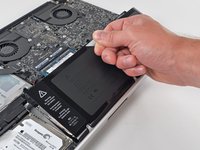
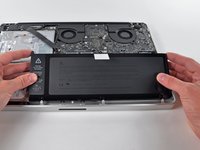
      • Bataryayı plastik çekme tırnağından tutarak kaldırın ve üst kasanın uzun kenarından uzağa doğru kaydırın.

      • Bataryayı henüz tamamen çıkarmaya çalışmayın.

      FixBot'a Sor

      Yorum Ekle

    4. MacBook Pro 15" Unibody 2010 Ortası Üst Kasa Değişimi: adım 6, 1 resimden 1.
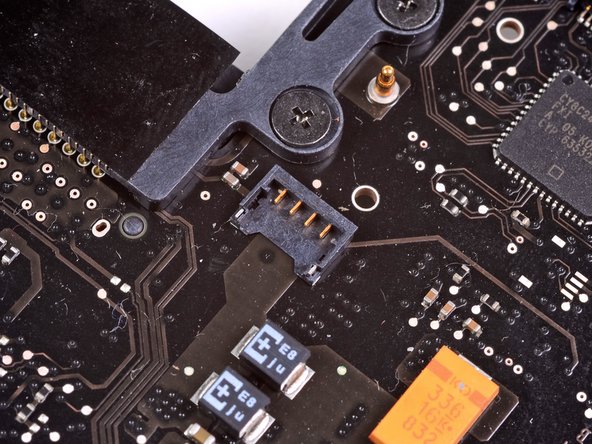
      • Bataryayı, batarya kablosu konnektörüne erişecek kadar anakarttan uzağa doğru eğin.

      • Batarya kablosu konnektörünü anakart üzerindeki soketinden çekerek ayırın ve bataryayı üst kasadan çıkarın.

      • Batarya kablosu konnektörünü anakartın merkezinden uzağa doğru çekin.

      • Yeni bir batarya takıyorsanız, kurulumdan sonra bataryayı kalibre etmelisiniz:

      • %100 dolana kadar şarj edin ve ardından en az 2 saat daha şarj etmeye devam edin. Daha sonra fişten çekin ve bataryayı boşaltmak için normal şekilde kullanın. Düşük batarya uyarısını gördüğünüzde çalışmanızı kaydedin ve düşük batarya nedeniyle uyku moduna geçene kadar dizüstü bilgisayarınızı açık tutun. En az 5 saat bekleyin, ardından dizüstü bilgisayarınızı kesintisiz bir şekilde %100 dolana kadar şarj edin.

      • Yeni bataryanızı taktıktan sonra herhangi bir olağan dışı davranış veya sorun fark ederseniz, MacBook'unuzun SMC'sini sıfırlamanız gerekebilir.

      FixBot'a Sor

      Yorum Ekle

    1. MacBook Pro 15" Unibody 2010 Ortası Üst Kasa Değişimi, Sol Fan: adım 7, 1 resimden 1.
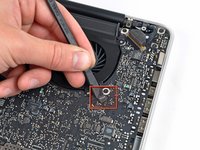
      • Sol fanı anakarta sabitleyen üç adet 3,4 mm T6 Torx vidayı çıkarın.

      • Bazı modellerde bu T6 Torx vidalar 3,1 mm uzunluğunda olabilir.

      FixBot'a Sor

      Yorum Ekle

    2. MacBook Pro 15" Unibody 2010 Ortası Üst Kasa Değişimi: adım 8, 3 resimden 1. MacBook Pro 15" Unibody 2010 Ortası Üst Kasa Değişimi: adım 8, 3 resimden 2. MacBook Pro 15" Unibody 2010 Ortası Üst Kasa Değişimi: adım 8, 3 resimden 3.
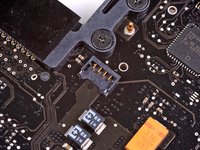
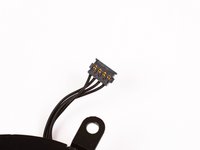
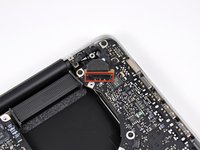
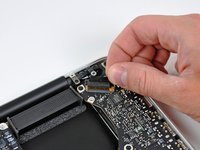
      • Sol fan konnektörünü anakarttan ayırmak için plastik kanırtma aparatının düz ucunu kullanın.

      • Konnektörü serbest bırakmak için plastik kanırtma aparatını fan kablo tellerinin altından eksenel olarak çevirmek yararlıdır.

      • Fan soketi ve fan konnektörü ikinci ve üçüncü resimlerde görülebilir. Fan konnektörünü düz bir şekilde yukarı kaldırıp soketinden çıkarırken plastik fan soketini anakarttan kırmamaya dikkat edin. İkinci resimde gösterilen anakart düzeni cihazınızdan biraz farklı görünebilir ancak fan soketi aynıdır.

      FixBot'a Sor

      Yorum Ekle

    3. MacBook Pro 15" Unibody 2010 Ortası Üst Kasa Değişimi: adım 9, 1 resimden 1.
      • Sol fanı üst kasadan kaldırarak çıkarın.

      FixBot'a Sor

      Yorum Ekle

    1. MacBook Pro 15" Unibody 2010 Ortası Üst Kasa Değişimi, Sağ fanı çıkarın: adım 10, 1 resimden 1.
      • Sağ fanı üst kasaya sabitleyen üç adet T6 Torx vidayı çıkarın.

      FixBot'a Sor

      Yorum Ekle

    2. MacBook Pro 15" Unibody 2010 Ortası Üst Kasa Değişimi, Sağ fanı çıkarın: adım 11, 2 resimden 1. MacBook Pro 15" Unibody 2010 Ortası Üst Kasa Değişimi, Sağ fanı çıkarın: adım 11, 2 resimden 2.
      • Sağ fan konnektörünü anakart üzerindeki soketinden yukarı doğru ayırmak için plastik kanırtma aparatının yassı ucunu kullanın.

      • Konnektörü serbest bırakmak için plastik kanırtma aparatını fan kablo tellerinin altından ekseni etrafında hafifçe döndürmek faydalı olabilir.

      • Sağ fanı üst kasadan çıkarın.

      FixBot'a Sor

      Yorum Ekle

    3. MacBook Pro 15" Unibody 2010 Ortası Üst Kasa Değişimi: adım 12, 1 resimden 1.
      • AirPort / Bluetooth ribbon kablosunu anakart üzerindeki soketinden ayırmak için plastik kanırtma aparatının yassı ucunu kullanın.

      • AirPort / Bluetooth ribbon kablosunu anakartın önünü kapatmaması için geriye doğru katlayın.

      FixBot'a Sor

      Yorum Ekle

    4. MacBook Pro 15" Unibody 2010 Ortası Üst Kasa Değişimi: adım 13, 1 resimden 1.
      • iSight kablosunun konnektörünü optik sürücü açıklığına doğru çekerek ayırın.

      FixBot'a Sor

      Yorum Ekle

    5. MacBook Pro 15" Unibody 2010 Ortası Üst Kasa Değişimi: adım 14, 1 resimden 1.
      • Optik sürücü kablo konnektörünü anakarttan ayırmak için plastik kanırtma aparatının düz ucunu kullanın.

      • Optik sürücü kablosunu, anakartın önünden çekilmesini sağlamak için geriye doğru katlayın.

      FixBot'a Sor

      Yorum Ekle

    6. MacBook Pro 15" Unibody 2010 Ortası Üst Kasa Değişimi: adım 15, 1 resimden 1.
      • Subwoofer/sağ hoparlör kablosunu yukarı doğru dikkatlice çekerek konnektörünü anakart üzerindeki soketinden ayırın.

      FixBot'a Sor

      Yorum Ekle

    7. MacBook Pro 15" Unibody 2010 Ortası Üst Kasa Değişimi: adım 16, 1 resimden 1.
      • Sabit sürücü kablosu konnektörünü anakart üzerindeki soketinden ayırmak için plastik kanırtma aparatının düz ucunu kullanın.

      FixBot'a Sor

      Yorum Ekle

    8. MacBook Pro 15" Unibody 2010 Ortası Üst Kasa Değişimi: adım 17, 2 resimden 1. MacBook Pro 15" Unibody 2010 Ortası Üst Kasa Değişimi: adım 17, 2 resimden 2.
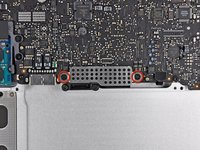
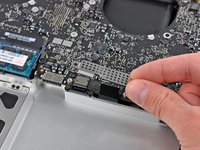
      • Küçük Elektromanyetik Ekranlama'yı anakarta sabitleyen iki kısa Yıldız vidayı çıkarın.

      • Elektromanyetik Ekranlama'yı anakarttan çıkarın.

      FixBot'a Sor

      Yorum Ekle

    9. MacBook Pro 15" Unibody 2010 Ortası Üst Kasa Değişimi: adım 18, 1 resimden 1.
      • Dokunmatik yüzey bağlantı konnektörünü anakart üzerindeki soketinden ayırmak için plastik kanırtma aparatının düz ucunu kullanın.

      FixBot'a Sor

      Yorum Ekle

    10. MacBook Pro 15" Unibody 2010 Ortası Üst Kasa Değişimi, Keyboard Ribbon Cable Disconnection: adım 19, 2 resimden 1. MacBook Pro 15" Unibody 2010 Ortası Üst Kasa Değişimi, Keyboard Ribbon Cable Disconnection: adım 19, 2 resimden 2.
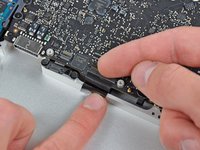
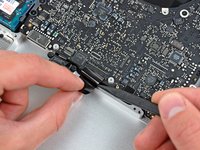
      • Tırnağınızı kullanarak klavye ribbon kablo tutucu çentiğini dikkatlice yukarı kaldırın.

      • Soketin kendisini değil, tutucu çentiği kaldırdığınızdan emin olun.

      • Klavye ribbon kablosunu soketinden düz bir şekilde çekip çıkarmak için plastik kanırtma aparatının ucunu kullanın.

      FixBot'a Sor

      Yorum Ekle

    11. MacBook Pro 15" Unibody 2010 Ortası Üst Kasa Değişimi: adım 20, 1 resimden 1.
      • Batarya gösterge kablosu konnektörünü, anakart üzerindeki soketinden ayırmak için plastik kanırtma aparatının düz ucunu kullanın.

      FixBot'a Sor

      Yorum Ekle

    12. MacBook Pro 15" Unibody 2010 Ortası Üst Kasa Değişimi: adım 21, 3 resimden 1. MacBook Pro 15" Unibody 2010 Ortası Üst Kasa Değişimi: adım 21, 3 resimden 2. MacBook Pro 15" Unibody 2010 Ortası Üst Kasa Değişimi: adım 21, 3 resimden 3.
      • Ekran veri kablosu kilidinin üzerindeki plastik çekme tırnağını tutun ve bilgisayarın DC-In (güç girişi) tarafına doğru döndürün.

      • Ekran veri kablosunu soketinden düz bir şekilde çekerek çıkarın.

      • Soket çok hassas olduğu için kabloyu yukarı doğru çekmeyin. Kabloyu, anakartın yüzeyine paralel olacak şekilde, üst kasanın köşesine doğru çekin.

      FixBot'a Sor

      Yorum Ekle

    13. MacBook Pro 15" Unibody 2010 Ortası Üst Kasa Değişimi, Klavye arka ışık ribbon kablosunu ayırın: adım 22, 2 resimden 1. MacBook Pro 15" Unibody 2010 Ortası Üst Kasa Değişimi, Klavye arka ışık ribbon kablosunu ayırın: adım 22, 2 resimden 2.
      • Klavye arka ışık ribbon kablosu soketindeki tutucu çentiği kaldırmak için bir plastik kanırtma aparatının ucunu veya tırnağınızı kullanın.

      • Soketin kendisini değil, tutucu çentiği yukarı doğru kaldırdığınızdan emin olun.

      • Klavye ribbon kablosunu doğrudan soketinden çekerek çıkarın.

      FixBot'a Sor

      Yorum Ekle

    14. MacBook Pro 15" Unibody 2010 Ortası Üst Kasa Değişimi, Vidaları çıkarma: adım 23, 1 resimden 1.
      • Aşağıdaki vidaları çıkarın:

      • Anakartı üst kasaya sabitleyen yedi adet 3.3 mm Torx vida.

      • DC-In kartını üst kasaya sabitleyen iki adet 8 mm Torx vida.

      • Anakartı henüz çıkarmayın! Anakartın alt kısmında üst kasaya bağlı olan ve öncelikle bağlantısının kesilmesi gereken bileşenler vardır.

      FixBot'a Sor

      Yorum Ekle

    15. MacBook Pro 15" Unibody 2010 Ortası Üst Kasa Değişimi: adım 24, 1 resimden 1.
      • Anakart düzeneğini sol taraftan dikkatlice kaldırın ve çıkarırken takılabilecek olan port tarafına dikkat ederek üst kasadan dışarıya doğru çalıştırın.

      • Anakartı henüz tamamen çıkarmayın!

      FixBot'a Sor

      Yorum Ekle

    16. MacBook Pro 15" Unibody 2010 Ortası Üst Kasa Değişimi: adım 25, 1 resimden 1.
      • Anakartı boşluk yaratacak kadar kaldırın ve mikrofonu üst kasadan ayırmak için bir plastik kanırtma aparatı kullanın.

      FixBot'a Sor

      Yorum Ekle

    17. MacBook Pro 15" Unibody 2010 Ortası Üst Kasa Değişimi: adım 26, 1 resimden 1.
      • Anakartı port açıklıklarından uzağa kaydırın ve parçayı üst kasadan dışarı kaldırın.

      • Anakartı yeniden takmadan önce, mikrofonu yerinde tutmak için sol hoparlördeki yuvasına bastırmak en kolay yöntemdir.

      • ESD hasarından kaçınmak için anakartınızı servis sırasında yumuşak, statik elektrikten arındırılmış bir yüzeye yerleştirdiğinizden emin olun.

      FixBot'a Sor

      Yorum Ekle

    1. MacBook Pro 15" Unibody 2010 Ortası Üst Kasa Değişimi, Üst Kasa: adım 27, 2 resimden 1. MacBook Pro 15" Unibody 2010 Ortası Üst Kasa Değişimi, Üst Kasa: adım 27, 2 resimden 2.
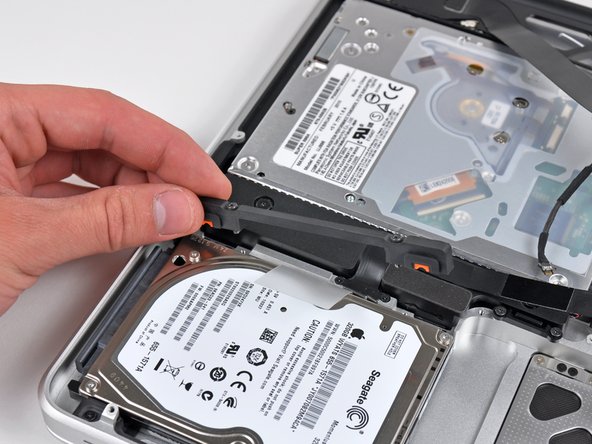
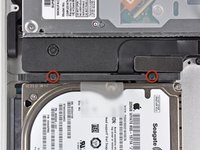
      • Sabit disk braketini üst kasaya sabitleyen iki adet yıldız vidayı çıkarın.

      • Bu vidalar sabit disk braketine sabittir.

      • Sabit disk braketini üst kasadan çıkarın.

      FixBot'a Sor

      Yorum Ekle

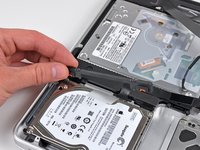
    2. MacBook Pro 15" Unibody 2010 Ortası Üst Kasa Değişimi: adım 28, 1 resimden 1.
      • Takılı olan çekme tırnağını kullanarak sabit diski üst kasadan yukarı kaldırın.

      • Sabit disk kablosuna hâlâ bağlı olduğundan, tamamen çıkarmaya çalışmayın.

      FixBot'a Sor

      Yorum Ekle

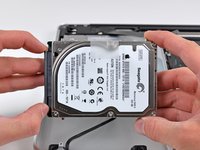
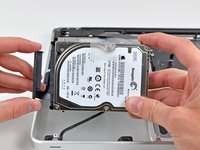
    3. MacBook Pro 15" Unibody 2010 Ortası Üst Kasa Değişimi: adım 29, 2 resimden 1. MacBook Pro 15" Unibody 2010 Ortası Üst Kasa Değişimi: adım 29, 2 resimden 2.
      • Sabit sürücü konnektörünü, sabit sürücü üzerindeki soketinden çekerek çıkarın.

      • Kabloyu değil, konnektörün kendisini çekin.

      • Sabit sürücüyü çıkarın ve bir kenara koyun.

      FixBot'a Sor

      Yorum Ekle

    4. MacBook Pro 15" Unibody 2010 Ortası Üst Kasa Değişimi, Sabit disk/kızılötesi sensör kablosunu çıkarın: adım 30, 1 resimden 1.
      • Sabit disk/kızılötesi sensör kablosunu üst kasaya sabitleyen aşağıdaki dört vidayı çıkarın:

      • İki adet 2,5 mm yıldız vida.

      • İki adet 10 mm yıldız vida.

      FixBot'a Sor

      Yorum Ekle

    5. MacBook Pro 15" Unibody 2010 Ortası Üst Kasa Değişimi: adım 31, 2 resimden 1. MacBook Pro 15" Unibody 2010 Ortası Üst Kasa Değişimi: adım 31, 2 resimden 2.
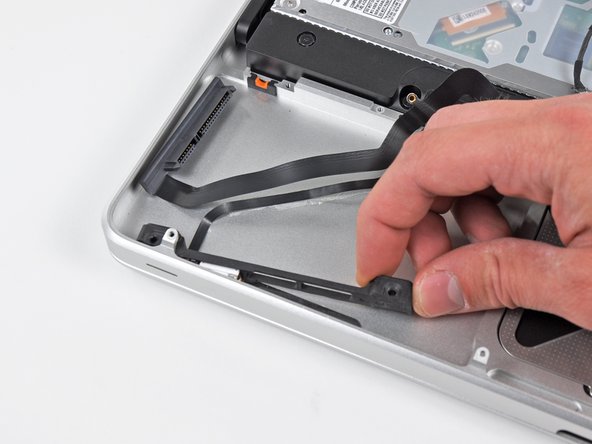
      • Kızılötesi (IR) sensör kablosunu, üst kasaya sabitleyen yapışkandan dikkatlice ayırın.

      • Sabit disk braketini/kızılötesi (IR) sensör yuvasını üst kasanın yan tarafından uzağa doğru çekin.

      • Sabit disk/kızılötesi (IR) sensör kablosunu üst kasadan çıkarın.

      FixBot'a Sor

      Yorum Ekle

    6. MacBook Pro 15" Unibody 2010 Ortası Üst Kasa Değişimi: adım 32, 1 resimden 1.
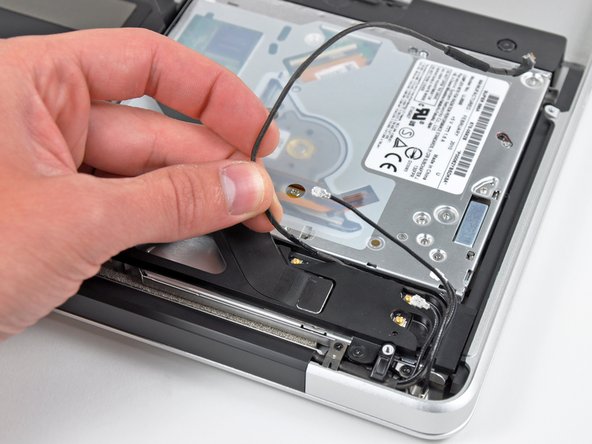
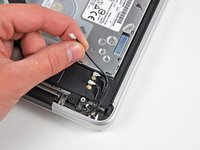
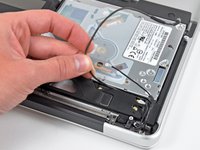
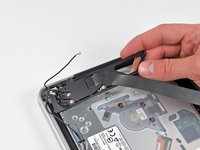
      • AirPort/Bluetooth anteni konnektörlerinin üçünü de plastik kanırtma aparatının ucuyla AirPort/Bluetooth kartından yukarı doğru kaldırarak ayırın.

      FixBot'a Sor

      Yorum Ekle

    7. MacBook Pro 15" Unibody 2010 Ortası Üst Kasa Değişimi: adım 33, 2 resimden 1. MacBook Pro 15" Unibody 2010 Ortası Üst Kasa Değişimi: adım 33, 2 resimden 2.
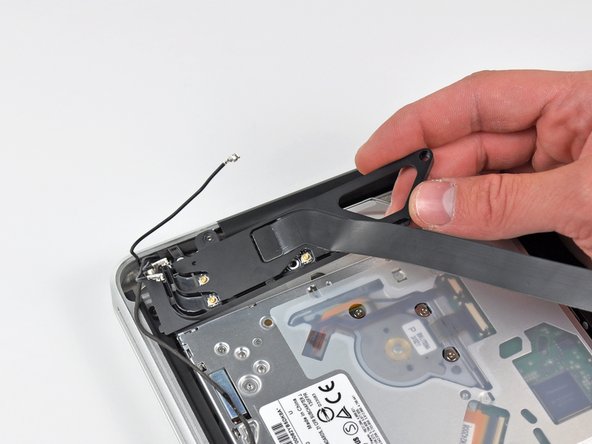
      • Üç adet anten kablosunu AirPort/Bluetooth muhafazasındaki kanallarından çıkarın.

      • Kamera kablosunu AirPort/Bluetooth muhafazasındaki kanalından çıkarın.

      FixBot'a Sor

      Yorum Ekle

    8. MacBook Pro 15" Unibody 2010 Ortası Üst Kasa Değişimi: adım 34, 2 resimden 1. MacBook Pro 15" Unibody 2010 Ortası Üst Kasa Değişimi: adım 34, 2 resimden 2.
      • AirPort/Bluetooth muhafazasını üst kasaya sabitleyen aşağıdaki iki vidayı çıkarın:

      • Bir adet 3,8 mm Yıldız vida

      • Bir adet 8,6 mm Yıldız vida

      • AirPort/Bluetooth aksamını, takılabilecek kablolara dikkat ederek üst kasadan çıkarın.

      FixBot'a Sor

      Yorum Ekle

    9. MacBook Pro 15" Unibody 2010 Ortası Üst Kasa Değişimi: adım 35, 2 resimden 1. MacBook Pro 15" Unibody 2010 Ortası Üst Kasa Değişimi: adım 35, 2 resimden 2.
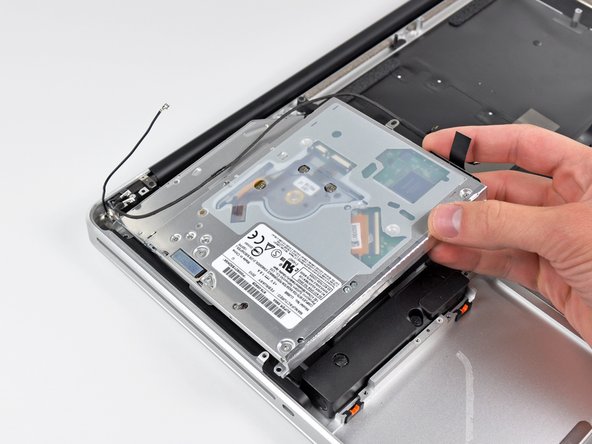
      • Optik sürücüyü üst kasaya sabitleyen aşağıdaki üç Yıldız vidayı çıkarın:

      • Optik sürücü braketini fanın yakınındaki üst kasaya sabitleyen bir adet 4,5 mm Yıldız vida.

      • Optik sürücüyü optik sürücü yuvasının yakınındaki üst kasaya sabitleyen iki adet 2,5 mm Yıldız vida.

      • Bazı durumlarda her üç vida da 2,5 mm olabilir.

      • Optik sürücüyü üst kasadan çıkarın.

      FixBot'a Sor

      Yorum Ekle

    10. MacBook Pro 15" Unibody 2010 Ortası Üst Kasa Değişimi: adım 36, 2 resimden 1. MacBook Pro 15" Unibody 2010 Ortası Üst Kasa Değişimi: adım 36, 2 resimden 2.
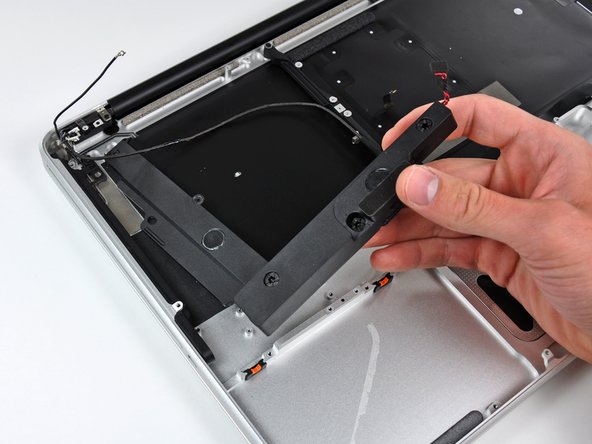
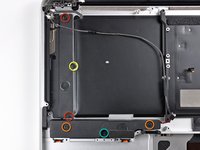
      • Subwoofer'ı ve sağ hoparlörü üst kasaya sabitleyen aşağıdaki altı vidayı çıkarın:

      • İki adet 3,2 mm yıldız vida.

      • İki adet 12,3 mm yıldız vida.

      • Bir adet 2,5 mm yıldız vida.

      • Bir adet 8,3 mm yıldız vida.

      • Subwoofer'ı/sağ hoparlörü üst kasadan çıkarın.

      FixBot'a Sor

      Yorum Ekle

    11. MacBook Pro 15" Unibody 2010 Ortası Üst Kasa Değişimi: adım 37, 2 resimden 1. MacBook Pro 15" Unibody 2010 Ortası Üst Kasa Değişimi: adım 37, 2 resimden 2.
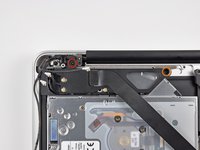
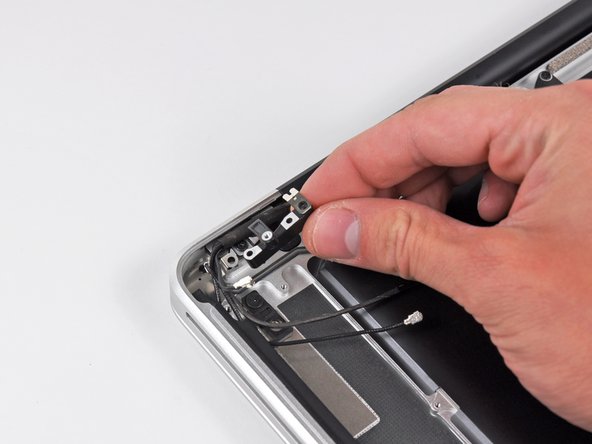
      • Anten/kamera kablosu sabitleyicisini üst kasaya sabitleyen 8,6 mm'lik yıldız vidayı çıkarın.

      • Anten/kamera kablosu sabitleyicisini üst kasadan çıkarın.

      FixBot'a Sor

      Yorum Ekle

    12. MacBook Pro 15" Unibody 2010 Ortası Üst Kasa Değişimi, Ekran veri kablosu tutucusunu çıkarın: adım 38, 2 resimden 1. MacBook Pro 15" Unibody 2010 Ortası Üst Kasa Değişimi, Ekran veri kablosu tutucusunu çıkarın: adım 38, 2 resimden 2.
      • Ekran veri kablosu tutucusunu üst kasaya sabitleyen 8,6 mm uzunluğundaki tek yıldız vidayı çıkarın.

      • Ekran veri kablosu tutucusunu üst kasadan çıkarın.

      FixBot'a Sor

      Yorum Ekle

    13. MacBook Pro 15" Unibody 2010 Ortası Üst Kasa Değişimi, Ekranı sökün: adım 39, 1 resimden 1.
      • Ekranın sağ tarafını üst kasaya sabitleyen üç adet 6 mm T6 Torx vidadan ikisini çıkarın.

      • Ekranı üst kasaya bağlı tutan bir vidayı sonraki adımlarda kolaylık sağlaması için bilerek bırakmanızı istiyoruz.

      FixBot'a Sor

      Yorum Ekle

    14. MacBook Pro 15" Unibody 2010 Ortası Üst Kasa Değişimi: adım 40, 1 resimden 1.
      • Ekranın sol tarafını üst kasaya sabitleyen üç adet 6 mm T6 Torx vidadan ikisini çıkarın.

      • İlerideki adımlarda kolaylık sağlaması için ekranı üst kasaya bağlayan bir vidayı bilerek bırakmanızı istiyoruz.

      FixBot'a Sor

      Yorum Ekle

    15. MacBook Pro 15" Unibody 2010 Ortası Üst Kasa Değişimi: adım 41, 1 resimden 1.
      • MacBook Pro'nuzu ekran üst kasaya dik gelecek şekilde açın.

      • Açık haldeki MacBook Pro'nuzu resimde gösterildiği gibi bir masanın üzerine yerleştirin.

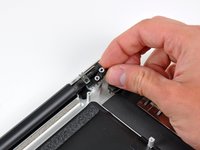
      • Sol elinizle ekranı ve üst kasayı bir arada tutarken, üst ekran braketindeki kalan T6 Torx vidayı çıkarın.

      FixBot'a Sor

      Yorum Ekle

    16. MacBook Pro 15" Unibody 2010 Ortası Üst Kasa Değişimi, Ekranı çıkarın: adım 42, 1 resimden 1.
      • Ekranı ve üst kasayı sol elinizle bir arada tuttuğunuzdan emin olun. Bunu yapmamak, serbest kalan ekranın/üst kasanın düşmesine ve her bir bileşenin potansiyel olarak hasar görmesine neden olabilir.

      • Ekranı üst kasaya sabitleyen son kalan T6 Torx vidayı çıkarın.

      FixBot'a Sor

      Yorum Ekle

    17. MacBook Pro 15" Unibody 2010 Ortası Üst Kasa Değişimi: adım 43, 3 resimden 1. MacBook Pro 15" Unibody 2010 Ortası Üst Kasa Değişimi: adım 43, 3 resimden 2. MacBook Pro 15" Unibody 2010 Ortası Üst Kasa Değişimi: adım 43, 3 resimden 3.
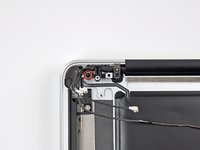
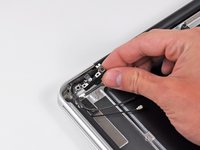
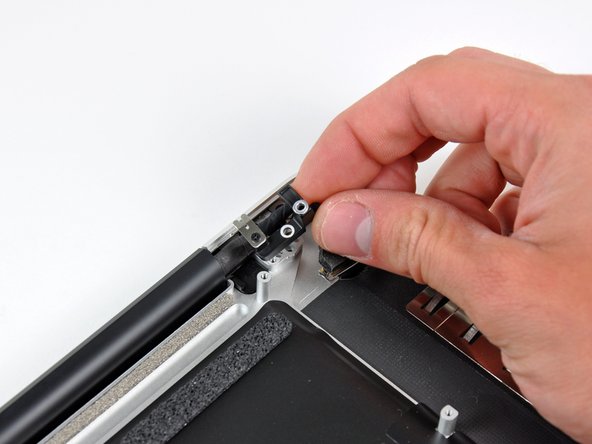
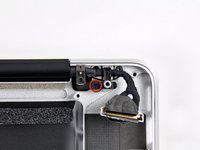
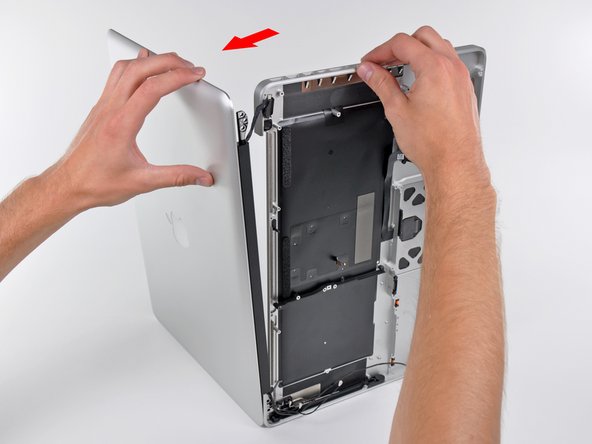
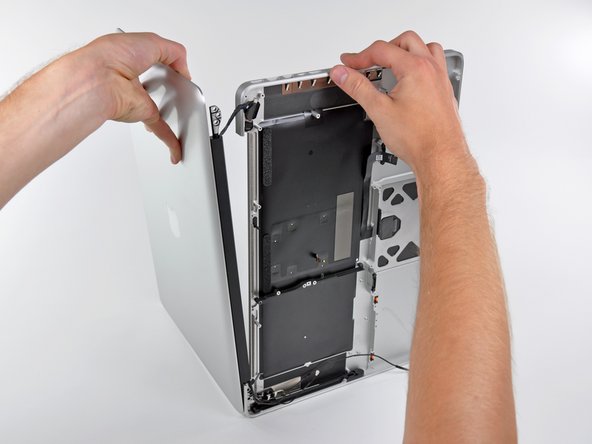
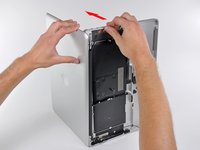
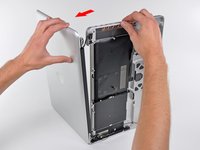
      • Üst kasayı sağ elinizle tutun ve üst ekran braketinin üst kasanın kenarından kurtulması için ekranın üst kısmına doğru hafifçe döndürün.

      • Ekranı üst kasadan hafifçe uzağa doğru döndürün.

      • Takılabilecek braketlere veya kablolara dikkat ederek ekranı yukarı kaldırın ve üst kasadan ayırın.

      FixBot'a Sor

      Yorum Ekle

Sonuç

Cihazınızı tekrar toplamak için bu talimatları ters sırayla uygulayın.

İptal et: Bu kılavuzu tamamlamadım.

65 farklı kişi bu kılavuzu tamamladı.

8Kılavuz Yorumları

In my experience, re-inserting the battery connector to the mobo is a pain with the battery in place. There is very little room to maneuver the connector and reconnect it - after several very careful attempts, I got the connector back on, but next time I'm removing the battery.

dave - Yanıt Paylaş
Great, easy repair (at least for me).

I only had problems with a 2.5 mm phillips screw, the one holding the right speaker assembly from the side. I needed to use a drill to drill it from the center away.

So 100% success, 1 screw less.

jacopochiapparino - Yanıt Paylaş
I am having a heck of a time reinserting this keyboard ribbon cable. The first time I powered up, only the left side of the keyboard worked. I tried reinserting, and all further attempts have resulted in no keyboard response at all. The ribbon is starting to "dogear" a tiny bit in the corners, so I am hesitant to try my current technique too many more times. I'd really like to do this correctly. Has anyone had luck slightly removing the logic board to aid in getting a better angle on inserting the cable? Any help would be appreciated!!!

rylandkoopus - Yanıt Paylaş

A number of these steps are unnecessary to replace the upper case. For example, there is no reason why the hard drive needs to be removed. After getting to the steps where the upper display hinges are removed, I couldn't see any reason why the logic board needed removal. My advice would be to disconnect the battery. Then perform Step 21 (disconnecting the display cable). Then perform Step 32 (disconnect Airport/Bluetooth antenna cables). Then proceed to Step 37 and complete the guide from there. If you encounter any part that's in your way (perhaps the edge of the logic board might prevent the upper display case from being pulled away from the lower case), just go back through this guide and follow the directions to remove only that particular part. But just be aware that quite a few steps in this guide are not necessary, and it is certainly not true that "Replacing the upper case requires removal of nearly every component inside your MacBook Pro 15" Unibody Mid 2010."

Chris Dahler - Yanıt Paylaş

The hard drive and logic board are installed in the upper case. How could you not remove them? You'd be rebuilding your computer with the new upper case, without a logic board or keyboard. You aren't confusing the upper case for the display, are you? This guide is about replacing the top case, which is the part where the keyboard is, not the display.

John M - Yanıt Paylaş

Yorum Ekle

İstatistikleri Görüntüle:

Son 24 Saat: 5

Son 7 gün: 29

Son 30 gün: 122

Her zaman: 102,243