Ana içeriğe geç
Onarım Topluluğuna Katılın - Hesap Oluşturun

Bu çeviri bir makine tarafından oluşturulmuştur ve henüz bir kişi tarafından incelenmemiştir. Bu dili konuşuyor musunuz? İnceleme için.

Microsoft Surface Pro 4 ekran değişimi

Neye ihtiyacın var

    1. Microsoft Surface Pro 4 ekran değişimi, Ekranı bantlayın: adım 1, 3 resimden 1. Microsoft Surface Pro 4 ekran değişimi, Ekranı bantlayın: adım 1, 3 resimden 2. Microsoft Surface Pro 4 ekran değişimi, Ekranı bantlayın: adım 1, 3 resimden 3.
      • Ekran camınız kırıksa, onarım sırasında daha fazla kırılmayı önlemek ve fiziksel yaralanmaların önüne geçmek için camı bantlayın.

      • Surface ekranının tamamı kaplanana kadar şeffaf koli bandı şeritlerini üst üste gelecek şekilde ekranın üzerine yapıştırın.

      • Bu, cam parçalarının dağılmasını engelleyecek ve ekranı ayırıp kaldırırken yapısal bütünlük sağlayacaktır.

      • Kılavuzun geri kalanını anlatıldığı gibi uygulamak için elinizden geleni yapın. Ancak cam bir kez kırıldığında, siz çalıştıkça çatlamaya devam edebilir ve camı dışarı çıkarmak için metal bir ayırma aleti kullanmanız gerekebilir.

      • Gözlerinizi korumak için koruyucu gözlük takın ve LCD ekrana zarar vermemeye dikkat edin.

      FixBot'a Sor

      Yorum Ekle

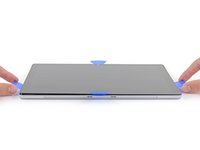
    2. Microsoft Surface Pro 4 ekran değişimi, Ekranın sağ kenarını ısıtın: adım 2, 1 resimden 1.
      • Bir iOpener'ı ısıtın ve Surface ekranının sağ kenarına iki dakika boyunca uygulayın.

      • Tableti yeterince ısıtabilmek için iOpener'ı birkaç kez tekrar ısıtıp uygulamanız gerekebilir. Aşırı ısınmadan kaçınmak için iOpener talimatlarını izleyin.

      • Surface'i ısıtmak için saç kurutma makinesi, ısı tabancası veya ısıtma tablası da kullanabilirsiniz.

      • Surface'i aşırı ısıtmamaya dikkat edin; ekran ve dahili batarya ısıya karşı hassastır.

      • Ekran bantlanmışsa ısıtma tablası kullanmayın.

      FixBot'a Sor

      Yorum Ekle

    3. Microsoft Surface Pro 4 ekran değişimi, Ekran yapışkanı düzenine dikkat edin: adım 3, 1 resimden 1.
      • Devam etmeden önce ekran yapışkanı düzenine dikkat edin:

      • Bu bölgeler yalnızca yapışkan içerir ve kesilmesi güvenlidir.

      • Ekran kartı ve fleks kablolar burada kenara yakın şekilde yer alır. Dikkatli bir şekilde kesin ve açma penasini 3 mm'den fazla içeri sokmayın.

      • Ekranın bu kısmının altında hassas anten kabloları bulunur. Bunlara zarar vermemek için 13. adımdaki prosedürü dikkatlice uygulayın. Yapışkan burada ayrıca en kalın halindedir.

      FixBot'a Sor

      Yorum Ekle

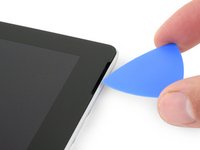
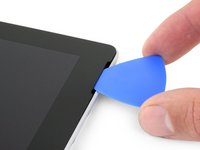
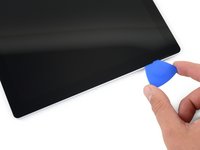
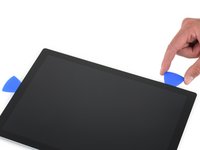
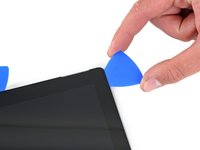
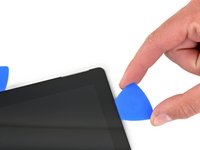
    4. Microsoft Surface Pro 4 ekran değişimi, Açma penasını hoparlör açıklığına yerleştirin: adım 4, 2 resimden 1. Microsoft Surface Pro 4 ekran değişimi, Açma penasını hoparlör açıklığına yerleştirin: adım 4, 2 resimden 2.
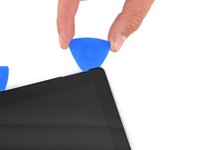
      • Açma penasını ekran üzerindeki sağ üst hoparlör boşluğuna yerleştirin ve penayı cam ile hoparlör ızgarası arasında kaydırın.

      • Açma penasını 12 mm'den (0,45 inç) daha derin yerleştirmeyin. Penayı çok derine sokmak LCD'ye zarar verebilir.

      FixBot'a Sor

      Yorum Ekle

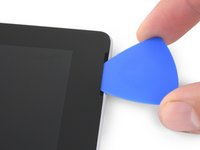
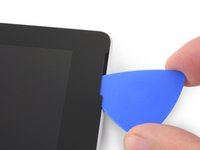
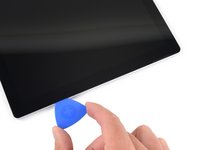
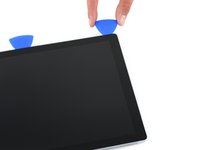
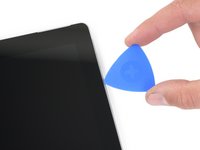
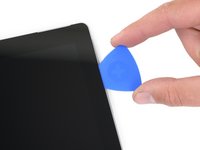
    5. Microsoft Surface Pro 4 ekran değişimi: adım 5, 2 resimden 1. Microsoft Surface Pro 4 ekran değişimi: adım 5, 2 resimden 2.
      • Açma penasını, Surface'in alt kısmına doğru döndürerek hoparlör boşluğunun alt kenarının altına kaydırın.

      FixBot'a Sor

      Yorum Ekle

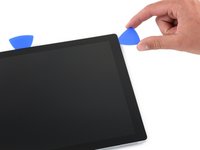
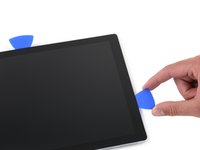
    6. Microsoft Surface Pro 4 ekran değişimi, Ekran yapışkanını kesin: adım 6, 2 resimden 1. Microsoft Surface Pro 4 ekran değişimi, Ekran yapışkanını kesin: adım 6, 2 resimden 2.
      • Ekranın altındaki yapışkanı kesmek için açma penasini Surface'in sağ kenarı boyunca kaydırın.

      • İşlemin geri kalanında, açma penasini kaydırırken önemli bir dirençle karşılaşırsanız durun ve üzerinde çalıştığınız bölgeyi tekrar ısıtın. Açma penasıyla çok fazla baskı uygulamak camın çatlamasına neden olabilir.

      • Yapışkanın tekrar yapışmasını önlemek için bu açma penasini sağ kenarda bırakın.

      FixBot'a Sor

      Yorum Ekle

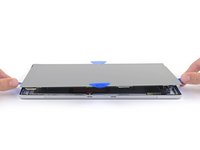
    7. Microsoft Surface Pro 4 ekran değişimi: adım 7, 1 resimden 1.
      • iOpener'ınızı tekrar ısıtın ve Surface ekranının alt kenarına iki dakika boyunca uygulayın.

      • Surface'i ısıtmak için saç kurutma makinesi, ısı tabancası veya ısıtıcı plaka da kullanabilirsiniz.

      • Surface'i aşırı ısıtmamaya dikkat edin; ekran ve dahili batarya ısı hasarına karşı hassastır.

      • Ekran bantlanmışsa ısıtıcı plaka kullanmayın.

      FixBot'a Sor

      Yorum Ekle

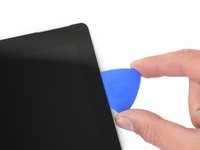
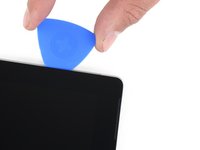
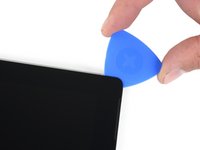
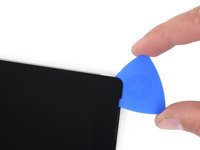
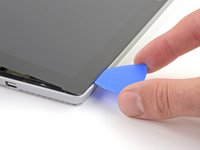
    8. Microsoft Surface Pro 4 ekran değişimi: adım 8, 3 resimden 1. Microsoft Surface Pro 4 ekran değişimi: adım 8, 3 resimden 2. Microsoft Surface Pro 4 ekran değişimi: adım 8, 3 resimden 3.
      • Yeni bir açma penasını sağ alt köşeye yerleştirin ve köşenin etrafından alt kenara doğru kaydırın.

      • Açma penasını sağ alt köşede 6 mm'den (0,25 inç) daha derine sokmayın. Penayı çok fazla içeri sokmak LCD ekrana zarar verebilir.

      • Ekran yapışkanını kesmek için penayı Surface'in alt kenarı boyunca kaydırın.

      • Açma penasını alt kenar boyunca 12 mm'den (0,45 inç) daha derine sokmayın.

      • Yapışkanın tekrar yapışmasını önlemek için bu penayı alt kenarda bırakın.

      FixBot'a Sor

      Yorum Ekle

    9. Microsoft Surface Pro 4 ekran değişimi: adım 9, 1 resimden 1.
      • iOpener'ı tekrar ısıtın ve Surface ekranının sol kenarına iki dakika boyunca uygulayın.

      • Tableti yeterince ısıtabilmek için iOpener'ı birkaç kez tekrar ısıtıp uygulamanız gerekebilir. Aşırı ısınmayı önlemek için iOpener talimatlarına uyun.

      • Surface'ı ısıtmak için saç kurutma makinesi, ısı tabancası veya ısıtıcı tabla da kullanabilirsiniz.

      • Surface'ı aşırı ısıtmamaya dikkat edin; ekran ve dahili batarya ısıdan zarar görebilir.

      • Ekran bantlanmışsa ısıtıcı tabla kullanmayın.

      FixBot'a Sor

      Yorum Ekle

    10. Microsoft Surface Pro 4 ekran değişimi: adım 10, 3 resimden 1. Microsoft Surface Pro 4 ekran değişimi: adım 10, 3 resimden 2. Microsoft Surface Pro 4 ekran değişimi: adım 10, 3 resimden 3.
      • Yeni bir açma penasını sol alt köşeye sokun ve köşeden sol kenara doğru kaydırın.

      • Sol kenarın alt 65 mm'lik (2,5 inç) kısmının altını keserken dikkatli olun. Açma penasını burada 3 mm'den (1/8 inç) daha fazla derine sokmayın. Ekran kabloları çerçevenin bu kısmına yakın yerleşmiştir ve kolayca zarar görebilirler.

      • Ekran kablosu alanını geçtikten sonra penayı tekrar 12 mm (0,45 inç) derine sokabilirsiniz.

      • Ekran yapışkanını kesmek için penayı Surface'in sol kenarı boyunca kaydırın.

      • Yapışkanın tekrar tutmasını önlemek için bu penayı sol kenarda bırakın.

      FixBot'a Sor

      Yorum Ekle

    11. Microsoft Surface Pro 4 ekran değişimi: adım 11, 1 resimden 1.
      • iOpener'ınızı tekrar ısıtın ve Surface ekranının üst kenarına iki dakika boyunca uygulayın.

      • Yapışkan bu kenar boyunca daha kalındır; tableti yeterince ısıtabilmek için iOpener'ı birkaç kez tekrar ısıtıp uygulamanız gerekebilir. Aşırı ısınmadan kaçınmak için iOpener talimatlarını izleyin.

      • Surface'i ısıtmak için bir saç kurutma makinesi, ısı tabancası veya ısıtma tablası da kullanabilirsiniz.

      • Surface'i aşırı ısıtmamaya dikkat edin; ekran ve dahili batarya ısıdan zarar görebilir.

      • Ekran bantlanmışsa ısıtma tablası kullanmayın.

      FixBot'a Sor

      Yorum Ekle

    12. Microsoft Surface Pro 4 ekran değişimi: adım 12, 3 resimden 1. Microsoft Surface Pro 4 ekran değişimi: adım 12, 3 resimden 2. Microsoft Surface Pro 4 ekran değişimi: adım 12, 3 resimden 3.
      • Açma penasını sol köşeden çevirin ve Surface'in üst kenarı boyunca kaydırın. Pena sol kenardan 70 mm (2,75 inç) uzaklığa geldiğinde durun.

      • Kasanın üst kenarının sonraki 15 cm'lik (6 inç) kısmı, kasa ile ekran çerçevesi arasında yer alan sol ve sağ antenler tarafından kaplıdır. Antenlere zarar vermemek için sonraki adımları dikkatlice uygulayın.

      FixBot'a Sor

      Yorum Ekle

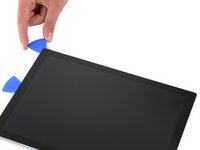
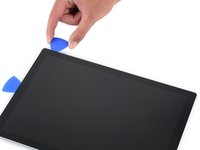
    13. Microsoft Surface Pro 4 ekran değişimi, Ekranın üst kısmını ayırın: adım 13, 3 resimden 1. Microsoft Surface Pro 4 ekran değişimi, Ekranın üst kısmını ayırın: adım 13, 3 resimden 2. Microsoft Surface Pro 4 ekran değişimi, Ekranın üst kısmını ayırın: adım 13, 3 resimden 3.
      • Ekranın üst kenarının altında hassas anten kabloları bulunur. Hasar vermemek için prosedürü dikkatlice uygulayın.

      • Açma penasının ucunu, kesmeyi yeni bıraktığınız yerden ekranın altına yerleştirin. Penayı çerçevenin derinliğinden daha içeri sokmayın.

      • Penayı dikkatlice sağa doğru döndürün; penanın uzun kenarını çerçevenin altındaki ekran yapışkanına bastırarak ilerleyin ve yapışkanı kesin. Penayı Surface'in kenarı boyunca kaydırmayın.

      • Pena, Surface'in sağ kenarından 64 mm (2,5 inç) uzaklığa gelene kadar, kesmeyi yeni bıraktığınız noktadan penanın ucunu sokma ve sağa doğru döndürme hareketini Surface'in tüm üst kenarı boyunca tekrarlayın.

      FixBot'a Sor

      Yorum Ekle

    14. Microsoft Surface Pro 4 ekran değişimi: adım 14, 3 resimden 1. Microsoft Surface Pro 4 ekran değişimi: adım 14, 3 resimden 2. Microsoft Surface Pro 4 ekran değişimi: adım 14, 3 resimden 3.
      • Antenler üzerindeki yapışkanı (sol kenardan 22 cm veya 8,5 inç içeride) kestikten sonra, penayı yüzeyin üst kenarı boyunca sonuna kadar kaydırın ve kalan yapışkanları kesmek için sağ üst köşeyi dönün.

      FixBot'a Sor

      Yorum Ekle

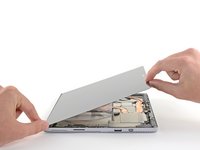
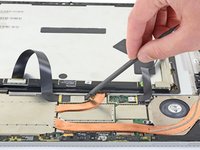
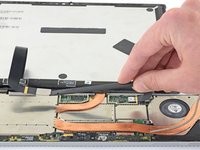
    15. Microsoft Surface Pro 4 ekran değişimi, Surface'i açın: adım 15, 3 resimden 1. Microsoft Surface Pro 4 ekran değişimi, Surface'i açın: adım 15, 3 resimden 2. Microsoft Surface Pro 4 ekran değişimi, Surface'i açın: adım 15, 3 resimden 3.
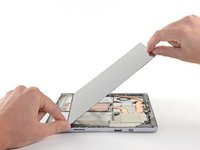
      • Ekran grubunu Surface kasasından çok yavaş bir şekilde kaldırın. Herhangi bir dirençle karşılaşırsanız durun ve tüm yapışkanın ayrıldığından emin olun.

      • Ekranı henüz çıkarmayın. Hâlâ iki kablo ile anakarta bağlı durumdadır.

      • Kalan yapışkanları kesmek için bir açma penası kullanın.

      FixBot'a Sor

      Yorum Ekle

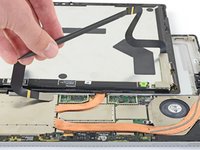
    16. Microsoft Surface Pro 4 ekran değişimi: adım 16, 3 resimden 1. Microsoft Surface Pro 4 ekran değişimi: adım 16, 3 resimden 2. Microsoft Surface Pro 4 ekran değişimi: adım 16, 3 resimden 3.
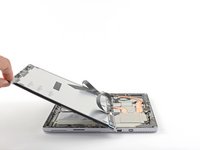
      • Ekran düzeneğinin üst kısmını kasadan yukarı doğru kaldırın ve bu sırada ekranın alt kısmını anakart görüntü kablosu soketlerine doğru kaydırın.

      • Ekranı, soketler yukarı bakacak şekilde kasanın üzerine nazikçe yatırın. Görüntü kablolarını bükmemeye dikkat edin.

      FixBot'a Sor

      Yorum Ekle

    17. Microsoft Surface Pro 4 ekran değişimi, Elektromanyetik Ekranlama (EMI) kalkanlarını çıkarma ipucu: adım 17, 3 resimden 1. Microsoft Surface Pro 4 ekran değişimi, Elektromanyetik Ekranlama (EMI) kalkanlarını çıkarma ipucu: adım 17, 3 resimden 2. Microsoft Surface Pro 4 ekran değişimi, Elektromanyetik Ekranlama (EMI) kalkanlarını çıkarma ipucu: adım 17, 3 resimden 3.
      Bu adımda kullanılan alet:
      Tweezers
      $3.99
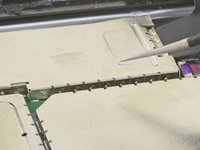
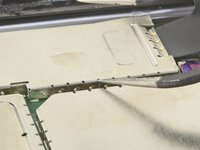
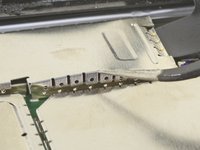
      • Onarımınız sırasında gerekli olan tüm Elektromanyetik Ekranlama kalkanlarını çıkarmak için bu yöntemi kullanın:

      • Bir açılı cımbız ucunu kullanarak Elektromanyetik Ekranlama kalkanını "dişler" arasındaki boşluklardan yukarı doğru kanırtın.

      • Kalkan tamamen çıkana kadar bu işlemi kalkanın çevresindeki farklı noktalarda tekrarlayın.

      • Kalkanları çok fazla deforme etmemeye çalışın; yeniden montaj sırasında onları tekrar takmanız gerekecek.

      • Yeniden takmak için, tüm deformasyonları elinizden geldiğince düzeltin, "dişlerin" anakart üzerindeki kenarla hizalandığından emin olun ve Elektromanyetik Ekranlama kalkanının tüm çevresine bastırın.

      • Tüm "dişlerin" metal kenara tam oturduğundan ve Elektromanyetik Ekranlama kalkanının altına bükülmediğinden emin olun.

      • Ayrıca "dişlerin", ribbon kabloların üst kısmındaki altın iletken şeritlere temas ettiğinden emin olun.

      FixBot'a Sor

      Yorum Ekle

    18. Microsoft Surface Pro 4 ekran değişimi, Ekran bağlantısını kesin: adım 18, 3 resimden 1. Microsoft Surface Pro 4 ekran değişimi, Ekran bağlantısını kesin: adım 18, 3 resimden 2. Microsoft Surface Pro 4 ekran değişimi, Ekran bağlantısını kesin: adım 18, 3 resimden 3.
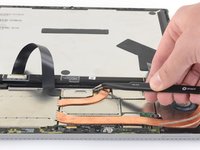
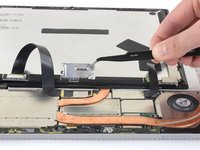
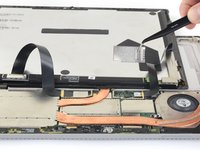
      • Görüntü kablosu soketlerini kapatan iki Elektromanyetik Ekranlamayı cımbız yardımıyla çıkarın.

      FixBot'a Sor

      Yorum Ekle

    19. Microsoft Surface Pro 4 ekran değişimi: adım 19, 3 resimden 1. Microsoft Surface Pro 4 ekran değişimi: adım 19, 3 resimden 2. Microsoft Surface Pro 4 ekran değişimi: adım 19, 3 resimden 3.
      • Her bir ekran kablosunu anakarttan ayırmak için plastik kanırtma aparatının düz ucunu kullanarak yukarı doğru kanırtın.

      FixBot'a Sor

      Yorum Ekle

    20. Microsoft Surface Pro 4 ekran değişimi, Ekranı çıkarma: adım 20, 1 resimden 1.
      • Ekranı Surface cihazından ayırın.

      • Yeniden montaj sırasında burada duraklayın ve ekran yapışkanını yenilemek için bu kılavuzu takip edin.

      FixBot'a Sor

      Yorum Ekle

    1. Microsoft Surface Pro 4 ekran değişimi, Ekran kablolarını ayırın: adım 21, 1 resimden 1.
      • Ekran kartını kaplayan Elektromanyetik Ekranlama'nın bir kenarını ayırmak için bir açma penası kullanın.

      • Ekranlama'yı çok fazla bükmemeye çalışın; yeniden montaj sırasında tekrar takmanız gerekecek.

      • Yeniden montaj sırasında, Elektromanyetik Ekranlama "dişlerinin" ribbon kabloların üst kısmındaki iletken şeritlere temas ettiğinden emin olun.

      FixBot'a Sor

      Yorum Ekle

    2. Microsoft Surface Pro 4 ekran değişimi: adım 22, 1 resimden 1.
      • Elektromanyetik ekranlamayı ekran kartından uzağa doğru kaldırın ve çıkarın.

      FixBot'a Sor

      Yorum Ekle

    3. Microsoft Surface Pro 4 ekran değişimi: adım 23, 2 resimden 1. Microsoft Surface Pro 4 ekran değişimi: adım 23, 2 resimden 2.
      • Ekran bağlantı kablosunu, plastik kanırtma aparatının düz ucunu kullanarak soketinden yukarı doğru kaldırarak çıkarın.

      FixBot'a Sor

      Yorum Ekle

    4. Microsoft Surface Pro 4 ekran değişimi: adım 24, 3 resimden 1. Microsoft Surface Pro 4 ekran değişimi: adım 24, 3 resimden 2. Microsoft Surface Pro 4 ekran değişimi: adım 24, 3 resimden 3.
      • İkinci ekran kablosunu kaplayan Elektromanyetik Ekranlama'nın bir ucunu bir açma aletiyle dikkatlice ayırın.

      • Ekranlamayı çok fazla deforme etmemeye çalışın; yeniden montaj sırasında tekrar takmanız gerekecek.

      • Elektromanyetik Ekranlama'yı çıkarın.

      • Yeniden montaj sırasında, "dişlerin" ribbon kablonun üst kısmındaki altın iletken şeride temas ettiğinden emin olun.

      FixBot'a Sor

      Yorum Ekle

    5. Microsoft Surface Pro 4 ekran değişimi: adım 25, 2 resimden 1. Microsoft Surface Pro 4 ekran değişimi: adım 25, 2 resimden 2.
      • Sayısallaştırıcı konnektörünü soketinden yukarı doğru düz bir şekilde ayırmak için plastik kanırtma aparatının ucunu kullanın.

      FixBot'a Sor

      Yorum Ekle

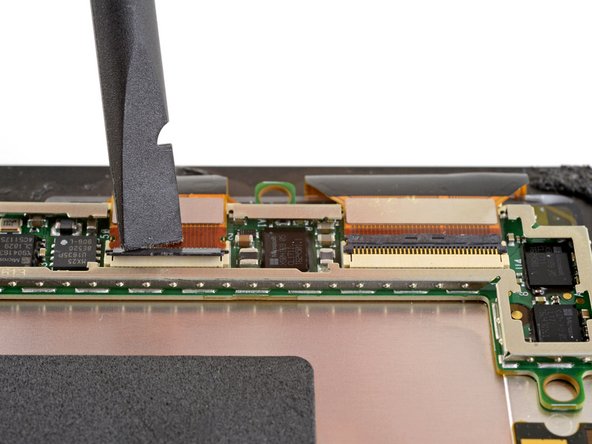
    6. Microsoft Surface Pro 4 ekran değişimi, Görüntü kartı bağlantısını kesin: adım 26, 3 resimden 1. Microsoft Surface Pro 4 ekran değişimi, Görüntü kartı bağlantısını kesin: adım 26, 3 resimden 2. Microsoft Surface Pro 4 ekran değişimi, Görüntü kartı bağlantısını kesin: adım 26, 3 resimden 3.
      • Görüntü kablosu ZIF konnektörleri üzerindeki küçük kilitleme kapaklarını bir plastik kanırtma aparatı ile yukarı doğru kaldırın.

      FixBot'a Sor

      Yorum Ekle

    7. Microsoft Surface Pro 4 ekran değişimi: adım 27, 3 resimden 1. Microsoft Surface Pro 4 ekran değişimi: adım 27, 3 resimden 2. Microsoft Surface Pro 4 ekran değişimi: adım 27, 3 resimden 3.
      Bu adımda kullanılan alet:
      Tweezers
      $4.99
      • Ekran kablolarını ekran kartındaki soketlerinden düz bir şekilde çıkarmak için cımbız kullanın.

      • Yeniden montaj sırasında, eğer yeni bir ekran takıyorsanız, iletken şeritleri açığa çıkarmak için ekran kablolarının altındaki koruyucu şeritleri sökün.

      FixBot'a Sor

      Yorum Ekle

    8. Microsoft Surface Pro 4 ekran değişimi, Ekran kartını çıkarın: adım 28, 3 resimden 1. Microsoft Surface Pro 4 ekran değişimi, Ekran kartını çıkarın: adım 28, 3 resimden 2. Microsoft Surface Pro 4 ekran değişimi, Ekran kartını çıkarın: adım 28, 3 resimden 3.
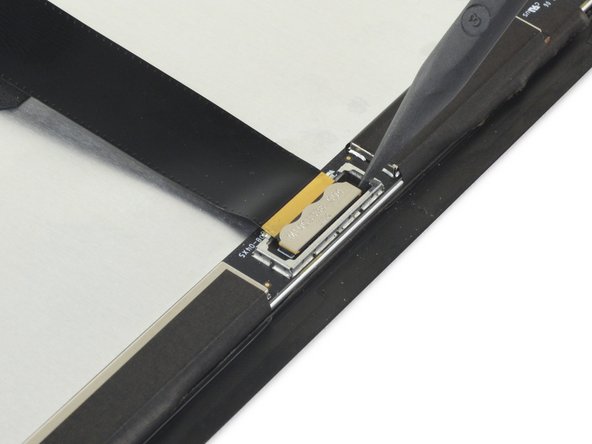
      • Ekran kartını, ekranın arkasına sabitleyen ekran yapışkanından ayırmak için bir açma penasını ekran kartının altına kaydırın.

      • Yapışkan inatçıysa ekran kartını iOpener, saç kurutma makinesi veya ısı tabancası kullanarak ısıtmak işinizi kolaylaştırabilir. Ekranı aşırı ısıtmamaya dikkat edin.

      FixBot'a Sor

      Yorum Ekle

    9. Microsoft Surface Pro 4 ekran değişimi, Ekran kartını çıkarın.: adım 29, 1 resimden 1.
      • Ekran kartını çıkarın.

      • Yeniden montaj sırasında, ekran kartının altındaki ekran yapışkanı kalıntılarını izopropil alkol (≥%90) ve tüy bırakmayan bez veya kahve filtresiyle temizleyin. Ardından, çift taraflı bakır bant gibi yeni bir iletken yapışkan uygulayın ve kartı yeni ekrana sabitleyin.

      FixBot'a Sor

      Yorum Ekle

    10. Microsoft Surface Pro 4 ekran değişimi: adım 30, 1 resimden 1.
      • Geriye sadece ekran kaldı.

      FixBot'a Sor

      Yorum Ekle

Sonuç

Cihazınızı yeniden toplamak için yukarıdaki adımları tersten uygulayın.

Elektronik atıklarınızı R2 veya e-Stewards sertifikalı bir geri dönüşüm merkezine götürün.

Onarım planlandığı gibi gitmedi mi? Temel sorun giderme adımlarını deneyin veya yardım almak için Answers onarım topluluğumuza danışın.

İptal et: Bu kılavuzu tamamlamadım.

110 farklı kişi bu kılavuzu tamamladı.

Sam Omiotek

Üyelik tarihi: 02/25/19

100.598 İtibar

289 adet Kılavuz yazıldı

62Kılavuz Yorumları

Thank you for your guide.

I've removed the cracked screen from my Surface Pro 4 and hope to replace it with a new screen I bought on eBay. Unfortunately, the new screen doesn't seem to have the NTrig board attached to it.

Is it possible to remove that little board from the old screen? If so, how?

alex - Yanıt Paylaş

I'm also interested on this. as I can't find a screen seller that includes the NTrig board. Did you manage to do it, Alex?

Óscar Espeso Gil - Yanıt Paylaş
Yes you can heat up the board and remove it and move it over to the new screen. However my problem is that now I have a vertical dead spot about 2 inches wide from the "J" key to the "L" key up and down the screen. I can't find any damage to the cables or boards... I have replaced the screen twice now and nothing.

Jordan Mershon - Yanıt Paylaş
Same problem as the guy above, moved the n-trig board over, touch is unresponsive in certain spots, anyone find a solution to this?

Raul Garcia - Yanıt Paylaş

I'll be moving the board over as well, I am told to make sure the cables are completely connected, Check and Re-Check. This seemed to have fixed most problems with the touch being unresponsive in some area's.

jayroca23 - Yanıt Paylaş

Yorum Ekle

İstatistikleri Görüntüle:

Son 24 Saat: 26

Son 7 gün: 186

Son 30 gün: 739

Her zaman: 270,767